
Как подключить и управлять Xbox One через Google Assistant
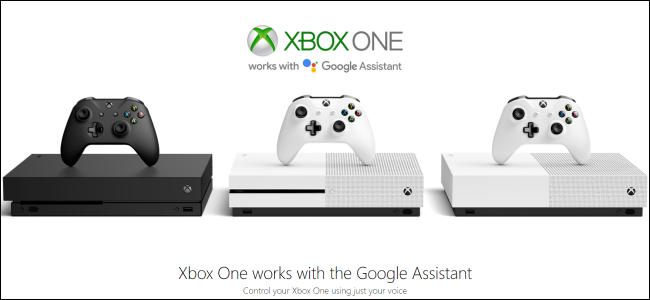
Быстрые ссылки
- Как подключить Xbox One к Google Assistant
- Как управлять Xbox One с помощью Google Assistant
Как подключить Xbox One к Google Assistant
Этот функционал формально всё ещё проходил бета‑тестирование — поэтому потребуется выполнить несколько дополнительных шагов перед связыванием консоли с приложением Google Home.
Подпишитесь на бета‑группу: перейдите на страницу “Xbox for Google Assistant Beta Google Group” и нажмите “Join Group”. Убедитесь, что вы вошли в тот же Google‑аккаунт, который используется на ваших устройствах с Google Assistant.
Включите Xbox и войдите под тем аккаунтом Microsoft, который хотите связать с Google Assistant.
Разрешите подключение цифровых помощников на консоли: откройте System > Settings > Devices and Streaming > Digital Assistants и включите опцию “Enable Digital Assistants”. Это разрешит Google Assistant управлять базовыми функциями консоли.
Откройте приложение Google Home на Android или iPhone. Если вверху экрана появится кнопка “Connect Microsoft Xbox”, нажмите её.
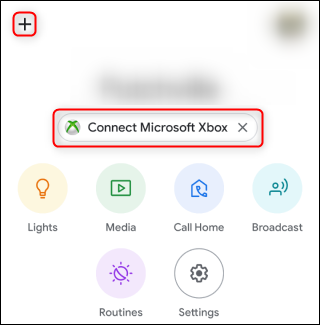
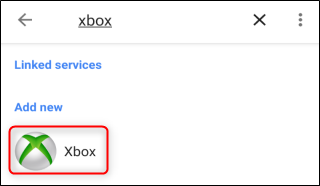
Если кнопка не появилась: нажмите плюс (“+”) в левом верхнем углу приложения, выберите “Set Up Device”, затем опцию “Have Something Already Set Up?” и в списке сервисов найдите “Xbox”.
Следуйте подсказкам: войдите в свой аккаунт Microsoft внутри Google Home, подтвердите доступ приложения — Microsoft отправит письмо с подтверждением о новом подключении.
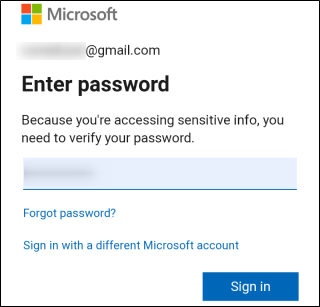
- После успешного связывания назначьте консоль на комнату в Google Home и при необходимости переименуйте устройство. Через экран настроек (значок шестерёнки) можно изменить связку или удалить её. Отсюда же можно удалённо включать и выключать Xbox.
Важно: после авторизации вы получите подтверждающее письмо от Microsoft. Если нужно отменить доступ — снимите разрешения в настройках приложения в Google Home или в аккаунте Microsoft.
Как управлять Xbox One с помощью Google Assistant
После связки вы можете отдавать голосовые команды, предваряя их фразой “Hey Google” или локальной активацией ассистента. Примеры команд и действий:
- “Hey Google, включи Xbox” — включение консоли (если включён режим Instant‑On).
- “Hey Google, перезагрузи Xbox”.
- “Hey Google, запусти [название игры] на Xbox”.
- “Hey Google, открой [название приложения] на Xbox” (Netflix, YouTube и т. д.).
- “Hey Google, переключись на канал [номер/название] на Xbox”.
- “Hey Google, запиши это на Xbox” — начать запись игрового видеоклипа.
- “Hey Google, сделай скриншот на Xbox”.
- “Hey Google, поставь на паузу Xbox” / “Продолжи”.
- “Hey Google, перемотай назад/вперёд”.
- “Hey Google, громкость вверх/вниз на Xbox”; “Выключи звук на Xbox”.
Подсказка: указывайте имя устройства (если вы переименовали консоль) — это уменьшит вероятность, что ассистент активирует не ту систему. Когда команда успешно выполняется, иконка Google Assistant и текст команды отображаются на экране вашей консоли.
Таблица команд (шпаргалка)
| Голосовая команда на русском | Действие на Xbox |
|---|---|
| “Включи Xbox” | Включение (Instant‑On) |
| “Выключи Xbox” | Выключение |
| “Запусти Halo Infinite на Xbox” | Запуск игры |
| “Открой YouTube на Xbox” | Запуск приложения |
| “Сделай скриншот на Xbox” | Снимок экрана |
| “Запиши это на Xbox” | Начать запись видео |
| “Громкость на Xbox на 50%” | Управление громкостью |
Устранение неполадок
Если связка не работает или отсутствуют кнопки в Google Home, проверьте по шагам:
- Убедитесь, что вы в той же учётной записи Google, что и устройства Assistant.
- Проверьте, что консоль и телефон в одной локальной сети (Wi‑Fi).
- Обновите приложение Google Home до последней версии.
- Обновите прошивку Xbox и включите “Enable Digital Assistants” в настройках консоли.
- Установите на консоли режим питания Instant‑On, чтобы её можно было включать удалённо.
- Проверьте настройки конфиденциальности и доступа в аккаунте Microsoft.
- Если ассистент не распознаёт голос — настройте Voice Match в приложении Google.
Если кнопка “Connect Microsoft Xbox” не появляется, обычно помогает повторная авторизация, выход и вход в аккаунты или добавление устройства через “Set Up Device”.
Когда это может не сработать
- Некоторые внутриигровые функции нельзя контролировать голосом — ассистент управляет запуском приложений, навигацией и базовыми медиа‑командами, но не взаимодействует с игровым процессом внутри большинства игр.
- Географические ограничения или региональные настройки аккаунта могут блокировать интеграцию.
- Если консоль отключена от сети или находится в глубоком выключении (не Instant‑On), ассистент не сможет её включить.
Альтернативные подходы
- Использовать мобильное приложение Xbox для управления консолью вручную.
- Если у вас есть устройства Amazon Alexa, можно подключить официальное умение Xbox Skill для управления голосом через Alexa.
- Интеграция через универсальные умные пульты и системы автоматизации — для базовых команд (вкл/выкл, переключение входов) при помощи IR‑передатчиков.
Чек‑листы по ролям
Геймер:
- Включён режим Instant‑On.
- Игра добавлена в библиотеку и установлена.
- Консоль названа понятно (например, “Xbox в гостиной”).
Родитель:
- Проверены параметры семейного доступа и покупок в аккаунте Microsoft.
- Включён Voice Match в Google, чтобы снизить ложные срабатывания.
Системный администратор/домашняя сеть:
- Консоли в VLAN/сети с доступом к Google Home.
- Журнал авторизаций Microsoft отслеживается при необходимости.
Критерии приёмки
- Консоль отображается в Google Home и назначена комнате.
- Команды “включи/выключи”, “запусти приложение”, “сделай скриншот” исполняются корректно.
- Получено подтверждение от Microsoft о новом приложении с правами доступа (письмо).
Безопасность и конфиденциальность
- При каждом подключении Google Home получит доступ к базовым функциям консоли; внимательно проверяйте, какие разрешения запрашивает приложению Microsoft.
- Если вы беспокоитесь о посторонних, говорящих команду, включите Voice Match и настройте ограничения покупок в аккаунте Microsoft.
Дополнительные советы
- Чтобы управлять несколькими консолями, назначьте им разные имена и комнаты в Google Home; по описанию Google Assistant это должно поддерживаться — в случае проблем назначайте разные имена и повторно связывайте каждую консоль.
- Для стабильной работы поддерживайте актуальные версии прошивок и приложений.
Короткое резюме: связать Xbox One с Google Assistant можно через приложение Google Home после включения “Enable Digital Assistants” на консоли и авторизации аккаунта Microsoft. После этого доступны запуск игр и приложений, запись и скриншоты, базовое управление воспроизведением и громкостью. Проверьте режим питания, сетевые настройки и Voice Match для надёжной работы.

Похожие материалы

RDP: полный гид по настройке и безопасности

Android как клавиатура и трекпад для Windows

Советы и приёмы для работы с PDF

Calibration в Lightroom Classic: как и когда использовать

Отключить Siri Suggestions на iPhone
