
Kinemote: управление ПК и медиаплеером с помощью Kinect
TL;DR
Kinemote превращает Kinect в пульт для Windows и медиаплееров. В статье — пошаговая установка драйверов и самого приложения, настройка управления виртуальной мышью и режимов для XBMC/Boxee, а также советы по отладке и альтернативы.
firstimage=”https://www.makeuseof.com/wp-content/uploads/2011/05/featured-kinemote.png”

В предыдущем материале я рассказал про хакинг Kinect на ПК, драйверы и демо-игру про зомби. Убийство зомби — весело, но теперь пора сделать что-то полезное. В этой статье разберёмся, как использовать Kinemote для управления мышью в Windows и медиаплеером (XBMC/Boxee), чтобы получить удобный медиацентр.
Важно: Kinemote требует конкретных версий драйверов. Если вы экспериментировали с OpenNI/PrimeSense ранее, лучше удалить старые инсталляции и начать с чистого листа.
Начало с чистого листа
Если вы следовали предыдущему руководству, на компьютере, возможно, уже установлены OpenNI и драйверы PrimeSense. Kinemote стабильно работает только с определёнными версиями, поэтому рекомендуется удалить все OpenNI/PrimeSense компоненты стандартным средством удаления программ в Windows перед продолжением.
Коротко о терминах
- Kinect — датчик движения от Microsoft.
- OpenNI — набор SDK и драйверов для устройств типа Kinect.
- PrimeSense — компания, разработавшая датчики и базовые драйверы для Kinect.
Загрузки и установка
Kinemote распространялся через форум и требовал регистрации. Если у вас есть доступ к сообществу, скачайте пакет Kinemote после регистрации.
Набор файлов, которые обычно нужны для настройки Kinemote:
- OpenNI (старые версии)
- Драйверы Sensor Kinect
- NITE middleware — при установке может потребоваться ввести лицензию сообщества: 0KOIk2JeIBYClPWVnMoRKn5cdY4=
- Заменяющие драйверы для мотора и LED устройства Kinect
Примечание: ссылки и конкретные файлы со временем исчезают с форумов. Если исходные архивы недоступны, ищите зеркала в тематических сообществах или используйте альтернативные реализации (см. раздел «Альтернативы»).
Шаги установки — общее описание
- Установите OpenNI и Sensor Kinect по инструкции из архива.
- Установите NITE middleware и введите лицензию сообщества, если потребуется.
- Распакуйте архив с заменяющими драйверами моторчика и индикаторов в удобную папку (например, на рабочий стол).
После установки первых трёх пакетов в Диспетчере устройств появится секция Primesense с тремя устройствами. Нужно обновить драйвер моторчика Kinect на заменяющий из распакованной папки.
- Откройте Диспетчер устройств.
- Найдите раздел Primesense и три устройства.
- Правой кнопкой по Kinect Motor → Обновить драйвер → Просмотреть на этом компьютере.
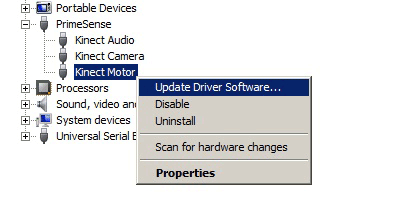
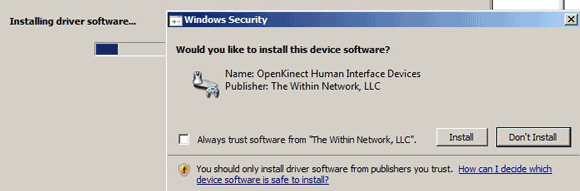
Укажите папку с распакованными драйверами “Kinect nui motor and LED driver” и подтвердите замену. Windows заменит драйвер — вы увидите обновлённый тип устройства в списке.
Установка и первые шаги в Kinemote
Установите Kinemote из скачанного архива — обычно это исполняемый файл внутри ZIP. После установки запустите приложение из меню Пуск.
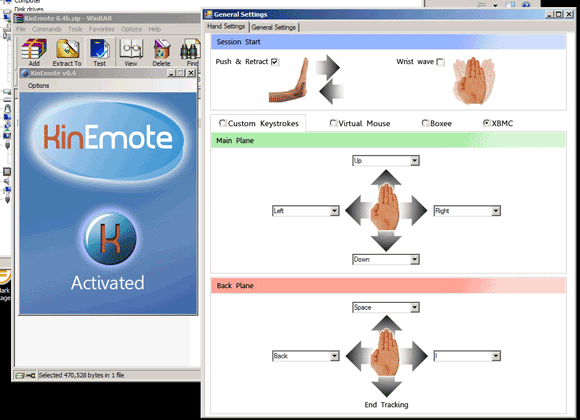
Откройте экран настроек и выполните базовую конфигурацию:
- Верхний режим управления: выберите wrist-wave — распознавание активации по взмаху кистью. Это интуитивно для пользователей Kinect.
- Control style: начните с virtual mouse — самый простой для понимания режим управления курсором.
- Включите видео-обратную связь, чтобы видеть, отслеживает ли камера вашу руку.
Закройте панель опций. Взмахните рукой — приложение активирует отслеживание. Клик совершается быстрым толчком руки вперёд-назад. Это не всегда даёт идеальную точность: движение руки может смещать курсор прежде, чем случится «клик». Часто помогает держать в другой руке обычную мышь или пульт для точного наведения и использовать Kinemote для кликов и навигации.
Режимы управления и их особенности
Kinemote предлагает несколько режимов:
- Virtual mouse — виртуальная мышь, управление курсором в двух плоскостях. Подойдёт для навигации по интерфейсу Windows.
- Custom keys — сопоставляет движения рук с клавишами. Удобно для игр и приложений, где требуется набор горячих клавиш.
- XBMC/Boxee mode — преднастроенные команды для управления медиаплеерами.
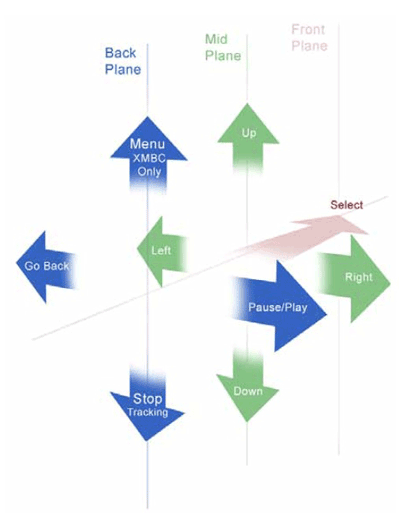
В режимах, отличных от virtual mouse, используется концепция слоёв контроля: задняя плоскость (backplane) и средняя плоскость (midplane). Перход между плоскостями сопровождается звуковым сигналом и смещением цвета видеопревью (красный для задней плоскости, зелёный для средней). Это помогает разделять команды «вперед/назад» и «выбор/возврат» для медиаплеера.
Диаграмма управления медиаплеером из руководства Kinemote:
Обычно после 5–10 минут практики контроль становится довольно точным. Подготовьте запас времени на калибровку и привыкание.
Отладка и типичные проблемы
Ниже — список распространённых проблем и способы их решения.
- Kinect не обнаруживается после установки драйверов: убедитесь, что вы удалили старые версии OpenNI/PrimeSense и провели перезагрузку. Проверьте USB-порт и питание Kinect.
- Отсутствует видео-обратная связь в Kinemote: проверьте, не занят ли поток Kinect другим приложением. Закройте все приложения, использующие камеру.
- Плохая точность кликов: уменьшите чувствительность в настройках Kinemote или используйте гибридный подход — мышь в одной руке, Kinemote для кликов.
- Kinemote просит лицензию NITE: введите лицензию сообщества, если инсталлятор запросит её: 0KOIk2JeIBYClPWVnMoRKn5cdY4=.
Короткий чеклист для отладки
- Удалите старые OpenNI/PrimeSense перед установкой.
- Установите OpenNI → Sensor Kinect → NITE.
- Замените драйвер моторчика через Диспетчер устройств.
- Запустите Kinemote и включите видео-обратную связь.
Критерии приёмки
Чтобы считать систему настроенной и работоспособной, проверьте:
- Kinect определяется в Диспетчере устройств без ошибок.
- Видео-обратная связь в Kinemote показывает вас и смену цветов при смене плоскостей.
- Virtual mouse корректно перемещает курсор по экрану и позволяет кликать в большинстве обычных приложений.
- XBMC/Boxee реагирует на основные команды навигации и воспроизведения.
Альтернативы и когда Kinemote может не подойти
- Смартфон как пульт: приложения для iOS/Android часто проще в установке и стабильнее для голосового и сенсорного управления.
- Официальные/неофициальные пульты для медиаплееров: физические пульты с инфракрасным или RF соединением проще в настройке.
- Современные решения типа Chromecast, Apple TV или современные версии Plex предлагают встроенную поддержку пультов и мобильных приложений, что делает Kinect-решение избыточным.
Когда Kinemote полезен
- У вас уже есть Kinect и вы хотите бесконтактное взаимодействие с медиаплеером.
- Нужна демонстрация жестового управления или «гиковский» вариант управления HTPC.
Когда лучше выбрать альтернативу
- Если вам нужна высокая точность указателя и низкая задержка.
- Если вы хотите надёжное решение без постоянной калибровки и подстройки.
Рекомендации по улучшению точности и UX
- Освещение: равномерно освещённая комната уменьшает шум в отслеживании. Яркий контровой свет ухудшает детекцию.
- Расположение Kinect: на уровне торса пользователя, без крупных препятствий перед сенсором.
- Комбинированный ввод: используйте клавишу/мышь для точной навигации и Kinect для переключения плейлистов и базовых команд.
Мини-методика установки (шаблон для выполнения)
- Снять старые драйверы OpenNI/PrimeSense.
- Перезагрузить систему.
- Установить OpenNI → Sensor Kinect → NITE, ввод лицензии сообщества при необходимости.
- Распаковать заменяющие драйверы моторчика.
- Заменить драйвер моторчика через Диспетчер устройств.
- Установить Kinemote, запустить, включить видео-обратную связь.
- Отладить режимы virtual mouse и XBMC, проверить реакции медиаплеера.
Роль‑ориентированные чеклисты
Для домашнего пользователя:
- Проверить USB и питание Kinect.
- Установить пакеты по шагам.
- Попрактиковаться 5–10 минут с virtual mouse.
Для интегратора медиарасположений:
- Подготовить тестовую конфигурацию светового сценария.
- Создать инструкцию для пользователей: как активировать wrist-wave и переключать режимы.
- Протестировать управление при 3–5 типичных положениях сидения/стоя.
Сценарии тестирования и приёмочные тесты
- Тест 1: активация по взмаху за 3 попытки.
- Тест 2: клик работает в 8 из 10 случаев при нормальном освещении.
- Тест 3: переход между midplane и backplane детектируется визуально и звуково.
Короткая глоссарий (1 строка на термин)
- Virtual mouse — режим, где движение руки управляет курсором.
- Midplane — средняя рабочая плоскость жестов.
- Backplane — дальняя рабочая плоскость, используемая для других команд.
Заключение
Kinemote превращает Kinect в любопытный и функциональный пульт для ПК и медиаплееров, но требует аккуратной установки конкретных драйверов и небольшой практики. Если вы готовы пожертвовать частью точности ради удивительного эффекта управления жестами — это отличное решение для HTPC и демонстраций. Если же нужна стабильность и простота, рассмотрите мобильные приложения или аппаратные пульты.
Важно
- Если вы не находите оригинальные загрузки Kinemote и связанных драйверов, ищите проверенные зеркала и сообщества.
- Всегда делайте точку восстановления Windows перед установкой нестандартных драйверов.
Коротко о следующих шагах
- Попробуйте режим custom keys для базовых игр.
- Проверьте интеграцию с вашим медиаплеером и создайте локальную записку с настройками чувствительности и лицензией NITE.

Похожие материалы

Несколько аккаунтов Skype: Multi Skype Launcher

Журнал для работы: повысить продуктивность

Персональные звуки уведомлений на Android

Скачивание шоу Hulu для офлайн‑просмотра

Microsoft Start: персонализированная новостная лента
