
Windows 8 Controller: управление ПК с Android через Wi‑Fi
Установка
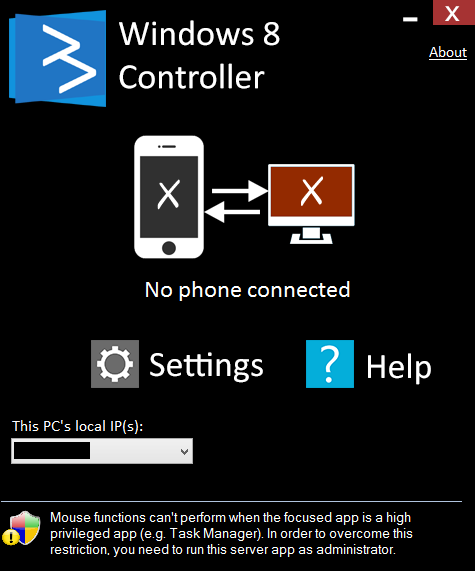
- Скачайте Windows 8 Server на ваш ПК с сайта разработчика. Приложение для сервера запускается в фоне и отображает IP‑адрес для ручного подключения.
- На телефон установите клиентскую версию. В Windows Phone Store версия стоит $1.99, в Google Play — примерно $1.93. Есть бесплатная версия для Android с ограничениями.
- Запустите сервер на ПК и проверьте IP‑адрес и статус соединения.
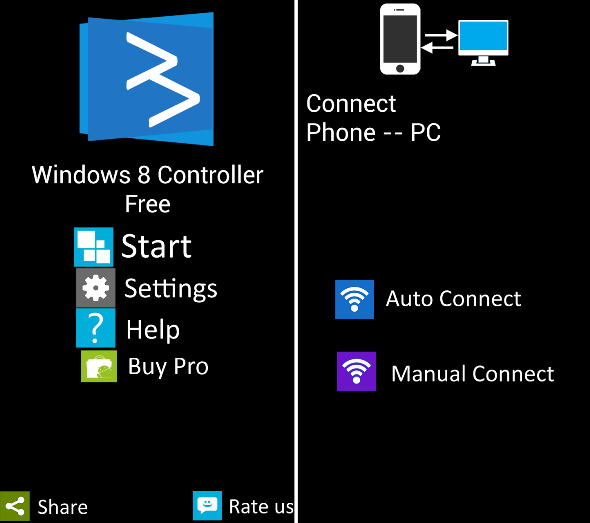
- Откройте приложение на телефоне и нажмите Auto Connect. Если авто‑подключение не сработало, введите IP‑адрес вручную.
Важно: оба устройства должны быть в одной Wi‑Fi сети. Если у вас гостевая сеть с изоляцией клиентов (Client isolation), авто‑подключение не сработает — используйте прямой IP‑ввод или отключите изоляцию в настройках роутера.
Короткая методика проверки после установки:
- Убедитесь, что сервер запущен и виден в трее.
- На телефоне выполните поиск и подключение.
- Проверьте отклик: перемещение курсора, пауза/воспроизведение в медиаплеере.
Использование
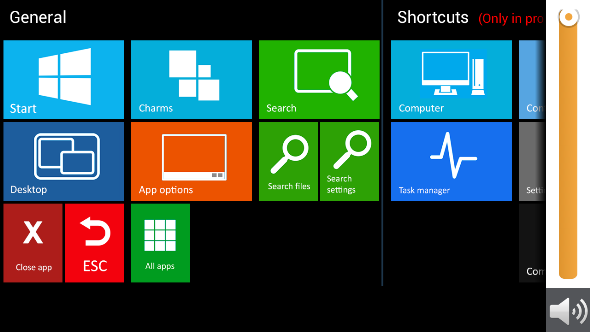
Интерфейс прост: пустой экран с тачпадом, кнопкой «паника» в правом верхнем углу и двумя кнопками внизу. Слева расположены условные границы тачпада и область для быстрых клавиш и полоски прокрутки.
Основные элементы управления:
- Таcчпад — управляет курсором и кликами.
- Жесты: смахивание справа вызывает Charms, смахивание снизу показывает опции текущего Modern/Metro приложения, смахивание слева переключает приложения, смахивание сверху закрывает приложение.
- Кнопка «Start» открывает набор ярлыков и системных команд.
- Кнопка «календарь» — это список приложений и ярлыков (в Pro версии доступны быстрые действия для Netflix, Spotify и т.д.).
Полезный приём: добавьте часто используемые элементы (пауза, воспроизведение, громкость) в пользовательские действия, если используете Pro‑версию. Тогда не придётся «ловить» маленькую кнопку паузы в интерфейсе плеера.
Замечание о жесте сверху: он сразу закрывает приложение. Если вы привыкли к механике «подвешивания» и доке для snap, учтите это отличие.
Советы по устранению неполадок
Если соединение нестабильно или функция прокрутки работает рывками, проверьте следующие пункты:
- Wi‑Fi сигнал. Слабый сигнал или помехи ухудшают отклик.
- Режим энергосбережения на телефоне. Отключите агрессивную экономию батареи для самого приложения.
- Брандмауэр на ПК. Разрешите приложению доступ к сети (TCP/UDP по указанным портам, если приложение это требует).
- Если используется VPN на телефоне или ПК, отключите его для теста — VPN меняет локальную маршрутизацию.
- Ручное подключение по IP часто решает проблему с автоматическим обнаружением.
Короткий чек‑лист диагностики:
- Пингуйте ПК с телефона (если доступно).
- Проверьте, показывается ли «Connected» в серверном приложении.
- Попробуйте подключиться по кабелю к роутеру и проверить стабильность.
Альтернативы и сравнение
Если Windows 8 Controller не покрывает ваши потребности, рассмотрите эти варианты:
- TeamViewer — полноценный удалённый доступ, подходит для администрирования, но избыточен для медиа‑пульта.
- WiFi Mouse — простой тачпад/микро‑пульт, но может не поддерживать специфичные для Windows 8 жесты.
- Air Display — дороже (примерно $10) и ориентирован на расширение экрана, а не на управление.
Когда Windows 8 Controller выигрывает:
- Вы хотите быстрый медиапульт с поддержкой Windows 8 жестов.
- Нужна простая настройка и низкая цена (примерно $2 за Pro‑версию).
Когда он не подходит:
- Требуется устойчивая удалённая рабочая сессия с перенаправлением приложений и файлов (тогда TeamViewer или RDP лучше).
- Нужна работа через интернет вне вашей домашней сети без проброса портов.
Режимы использования и чек‑листы по ролям
Роль — зритель на диване:
- Подключиться к одной Wi‑Fi сети с ПК.
- Запустить сервер на ПК и приложение на телефоне.
- Создать ярлык «Pause»/«Play» в быстрых действиях.
- Проверить чувствительность тачпада и отключить режим энергосбережения.
Роль — презентатор:
- Убедиться, что курсор и клики отзывчивы при 5–6 метрах.
- Добавить ярлыки для запуска презентации и смены слайдов.
- Проверить совместимость с HDMI‑выходом и разрешением телевизора.
Роль — администратор системы:
- Разрешить приложение в брандмауэре и задокументировать используемые порты.
- Настроить сильную Wi‑Fi аутентификацию и гостевую сеть для посетителей.
- Обновлять серверную часть при релизах безопасности.
Критерии приёмки
Чтобы считать настройку успешной, проверьте:
- Устройство подключается по Auto Connect без ручного ввода в 3 из 3 попыток.
- Команды пауза/воспроизведение выполняются с задержкой не более 1–2 секунд в нормальной сети.
- Жесты Charms и переключения приложений работают корректно.
- Сервер скрывается в трее и не мешает другим приложениям.
Безопасность и приватность
- Приложение работает по локальной сети. Не открывайте доступ к серверу из интернета без VPN или проброса портов с паролем.
- Не используйте публичный Wi‑Fi для управления домашним ПК без шифрования и дополнительных мер безопасности.
- Если в приложении есть опция установки пароля для подключения — используйте её.
Примечание по GDPR и конфиденциальности: приложение пересылает команды управления, но не должно автоматически передавать личные файлы. Тем не менее, следите за разрешениями приложения и политикой конфиденциальности разработчика.
Тестовые сценарии и критерии приёмки
- Подключение: телефон подключается автоматически к серверу в течение 10 секунд.
- Функциональность: пауза/воспроизведение/громкость работают на трёх популярных видеоплеерах.
- Стабильность: 30‑минутная сессия без потери соединения в домашней сети.
Краткий глоссарий
- Сервер — программная часть на ПК, принимающая команды от телефона.
- Клиент — приложение на телефоне, отправляющее команды.
- Charms — системное меню Windows 8 для быстрых действий.
Итог
Windows 8 Controller — лёгкое и недорогие решение для управления Windows 8 с мобильного устройства. Оно не заменит полноценный удалённый рабочий стол, но отлично работает как пульт для медиаплеера, навигации по интерфейсу и быстрого управления приложениями. Если вам нужно управлять воспроизведением и навигацией с дивана — это простой и эффективный вариант за небольшие деньги.
Факт‑бокс:
- Цена: ~ $1.93–$1.99 за клиентские приложения; есть бесплатная версия с ограничениями.
- Плюсы: простота, поддержка жестов Windows 8, низкая стоимость.
- Минусы: чувствительная панель прокрутки, ограничённые функции в бесплатной версии.
Если у вас есть свои любимые приложения для управления ПК с телефона — напишите в комментариях, какие функции вам важны.

Похожие материалы

Несколько аккаунтов Skype: Multi Skype Launcher

Журнал для работы: повысить продуктивность

Персональные звуки уведомлений на Android

Скачивание шоу Hulu для офлайн‑просмотра

Microsoft Start: персонализированная новостная лента
