
Как использовать смартфон в качестве пульта для телевизора
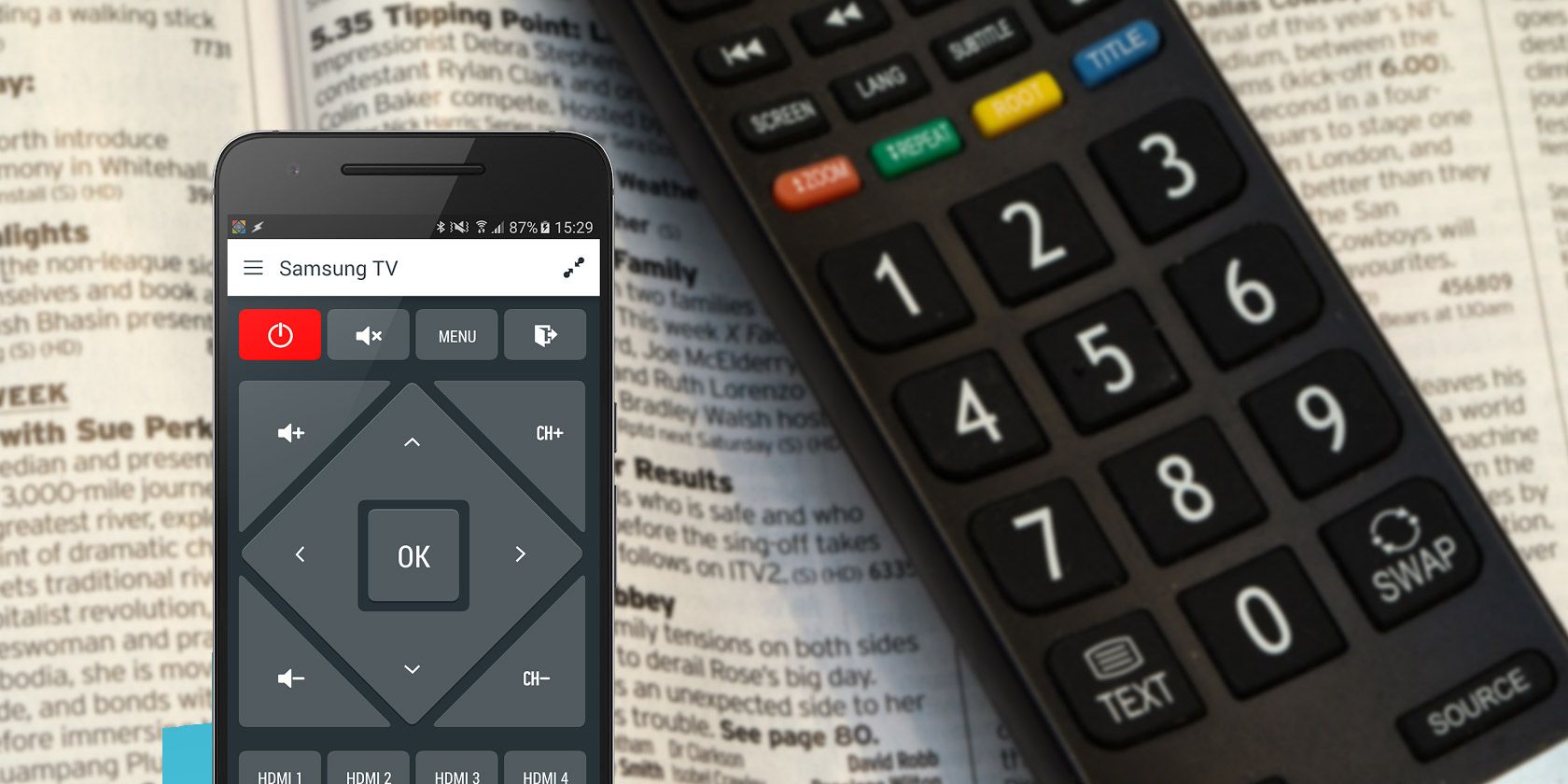
Телефоны давно перестали быть только средством звонков и сообщений. Многие модели умеют подменять пульт от телевизора. Плюсы очевидны: смартфон мы можем держать при себе, а количество физических гаджетов в доме уменьшается.
Основные подходы к использованию телефона как пульта:
- Телефоны с встроенным инфракрасным (IR) бластером, которые посылают те же сигналы, что и обычные пульты.
- Приложения и экосистемы, управляющие внешним оборудованием по Wi‑Fi или через хабы — например, Roku, Chromecast, Logitech Harmony.
Ниже подробно рассматриваем оба варианта, плюс варианты «дедовской» апгрейда через внешний IR‑адаптер, советы по совместимости и инструкцию по настройке.
Телефоны с встроенным IR бластером
Раньше инфракрасные бластеры были распространены в Android‑флагманах, но в последние годы производители начали отказываться от этой функции. Примеры смартфонов с IR из прошлого: Samsung Galaxy S6 и S6 Edge, LG G4, HTC One M9, Samsung Galaxy Note 4. В то же время некоторые последующие модели, такие как Galaxy S7 и HTC 10, уже лишились бластера, а LG G5 сохранил его.
Если ваш телефон оснащён IR, он обычно поставляется со штатным приложением для управления, но штатные программы часто урезаны по функционалу. Рекомендуется установить стороннее приложение с более широкой базой устройств и гибкой настройкой кнопок.
Преимущества IR в телефоне
- Работа без Wi‑Fi и интернета.
- Низкая задержка и совместимость со старыми телевизорами и ресиверами.
- Простая настройка: выбрать марку и модель устройства.
Ограничения
- Нужна визуальная видимость приёмника — угол и преграды влияют.
- Современные телефоны всё реже оснащаются IR‑модулями.
Сторонние приложения для IR бластера
Ниже четыре варианта и краткая характеристика их сильных сторон. Правильный выбор экономит время и даёт дополнительные функции, например макросы или управление бытовой техникой.
Smart IR Remote
Smart IR Remote заявляет поддержку до 900 000 устройств. Это позволяет управлять не только телевизорами, но и кондиционерами, вентиляторами, аудиосистемами и некоторыми зеркалами и камерами. Приложение также умеет работать с Wi‑устройствами, такими как Sonos, Philips Hue, Kodi и Amazon Fire.
Скачать: Smart IR Remote платное приложение в Google Play (примерная цена указана в магазине).
SURE Universal TV Remote
SURE Universal TV Remote получила награду на азиатском конкурсе приложений и имеет миллионы пользователей. Умеет работать с устройствами по IR, а также пересылать фото и видео на телевизор через Wi‑Fi и DLNA.
Скачать: SURE Universal TV Remote бесплатно в Google Play.
Universal TV Remote от Twinone
Бесплатное приложение с рекламой, простое в настройке — выбрать марку устройства и контролировать основные функции. Интерфейс может быть менее «глянцевым», чем у платных собратьев, но по функционалу оно полноценно.
Скачать: Universal TV Remote в Google Play.
Если в телефоне нет IR бластера
Не стоит отчаиваться. Существуют внешние адаптеры, которые добавляют IR‑возможности через разъём на телефоне или по Bluetooth.
Irdroid
Irdroid подключается в разъём для наушников и испускает IR‑сигнал. Питается от стандартной AAA батарейки. Поддерживает LIRC‑схемы и устройства от Samsung, LG, Motorola, Sony, Panasonic, Philips. Рабочий диапазон порядка 10 метров.
Недорогой вариант: базовая модель доступна примерно за 15 USD.
Logitech Harmony Smart Control
Более изящное решение: хаб Harmony подключается к телевизору или ресиверу, а мобильное приложение общается с хабом по Wi‑Fi. Поддерживает множество устройств и умеет автоматизировать сценарии и макросы. По данным производителя, поддержка более 270 000 устройств. Цена на рынке меняется, примечание: ориентировочная цена около 89.99 USD.
Преимущества хаба: дальность действия не зависит от положения телефона, можно управлять устройствами вне прямой видимости, есть централизованное управление сценами и голосовая интеграция.
Официальные приложения для медиа‑приставок
Многие популярные медиа‑плееры имеют официальные мобильные приложения, которые выполняют функцию пульта через Wi‑Fi.
- Roku: официальное приложение позволяет управлять каналами, навигацией и даже слушать звук через наушники телефона, если у вас совместимый стрик. Скачать в Google Play.
- Chromecast / Google Cast: пульт для Chromecast — обязательный инструмент, так как сам донгл не имеет физического пульта. Скачать в Google Play.
Важно: Apple TV и Amazon Fire TV не имеют официальных Android‑приложений, поэтому управление ими с Android будет ограничено или потребует сторонних решений.
Матрица совместимости и сравнение вариантов
| Подход | Преимущества | Ограничения | Диапазон | Примерная стоимость |
|---|---|---|---|---|
| Встроенный IR в телефоне | Нет необходимости в дополнительном оборудовании, низкая задержка | Нужна видимая линия приёма, редкость в новых моделях | 5–10 м | бесплатно (если есть) |
| Внешний IR‑адаптер (Irdroid) | Дешево, просто | Подключение выступает из телефона, нужна батарейка | ~10 м | от 15 USD |
| Wi‑Fi приложение + хаб (Logitech Harmony) | Управление вне прямой видимости, сценарии, централизовано | Дороже, сложнее в настройке | Охватывает дом (через хаб) | от ~90 USD |
| Официальное приложение для приставки (Chromecast, Roku) | Нативная поддержка, частые обновления | Зависит от сети и модели плеера | По Wi‑Fi | бесплатно (приложение) |
Примечание: цены и поддержка устройств со временем меняются. Уточняйте в магазине приложений и у производителя.
Как выбрать метод: краткая инструкция
- Проверьте, есть ли в телефоне IR‑бластер (по характеристикам на сайте производителя или в настройках). Если есть — начните с IR‑приложения.
- Если нет IR и вы хотите простое недорогое решение для старого ТВ — купите Irdroid или похожий адаптер.
- Если у вас несколько устройств и вы хотите автоматизировать сценарии, купите Harmony‑хаб или используйте официальные приложения медиа‑приставок.
flowchart TD
  A[Есть ли IR в телефоне?] -->|Да| B[Установить IR приложение]
  A -->|Нет| C[Нужен ли контроль старого ТВ без Wi‑Fi?]
  C -->|Да| D[Купить внешний IR‑адаптер]
  C -->|Нет| E[Использовать Wi‑Fi приложения или хаб]
  E --> F{Есть ли медиа‑приставка?}
  F -->|Chromecast или Roku| G[Установить официальное приложение]
  F -->|Нет| H[Рассмотреть Logitech Harmony или похожий хаб]
Пошаговое руководство по настройке IR‑приложения
- Установите выбранное приложение из Google Play.
- Разрешите доступ к нужным функциям (инфракрасный порт, хранилище, сеть) при запросе.
- Выберите марку и модель устройства из списка или протестируйте доступные пульты.
- Проверьте базовые кнопки: включение/выключение, громкость, переключение каналов.
- Настройте макросы: последовательность команд на одну кнопку (например, включить телевизор, переключить вход, запустить плеер).
- Сохраните профиль устройства и создайте ярлык на рабочем столе, если нужно.
Критерии приёмки
- Телефон успешно отправляет команду включения/выключения на расстоянии 3–5 метров.
- Управление громкостью и переключение каналов работают без задержек.
- Макрос выполняет последовательность команд корректно.
Чек‑листы по ролям
Для рядового пользователя
- Проверить наличие IR в спецификациях телефона.
- Установить бесплатное приложение и протестировать базовые функции.
- Если приложение не подходит, попробовать ещё одно или внешний адаптер.
Для «продвинутого» пользователя
- Настроить макросы и автоматические сценарии.
- Интегрировать пульт в систему умного дома через IFTTT или локальные сценарии хаба.
- Создать резервные профили для разных телевизоров и ресиверов.
Для инсталлятора/техспециалиста
- Тестировать совместимость на нескольких моделях телевизоров.
- Замерить дальность и угол срабатывания в реальных помещениях.
- Подготовить руководство для конечного пользователя и шаблоны макросов.
Руководство по устранению неполадок
Проблема: приложение не обнаруживает устройство по IR
- Убедитесь, что вы выбрали правильную марку и модель в приложении.
- Проверьте, не блокирует ли чехол инфракрасный порт.
- Попробуйте другие пульты из списка — производители иногда используют разные команды.
Проблема: команды приходят с задержкой по Wi‑Fi
- Проверьте качество Wi‑Fi: переключитесь на 2.4 GHz, если есть помехи на 5 GHz.
- Перезапустите роутер и телефон.
- Убедитесь, что приложение и прошивка приставки обновлены.
Проблема: внешний адаптер не работает
- Проверьте, вставлена ли батарейка и правильно ли подключён адаптер.
- Попробуйте другой разъём или другой адаптер, чтобы исключить аппаратный дефект.
Тестовые сценарии и критерии приёмки
- Тест 1: Включение/выключение ТВ с расстояния 5 м в прямой видимости — успешно.
- Тест 2: Переключение входа (HDMI1 → HDMI2) — успешно.
- Тест 3: Макрос «Вечерний просмотр» (включить TV, включить ресивер, переключить на HDMI1) — выполняется в течение 10 с.
- Тест 4: Управление приставкой через официальное приложение — навигация и воспроизведение видео без ошибок.
Когда подход не подойдёт — ограничители и контрпримеры
- Старые телевизоры с повреждённым ИК‑приёмником не будут принимать сигналы ни от телефона, ни от внешнего адаптера.
- Если у вас закрытый шкаф или электроника в другом помещении, IR не подойдёт — нужен хаб или Wi‑Fi‑решение.
- В помещениях с сильными помехами в Wi‑Fi официальные приложения могут работать нестабильно.
Риски и рекомендации по безопасности
- Скачивайте приложения только из официального магазина Google Play и проверяйте права доступа.
- При использовании хабов убедитесь, что устройство защищено паролем и подключено к защищённой сети.
- Будьте осторожны с универсальными приложениями, требующими лишних разрешений (контакты, SMS) — это может быть избыточно.
Частые вопросы
Нужно ли подключение к интернету для работы IR‑пульта?
Нет. IR‑пульт работает локально и не требует интернета, только линейной видимости до приёмника.
Можно ли управлять телевизором, находясь в другой комнате?
С IR — только при прямой видимости и в пределах диапазона. С хабом или официальным приложением через локальную сеть — да, в пределах покрытия Wi‑Fi или при подключении хаба.
Что лучше — внешний адаптер или Harmony‑хаб?
Если нужен простой и дешёвый способ для одного телевизора — внешний адаптер. Если требуется управлять множеством устройств и автоматизировать сценарии — лучше Harmony или аналогичный хаб.
Итог
Телефон как пульт — удобное и гибкое решение. Если в вашем телефоне есть IR‑бластер, начните с хорошего IR‑приложения. Если нет — внешний адаптер или хаб решат задачу. Выбор зависит от потребностей: простое управление старым ТВ или интеграция умного дома с автоматизированными сценариями.
Важно: модели приложений и цены меняются со временем, поэтому перед покупкой проверяйте актуальные отзывы и совместимость с вашими устройствами.
Понравилась ли эта инструкция? Напишите в комментариях, какой способ используете вы и какие проблемы возникали при настройке.

Похожие материалы

Несколько аккаунтов Skype: Multi Skype Launcher

Журнал для работы: повысить продуктивность

Персональные звуки уведомлений на Android

Скачивание шоу Hulu для офлайн‑просмотра

Microsoft Start: персонализированная новостная лента
