
Управление громкостью ТВ с Xbox Series X|S через HDMI‑CEC
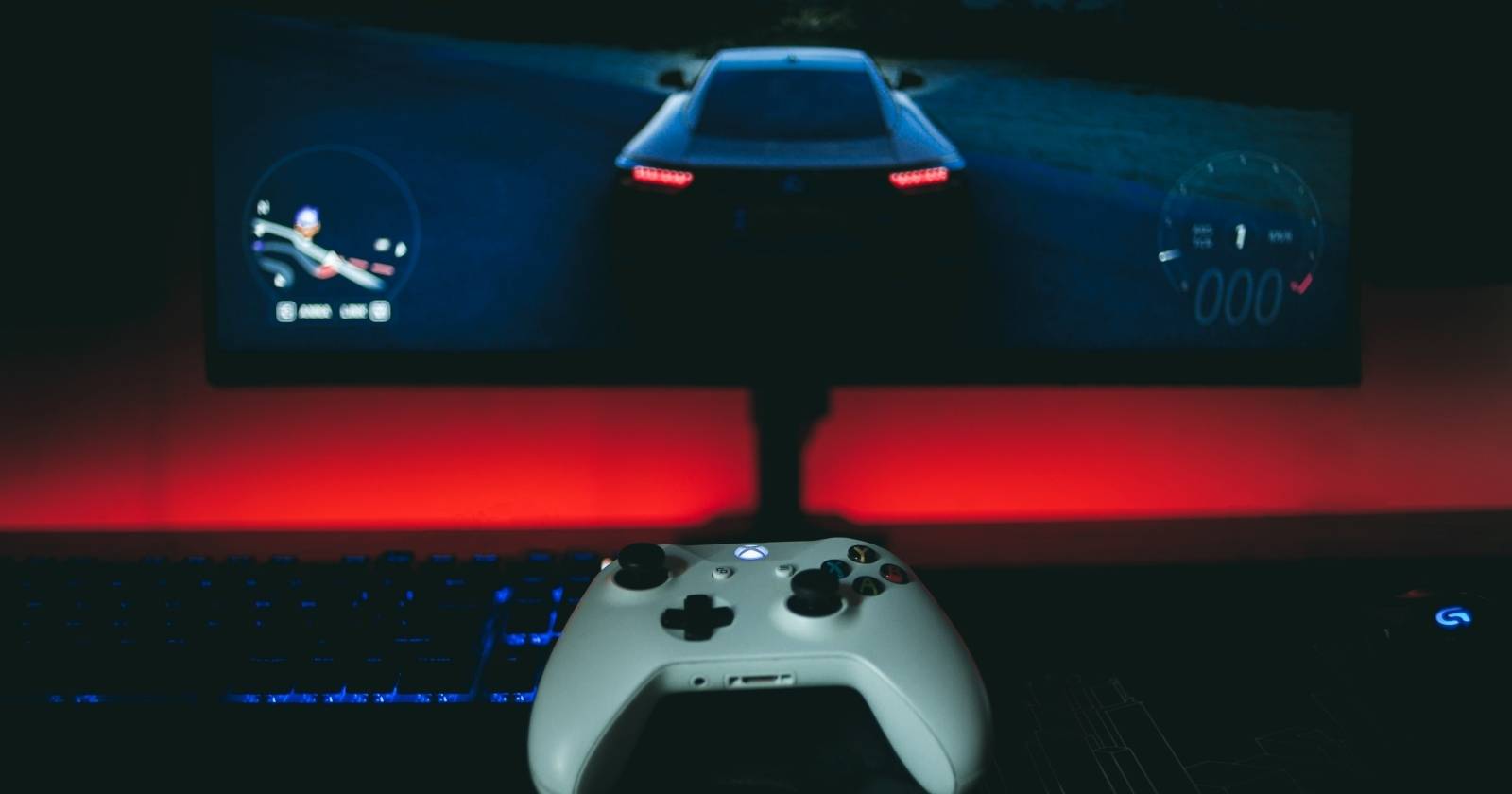
Управление настройками телевизора через подключённые устройства делает просмотр и игру удобнее. Особенно это заметно на игровых приставках: не нужно переключаться с геймпада на пульт, чтобы изменить громкость или вход телевизора.
Начиная с октябрьского обновления 2022 года, Xbox Series X|S поддерживают управление через HDMI‑CEC. Это позволяет посылать комманды телевизору — включать и выключать устройство, менять громкость и переключать входы прямо с консоли. Ниже объясним, что именно можно сделать, как настроить и как решать возможные проблемы.
Какие функции доступны через HDMI‑CEC на Xbox
Функционал HDMI‑CEC на Xbox Series X|S включает несколько ключевых возможностей:
- Включение или выключение телевизора и других устройств с помощью Xbox.
- Разрешение другим устройствам включать или выключать Xbox.
- Отправка команд по регулировке громкости (увеличение, уменьшение, отключение звука).
- Переключение входов телевизора с помощью контроллера.
Эти функции помогают унифицировать управление домашней развлекательной системой. Можно настроить приоритеты: например, чтобы только консоль могла регулировать громкость, а другие устройства — нет.
Что нужно знать перед настройкой HDMI‑CEC
Важно понимать несколько аспектов, прежде чем включать управление через HDMI‑CEC:
- По умолчанию на многих телевизорах HDMI‑CEC отключён. Его нужно включить в настройках ТВ.
- Производители называют HDMI‑CEC по‑разному. Если вы не видите буквы «CEC», ищите фирменное название вашего бренда:
- Samsung — Anynet+
- Sony — Bravia Sync или BRAVIA Sync
- LG — SimpLink
- Panasonic — VIERA Link
- Philips — EasyLink
- Sharp — Aquos Link
- Медиапроигрыватели, AV‑ресиверы, саундбары или HDMI‑сплиттеры могут влиять на работу CEC. Если между консолью и телевизором стоит ресивер, команды могут не доходить.
Важно: если ТВ выключен или не отвечает на команды, проверьте и питание самого телевизора и настройки энергосбережения. Некоторые телевизоры ограничивают работу CEC в режиме энергосбережения.
Как включить управление громкостью телевизора с Xbox Series X|S
Чтобы управлять громкостью ТВ с геймпада Xbox, выполните следующие шаги на консоли и на телевизоре.
Включите HDMI‑CEC в настройках вашего телевизора. Найдите в меню ТВ пункт с одним из перечисленных названий и активируйте его.
На Xbox нажмите кнопку Xbox, чтобы открыть гид.
Перейдите в раздел «Профиль и система» и выберите «Настройки».
Выделите «Общие» и откройте «Параметры ТВ и дисплея».
- Выберите «Управление устройствами».
Убедитесь, что переключатель HDMI‑CEC включён.
Поставьте галочку у «Console sends volume commands» — это разрешит консоли отправлять команды для регулировки громкости.
После включения этой опции Xbox предложит перезагрузиться. Позвольте консоли перезапуститься.
Как управлять громкостью после включения
Нажмите кнопку Xbox на геймпаде, чтобы открыть гид.
Выберите нижний правый раздел «Audio & music».
- В разделе «TV volume» выберите нужную опцию: увеличить, уменьшить или выключить звук.
Теперь вы можете менять громкость телевизора прямо с контроллера, не используя пульт.
Отладка и когда HDMI‑CEC может не работать
HDMI‑CEC полезен, но иногда не срабатывает. Ниже — распространённые причины и шаги для проверки.
Важно: систематически проверяйте по одному фактору. Изменение нескольких настроек сразу затрудняет поиск причины.
- Проверьте, включён ли HDMI‑CEC на телевизоре. Это самая частая причина неработоспособности.
- Убедитесь, что кабель HDMI напрямую соединяет Xbox и телевизор. Если между ними стоит ресивер, саундбар или HDMI‑сплиттер, попробуйте временно подключить консоль напрямую.
- Некоторые ресиверы и звуковые панели имеют собственные настройки CEC и могут блокировать команды. Проверьте и их меню.
- Обновите прошивку телевизора и консоли. Обновления часто исправляют ошибки совместимости.
- Попробуйте другой HDMI‑порт телевизора. Некоторые порты лучше поддерживают CEC или ARC.
- Отключите энергосберегающие режимы, которые ограничивают питание портов HDMI.
Мермайд‑диаграмма для быстрой отладки
flowchart TD
  A[Не работает управление громкостью] --> B{HDMI‑CEC включён на ТВ?}
  B -- Да --> C{Xbox подключён напрямую к ТВ?}
  B -- Нет --> D[Включите HDMI‑CEC в настройках ТВ]
  C -- Да --> E{Есть ли ресивер/саундбар между устройствами?}
  C -- Нет --> F[Проверьте обновления прошивки Xbox и ТВ]
  E -- Да --> G[Проверьте настройки CEC на ресивере/саундбаре]
  E -- Нет --> F
  F --> H[Если не помогло, попробуйте другой HDMI‑порт или кабель]
Когда HDMI‑CEC не подойдёт: альтернативные способы управления громкостью
Если HDMI‑CEC по какой‑то причине недоступен или ненадёжен, есть альтернативы:
- Использовать пульт телевизора или приложение производителя на смартфоне.
- Подключать приставку через AV‑ресивер и настраивать управление громкостью через пульт универсального управления, который поддерживает и ресивер, и ТВ.
- Использовать звуковую панель с поддержкой HDMI‑ARC/eARC и её пульт — в этой конфигурации громкость обычно управляет сам ресивер.
- При отсутствии CEC и ARC использовать ИК‑бластеры или умные пульты (например, Logitech Harmony) для унификации управления.
Роль‑ориентированные чеклисты перед настройкой
Для игрока:
- Убедитесь, что геймпад заряжен и работает.
- Включите HDMI‑CEC на ТВ.
- Включите в настройках Xbox «Console sends volume commands».
- Перезагрузите консоль.
- Проверьте управление громкостью в «Audio & music».
Для владельца домашнего кинотеатра:
- Проверьте, как подключены телевизор, ресивер и саундбар.
- Убедитесь, что CEC не конфликтует между устройствами.
- Если используется ресивер, проверьте его настройки CEC и ARC.
- Тестируйте с прямым подключением Xbox к ТВ для изоляции проблемы.
Критерии приёмки
Чтобы считать настройку успешной, выполните проверку:
- При нажатии на команды громкости в гиде Xbox ТВ увеличивает и уменьшает громкость.
- Команда отключения звука (mute) работает и возвращает звук при повторном включении.
- Переключение входов (если требуется) работает корректно.
- Включение/выключение консоли корректно управляет питанием ТВ, если вы хотите такую интеграцию.
Факто‑бокс: что запомнить
- HDMI‑CEC — не единый стандарт с одним названием. Производители используют собственные термины.
- Прямая проводка HDMI легче диагностируется, чем через ресивер.
- Команды громкости отправляет консоль только при включённой опции «Console sends volume commands».
- Иногда требуется перезагрузка консоли и телевизора после изменения настроек.
Короткий чеклист перед началом (печать/клей на коробку)
- HDMI‑CEC включён на ТВ
- Xbox настроен: Настройки → Общие → Параметры ТВ и дисплея → Управление устройствами
- Включена опция отправки команд громкости
- Консоль перезагружена
Резюме
HDMI‑CEC на Xbox Series X|S облегчает управление телевизором: вы можете менять громкость, отключать звук, переключать входы и управлять питанием прямо с геймпада. Главное — убедиться, что HDMI‑CEC включён на телевизоре, а при сложной связке с ресивером или саундбаром — проверить их настройки. Если что‑то не работает, начните от простого: включите CEC на ТВ, подключите консоль напрямую и перезагрузите устройства.
Важно: если ваша система включает сторонние AV‑компоненты, возможны нюансы совместимости. В таких случаях временное прямое подключение Xbox к ТВ помогает локализовать проблему.
Краткое напоминание: после включения опции «Console sends volume commands» консоль перезагрузится — это нормально. После перезагрузки используйте гид Xbox → Audio & music → TV volume для управления громкостью.

Похожие материалы

Несколько аккаунтов Skype: Multi Skype Launcher

Журнал для работы: повысить продуктивность

Персональные звуки уведомлений на Android

Скачивание шоу Hulu для офлайн‑просмотра

Microsoft Start: персонализированная новостная лента
