
Управление умным домом с Pebble
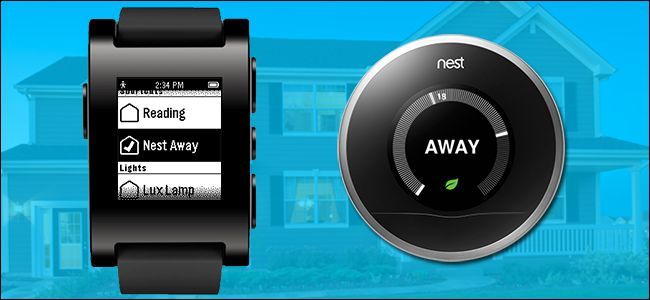
Кратко: с Pebble можно управлять устройствами Philips Hue и Wink прямо с запястья. Нужен сам Pebble, соответствующие мобильные приложения и один из контроллеров — Hue Bridge или Wink Hub (или GE Link через Wink). В статье — пошаговая настройка, выбор приложений, безопасность, чек‑листы и план на случай проблем.
Быстрое оглавление
- Что нужно
- Управление Philips Hue
- Управление Wink Hub
- Сравнение и когда что выбирать
- Руководство по установке шаг за шагом
- Безопасность и конфиденциальность
- Чеклисты и матрицы принятия решения
- План действий при инцидентах и откате
- Критерии приёмки и тесты
- Короткий глоссарий
- FAQ
Что нужно
Прежде чем начать, убедитесь, что у вас есть:
- Pebble smartwatch, связанный с вашим смартфоном.
- Для ветки Philips Hue: Philips Hue Bridge и настроенные лампы/сцены.
- Для ветки Wink: Wink Hub или GE Link hub и устройства, связанные с Wink.
- На смартфоне установлены официальные приложения Hue или Wink.
- Для управления Wink с Pebble потребуется вспомогательное приложение WinkControl на смартфоне и версия для Pebble.
Важно: предполагаем, что базовая настройка Bridge или Hub уже выполнена. Если нет, сначала завершите их официальную настройку и убедитесь, что смартфон и Pebble работают корректно.
Примечание: в экосистеме Pebble нет прямых ссылок на магазин приложений. Откройте Pebble app на смартфоне и пройдите Menu -> Get Apps -> Search, чтобы найти нужные приложения.
Управление Philips Hue
Описание
Philips Hue — одна из самых распространённых систем умного освещения. Она поддерживает сцены, цветовую регулировку и интеграции. Для Pebble доступны несколько companion app; мы выделили два типа приложений: мощные с тонкой настройкой и простые для быстрого включения сцен.
Когда использовать
- Если вам важна быстрая активация заранее заданных сценариев — выбирайте простое решение.
- Если вы хотите тонко настроить отдельные лампы и цвета — выбирайте продвинутые приложения.
Приложения для Pebble
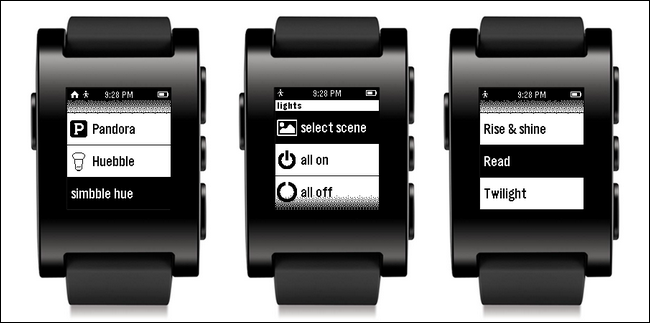
- Huebble — мощный клиент. Позволяет управлять отдельными лампами, цветами и режимами. Но у него сложно выбрать заранее сохранённые сцены из мобильного приложения; есть только несколько встроенных пресетов.
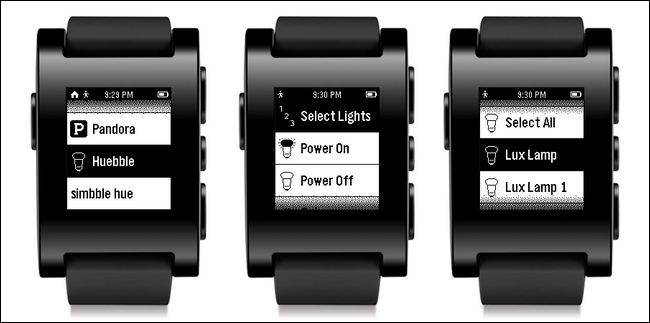
- Simbble Hue — минималистичный и быстрый. Показывает список сцен, загруженных из официального Hue-приложения. Два нажатия — и сцена активирована. Один клик — все лампы включены или выключены.
Рекомендация
- Для управления с запястья предпочтительна простота. Вы не хотите долго настраивать цвета на маленьком экране. Если вы уже создали сцены в мобильном приложении, используйте Simbble Hue.
Практический чек: как настроить Simbble Hue
- Установите официальное приложение Hue на смартфон и убедитесь, что сцены созданы.
- Откройте Pebble app на смартфоне.
- Найдите Simbble Hue, установите на Pebble.
- Откройте приложение на часовом экране и дождитесь синхронизации сцен.
- Используйте один клик для включения/выключения, два клика для выбора сцены.
Управление Wink Hub
Описание
Wink — контроллер умного дома, который объединяет устройства разных производителей. Через него можно связать Nest, Philips Hue и множество других девайсов. Управление через Pebble реализуется с помощью приложения‑компаньона и Pebble‑приложения.
Требования
- Официальное приложение Wink на смартфоне.
- Pebble‑приложение WinkControl.
- На смартфон необходимо установить WinkControl companion (платная опция — $1.99), чтобы Pebble и Wink договорились о ваших учетных данных.
Установка и использование
- Установите Wink и настройте все устройства через официальное приложение Wink.
- Установите WinkControl на Pebble через Pebble app.
- Установите помощник WinkControl на смартфон, запустите и подтвердите свои учётные данные Wink.
- Откройте приложение на Pebble — вы увидите ярлыки (shortcuts) и список устройств.

Возможности
- Любой ярлык, созданный в приложении Wink, можно активировать одним нажатием с Pebble.
- Список устройств позволяет переключать лампы и управлять другими компонентами вручную.
- Поддерживает комплексные сценарии — например, «уход из дома»: выключить свет, закрыть замок, поставить термостат в режим экономии.
Плюс: если у вас обе системы — Hue и Wink, использование WinkControl может оказаться удобнее, так как Wink управляет и Hue через мост.
Сравнение и когда что выбирать
- Простота и быстрый доступ к сценам: Simbble Hue.
- Универсальность и управление разными устройствами: WinkControl.
- Точная настройка отдельных ламп и цветов: Huebble.
Таблица решений — какие факторы важны
- Если вы используете только Hue и хотите быстро активировать сцены — Simbble Hue.
- Если у вас смешанная система и вы хотите один интерфейс — WinkControl.
- Если вы фанат тонкой кастомизации на небольшом экране — Huebble, но имейте в виду неудобство сцены.
Руководство по установке шаг за шагом
Мини‑методология установки
- Подготовка: проверьте актуальность прошивок и версий приложений.
- Настройка основного моста/хаба (Hue Bridge или Wink Hub).
- Настройка сцен и ярлыков в мобильном приложении.
- Установка companion app на Pebble и, при необходимости, помощника на смартфоне.
- Тестирование и доработка сценариев.
Подробные шаги для Hue
- Убедитесь, что Hue Bridge подключён к роутеру и лампы работают в официальном приложении.
- Создайте сцены и группы в приложении Hue.
- В Pebble app найдите Simbble Hue или Huebble и установите приложение на часы.
- Откройте приложение на Pebble и дождитесь загрузки списка сцен.
- Тестируйте включение/выключение и активацию сцен.
Подробные шаги для Wink
- Завершите на смартфоне настройку Wink Hub и добавьте все устройства.
- В приложении Wink создайте нужные ярлыки (shortcuts) для быстрых сценариев.
- Установите WinkControl на Pebble.
- Установите WinkControl helper на смартфон и введите учётные данные Wink.
- Откройте приложение на Pebble и проверьте список ярлыков и устройств.
Важно: при первой синхронизации зайдите в официальное приложение Bridge или Hub и убедитесь, что все устройства работают должным образом. Ошибки на этом этапе сложнее устранить позднее.
Безопасность и защита данных
Общие рекомендации
- Используйте сложные уникальные пароли для аккаунтов Hue и Wink.
- Включите двухфакторную аутентификацию, если она доступна у платформы.
- Обновляйте прошивки Bridge/Hub и Pebble регулярно.
Сетевые рекомендации
- По возможности поместите хаб в отдельную VLAN или за firewall.
- Запретите удалённый доступ, если он вам не нужен.
- Если используете внешние облачные интеграции, оценивайте риск передачи данных третьим сторонам.
Риск и смягчение
- Риск: компрометация аккаунта приводит к удалённому управлению устройствами.
Митигирование: сложные пароли и 2FA. - Риск: уязвимость в прошивке хаба.
Митигирование: регулярные обновления и отслеживание известных CVE для устройства.
Конфиденциальность и соответствие GDPR
Если ваш дом связан с облачными аккаунтами, персональные данные и события могут храниться вне вашей локальной сети. Рекомендации:
- Проверьте политику конфиденциальности производителя на предмет хранения данных.
- Отключайте опцию отправки диагностики или аналитики, если не хотите делиться данными.
- Для компаний и тех, кто обрабатывает данные третьих лиц — документируйте основания обработки и обеспечьте права субъектов данных.
Чеклисты по ролям
Установщик
- Проверить сетевое подключение Bridge/Hub.
- Установить последние обновления прошивки.
- Настроить резервный доступ и процедуры восстановления.
Домашний пользователь
- Создать базовые сцены: ночь, уход, гости.
- Настроить Pebble‑приложение и проверить реакцию на нажатие.
- Обучить домочадцев базовым ярлыкам.
Администратор безопасности
- Настроить сетевые ограничения для хаба.
- Обеспечить резервирование паролей в безопасном хранилище.
- Проводить периодические аудиты подключённых устройств.
План действий при инцидентах и откате
Короткий инцидентный план
- Обнаружение: зафиксируйте время и симптомы.
- Изоляция: отключите хаб от сети, если есть подозрение на взлом.
- Оповещение: уведомите всех пользователей дома.
- Восстановление: восстановите конфигурацию из резервной копии или выполните сброс и повторную настройку.
- Анализ: выясните причину и примените меры для предотвращения повторения.
Откат конфигурации
- Если акторы не работают после изменения сцен, верните предыдущую конфигурацию из резервной копии или повторно импортируйте настройки сцены вручную.
Критерии приёмки
Система считается готовой, если выполнены следующие пункты:
- Pebble успешно активирует хотя бы одну сцену Hue и/или ярлык Wink.
- Все подключённые устройства реагируют в пределах ожидаемого времени (обычно < 5 с локально, дольше при облачных вызовах).
- Зарегистрирована процедура восстановления и подтверждена тестовым откатом.
Тесты и критерии приемки
Тестовые кейсы
- TC1: Включение и выключение всех ламп с Pebble. Ожидаемый результат — все лампы меняют состояние.
- TC2: Активация заранее созданной сцены. Ожидаемый результат — сцена воспроизводится полностью.
- TC3: Активация ярлыка Wink, который включает термостат в режим «away». Ожидаемый результат — термостат меняет режим.
Критерии приёмки результатов
- Проход: все устройства реагируют в пределах ожидаемого времени, без ошибок.
- Непроход: задержки, ошибки авторизации или несинхронизация сцен.
Сравнение приложений — краткая матрица
- Simbble Hue: простота, сцены из мобильного приложения, минимальный интерфейс.
- Huebble: тонкая настройка ламп, управление цветом, но отсутствие доступа к пользовательским сценам.
- WinkControl: универсальность, поддержка ярлыков и устройств разных производителей, требует установки помощника и партнёрской авторизации.
Мероприятия по безопасности — чек‑лист
- Пароли и аккаунты: уникальные и сложные пароли для хабов.
- Сеть: поместить хаб в отдельную подсеть или VLAN.
- Обновления: следить за обновлениями прошивки.
- Доступ: ограничить удалённый доступ при отсутствии необходимости.
Глоссарий
- Bridge — аппаратный мост Philips Hue, связывает лампы и роутер.
- Hub — универсальный контроллер, например Wink Hub.
- Ярлык (shortcut) — преднастроенное действие в приложении Wink.
- Сцена — набор состояний устройств, который активируется вместе.
Decision flowchart
flowchart TD
  A[Есть ли у вас Wink Hub?] -->|Да| B[Использовать WinkControl]
  A -->|Нет| C[Есть ли у вас только Philips Hue?]
  C -->|Да| D[Использовать Simbble Hue]
  C -->|Нет| E[Рассмотреть интеграцию или покупку Hub]
  B --> F[Установить WinkControl на Pebble и помощник на смартфон]
  D --> G[Установить Simbble Hue на Pebble]
  E --> H[Оценить потребности: сцены против универсальности]
Часто задаваемые вопросы
Можно ли управлять лампами без интернет‑подключения?
Иногда можно — если управление происходит локально через Bridge или Hub. Однако некоторые функции и интеграции могут требовать облака.
Нужно ли платить за приложения для Pebble?
Некоторые companion apps бесплатны, некоторые — платные. Например, WinkControl companion для смартфона может стоить $1.99.
Безопасно ли хранить учетные данные в приложении помощнике?
Обычно помощник использует шифрование и локальное хранилище. Тем не менее лучше использовать уникальные пароли и, если возможно, двухфакторную аутентификацию.
Итог
Связать Pebble со смарт‑домом просто и удобно. Для быстрых сцен используйте Simbble Hue. Для универсального управления — WinkControl. Не забывайте про безопасность: обновления, сложные пароли и сетевую сегментацию. Следуйте чек‑листам и протестируйте сценарии до регулярного использования.

Похожие материалы

Несколько аккаунтов Skype: Multi Skype Launcher

Журнал для работы: повысить продуктивность

Персональные звуки уведомлений на Android

Скачивание шоу Hulu для офлайн‑просмотра

Microsoft Start: персонализированная новостная лента
