
Как добавить и управлять умными устройствами в Alexa

Быстрые ссылки
- Что нужно
- Подготовка устройств умного дома
- Как добавить устройства в Alexa
- Как управлять голосом через Alexa
- Рекомендации по именованию и группировке
- Отладка и распространённые ошибки
- Плейбук: пошаговая инструкция
- Частые вопросы
Amazon Echo умеет гораздо больше, чем просто воспроизводить музыку или сообщать погоду. Он может управлять множеством устройств умного дома, делая бытовые сценарии доступными голосовой командой. Ниже — подробное руководство с практическими советами, контрольными списками и планом действий.
Что нужно
Коротко:
- Устройство с поддержкой Alexa (Amazon Echo, Echo Dot или совместимое устройство).
- Совместимые устройства умного дома (лампы, розетки, термостаты, хабы и др.).
- Мобильное приложение Alexa (iPhone или Android).
- Стабильная домашняя Wi‑Fi сеть и учётные записи для каждого производителя (если требуется).
Определение: умный дом — набор устройств и сервисов, которые можно удалённо или автоматически управлять через сеть.
Важно: перед началом имеющиеся устройства должны быть подключены и работать через оригинальные приложения производителей.
Подготовка устройств умного дома

Перед добавлением в Alexa выполните простую проверку и обслуживание:
- Обновите прошивку устройств и связанного ПО (мосты/хабы и приложения). Обновления исправляют ошибки совместимости.
- Проверьте, что каждое устройство подключено к сети и работает через собственное приложение.
- Придумайте понятные имена для устройств и комнат. Короткие естественные имена работают лучше.
- Подготовьте учётные записи производителей (например, Philips Hue, Nest, TP‑Link) и пароль.
Почему это важно: Alexa импортирует устройства буквально — неверное имя или устаревшее ПО усложняет распознавание и управление.
Совет по именованию: используйте формат «комната — устройство» или «тип — расположение», например «Спальня — Настольная лампа» или «Коридор — Верхний свет».
Как добавить устройства в Alexa
Добавление устройств — это три этапа: включение навыков производителя, обнаружение устройств и организация в группы.
Подключение и включение навыков
- Откройте приложение Alexa на смартфоне.
- Откройте главное меню и выберите «Умный дом».
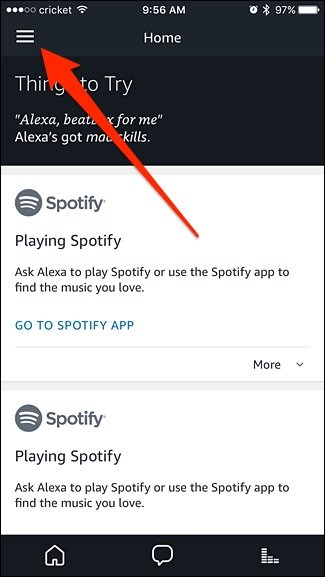
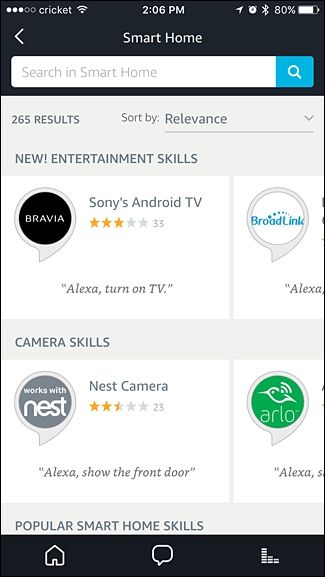
- Перейдите в раздел Навыки умного дома (Smart Home Skills) и найдите навык вашего производителя (Hue, Nest, TP‑Link и др.).
- Включите навык и войдите в учётную запись производителя, если потребуется.
Примечание: обновлённое приложение может иметь немного другой интерфейс. Если не уверены, проверьте инструкцию на сайте Amazon.
Обнаружение устройств
- После включения всех нужных навыков вернитесь в раздел «Умный дом» и нажмите «Обнаружить» (Discover).
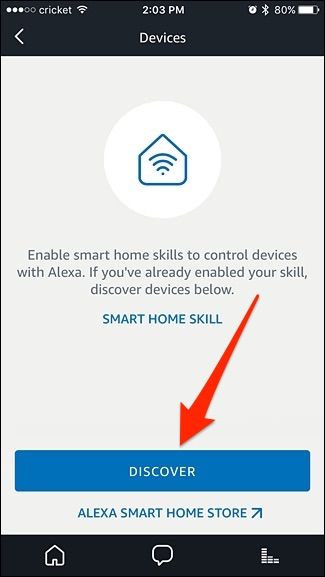
- Alexa просканирует сеть и добавит поддерживаемые устройства. Некоторые платформы, например Philips Hue, могут потребовать нажатия физической кнопки на мосте для авторизации.
- Проверьте список добавленных устройств и сцены в разделе «Устройства» и «Сцены».
Важно: если устройство не появилось — проверьте, включён ли соответствующий навык и корректно ли заполнены учётные данные производителя.
Организация устройств в группы
Группы помогают управлять несколькими устройствами одной командой.
- В разделе «Умный дом» выберите «Группы».

- Нажмите «Создать группу», задайте имя (например, «Кухня» или «Утренний сценарий») и добавьте нужные устройства.
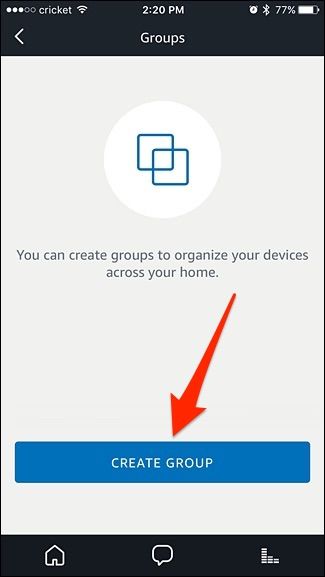
- Сохраните группу.
Замечание: некоторые системы (например, Philips Hue) автоматически импортируют комнатные настройки, но часто всё равно полезно создать свои группы в Alexa — особенно если вы хотите комбинировать устройства из разных экосистем.
Как использовать голосовые команды для умного дома
Alexa понимает простые и предсказуемые команды. Чем ближе команда к фактическому имени устройства или группы, тем выше вероятность верного выполнения.
Примеры универсальных команд:
- «Алекса, включи свет в гостиной.»
- «Алекса, выключи все светильники.»
- «Алекса, установи спальню на 50% света.»
- «Алекса, включи [имя группы].»
- «Алекса, запусти [имя сцены].»
Команда «запусти [имя]» удобно использовать для комплексных сценариев, где включаются лампы, розетки и другие устройства одновременно.
Совет: говорите коротко и естественно. Избегайте одинаковых имён для устройств и групп.
Рекомендации по именованию и структуре
Хорошая структура имён и групп — залог удобного управления.
Рекомендации:
- Избегайте аббревиатур и номеров типа «Office 1» — используйте «Кабинет — Верхний свет».
- Для многокомнатных устройств включайте комнату в имя.
- Для оконечных устройств, которые вы хотите запускать в сценариях, используйте имена «Утро — Зарядка», «Вечерняя сцена».
- Держите имена короткими — 1–3 слова.
Пример именования:
- “Кухня — Свет рабочая зона”
- “Спальня — Торшер“
- “Гостиная — Розетка ТВ”
Отладка и распространённые ошибки
Если Alexa не видит или не управляет устройством, пройдите чеклист:
- Проверьте, работает ли устройство через родное приложение производителя.
- Убедитесь, что включён соответствующий навык в Alexa.
- Повторите обнаружение устройств в приложении Alexa.
- Проверьте, что устройство и Echo находятся в одной локальной сети Wi‑Fi.
- Перезагрузите роутер, хаб и Echo по очереди.
- Если устройство — Z‑Wave или Zigbee, удостоверьтесь, что оно привязано к шлюзу/мосту.
- Если всё ещё не работает — временно отключите VPN и проверьте сетевые фильтры/брандмауэр.
Типичные симптомы и решения:
- Alexa отвечает «устройство не найдено»: включите навык производителя и выполните обнаружение.
- Устройства дублируются в списке: удалите лишние и выполните повторное обнаружение.
- Команды проигнорированы: пересмотрите имена и избегайте совпадений.
Плейбук: пошаговая инструкция для добавления нового устройства
- Подключите устройство и убедитесь, что оно работает через родное приложение.
- Обновите прошивку устройства и приложения производителя.
- Откройте приложение Alexa. Перейдите в «Умный дом» → «Навыки умного дома».
- Найдите и включите навык производителя. Авторизуйтесь.
- Вернитесь в «Умный дом» и нажмите «Обнаружить».
- Проверьте список устройств. Переименуйте в приложении Alexa при необходимости.
- Создайте группу или сцену для комплексов управления.
- Протестируйте голосовую команду и, при необходимости, отладьте.
Критерии приёмки
- Устройство отображается в списке Alexa.
- Команда «включить/выключить» выполняется корректно.
- При группе — все включаемые устройства откликаются одной командой.
Роли и контрольные списки
Для владельца дома:
- Убедиться, что устройства установлены и подключены.
- Придумать логичную схему имён и групп.
- Дать доступ подрядчикам только к временным учетным данным при установке.
Для установщика:
- Проверить дальность связи Zigbee/Z‑Wave.
- Настроить оптимальное расположение хаба.
- Обновить прошивки и записать версии ПО.
Для администратора сети:
- Заблокировать гостевую сеть от основного умного дома.
- Настроить отдельную SSID для IoT при необходимости.
Расширенные сценарии и автоматизации
Alexa поддерживает расписания, рутины и интеграции с IFTTT и сторонними платформами. Примеры:
- Рутины «Проснуться»: включить группу «Утро», поднять яркость до 70%, включить кофеварку через розетку.
- Рутины «Уход из дома»: выключить все лампы, снизить термостат, отключить розетки.
- Интеграции: связь уведомлений безопасности с мобильным телефоном.
Сценарии с термостатами и камерами могут потребовать дополнительных разрешений в навыках производителей.
Когда интеграция может не сработать
- Устройство не поддерживается Alexa напрямую.
- Навык производителя отсутствует или больше не поддерживается.
- Сетевая изоляция или слишком слабый сигнал.
- Конфликт имён (группа и устройство с одинаковыми именами).
Альтернативы: использовать универсальные хабы (Home Assistant, SmartThings) для интеграции слабоподдерживаемых устройств.
Советы по безопасности и приватности
- Используйте надёжные уникальные пароли для учётных записей производителей.
- Ограничьте доступ к Alexa через профиль и контроль голосовых покупок.
- Размещайте чувствительные устройства (камеры, замки) в изолированной сети или VLAN.
- Ознакомьтесь с политикой хранения голосовых данных на Amazon и настройками удаления записей в приложении Alexa.
Юридическая заметка: если вы храните и обрабатываете персональные данные жильцов, проверьте соответствие локальному законодательству о приватности.
Совместимость и миграция
- Многие производители обновляют навыки. При смене хаба сначала перенесите устройства в новый хаб, а потом подключите навык в Alexa.
- Home Assistant и SmartThings часто выступают мостом между редкими протоколами и Alexa.
- При миграции переносите сцену и имена вручную — Alexa редко корректно импортирует группы из сторонних систем.
Шаблон имен и набор голосовых команд
Пример имён:
- “Спальня — Торшер“
- “Кухня — Рабочая лампа”
- “Прихожая — Общее освещение”
Полезные команды:
- «Алекса, включи [имя устройства/группы].»
- «Алекса, выключи [имя].»
- «Алекса, установи [имя] на X%.»
- «Алекса, запусти [имя сцены].»
- «Алекса, включи режим «Уход из дома».»
Тест-кейсы и критерии приёмки
Тест 1: Включение отдельной лампы
- Входные данные: лампа в сети, включён навык.
- Шаги: сказать «Алекса, включи Спальня — Торшер».
- Ожидаемый результат: лампа включается.
Тест 2: Групповая команда
- Входные данные: группа «Утро» содержит лампу, розетку и обогреватель.
- Шаги: сказать «Алекса, запусти Утро».
- Ожидаемый результат: все устройства в группе переходят в заданные состояния.
Критерии приёмки: команды выполняются в пределах 3–5 секунд в нормальной сети.
Примеры распространённых фраз для сценариев
- «Алекса, включи утреннюю сцену.»
- «Алекса, выключи свет в гостиной.»
- «Алекса, установи температуру на 22 градуса.»
- «Алекса, включи розетку телевизора.»
Диаграмма принятия решения (Mermaid)
flowchart TD
  A[Начать: хочу добавить устройство] --> B{Устройство поддерживается Alexa?}
  B -- Да --> C{Есть навык производителя?}
  C -- Да --> D[Включить навык и авторизоваться]
  C -- Нет --> E[Попробовать Hub/Bridge или Home Assistant]
  B -- Нет --> E
  D --> F[Выполнить обнаружение в Alexa]
  F --> G{Устройство найдено?}
  G -- Да --> H[Переименовать и добавить в группу]
  G -- Нет --> I[Проверить сеть и перезагрузить]
  I --> F
  H --> J[Протестировать голосовую команду]
  J --> K[Готово]
Частые вопросы
Нужно ли всегда включать навык производителя?
Да. Большинству устройств требуется официальный навык, чтобы Alexa могла управлять ими.
Можно ли управлять устройствами с телефона издалека?
Да. Если у вас настроена Alexa и устройства подключены к Интернету, вы можете отдавать команды удалённо через приложение Alexa.
Что делать, если имя устройства конфликтует с группой?
Переименуйте группу или устройство. Избегайте полных совпадений.
Можно ли объединять устройства из разных экосистем в одну группу?
Да. Alexa позволяет объединять устройства из разных производителей в одну группу или сцену.
Итог
Подготовка, аккуратные имена и включение навыков производителей — ключ к успешной интеграции умных устройств в Alexa. Создавайте логичные группы для сценариев и тестируйте команды сразу после добавления. Если что‑то не работает, пройдите чеклист отладки и подумайте о использовании промежуточного хаба для сомнительных устройств.
Важно: регулярно проверяйте обновления прошивки и навыков, чтобы поддерживать совместимость и безопасность.
Краткие выводы:
- Обновляйте ПО и прошивки перед началом.
- Давайте простые, уникальные имена устройствам.
- Включайте навыки производителей и используйте «Обнаружение» в Alexa.
- Создавайте группы и сцены для удобства.
Дополнительно: если вам нужен быстрый анонс для семьи или соцсетей — используйте следующие формулировки: “Я добавил(а) управление умным домом через Alexa — теперь утренние сценарии запускаются голосом”.

Похожие материалы

Несколько аккаунтов Skype: Multi Skype Launcher

Журнал для работы: повысить продуктивность

Персональные звуки уведомлений на Android

Скачивание шоу Hulu для офлайн‑просмотра

Microsoft Start: персонализированная новостная лента
