
Как управлять умными устройствами через Google Home
Что нужно знать
Google Home — это голосовой помощник от Google, который может управлять совместимыми умными устройствами через облачные сервисы и локальную сеть. Philips Hue — пример системы освещения, требующей моста (hub) или прямой совместимости.
Важно: точные названия пунктов меню и последовательность могут меняться с обновлениями приложения. Если интерфейс отличается, ищите раздел с упоминанием «дом», «устройства» или «Управление домом».
Быстрая пошаговая инструкция
- Откройте приложение Google Home на смартфоне.
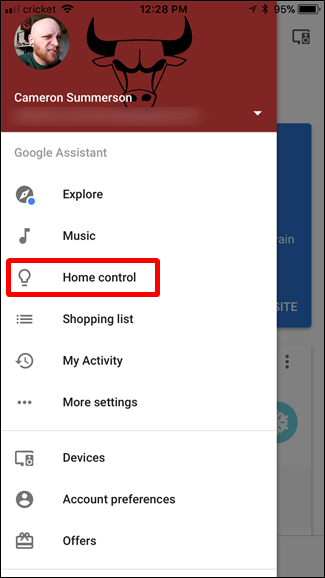
- Откройте боковое меню и выберите «Управление домом».
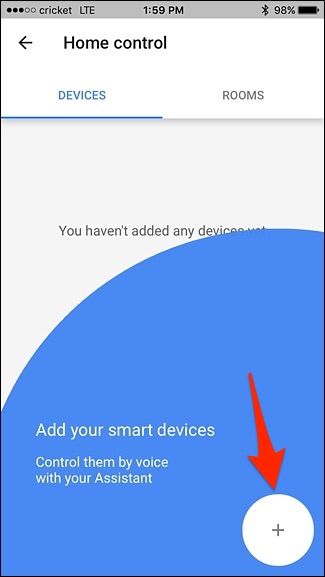
- Нажмите на круглую кнопку «+» в правом нижнем углу экрана.
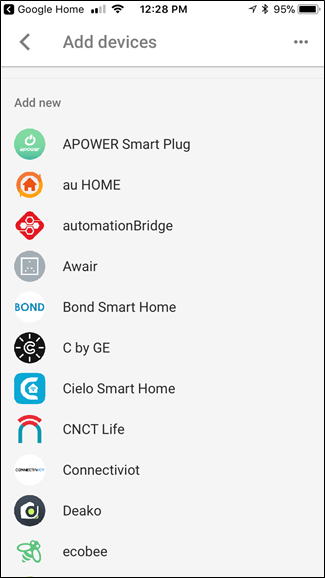
- Выберите производителя или сервис из списка (например, Philips Hue). Приложение перенаправит вас на страницу входа производителя, где нужно авторизовать привязку.
- Следуйте инструкциям конкретного устройства — процесс зависит от производителя (поэтому заранее ознакомьтесь с документацией устройства).
- После привязки перейдите на вкладку «Комнаты» (Rooms) и создайте или выберите комнату.
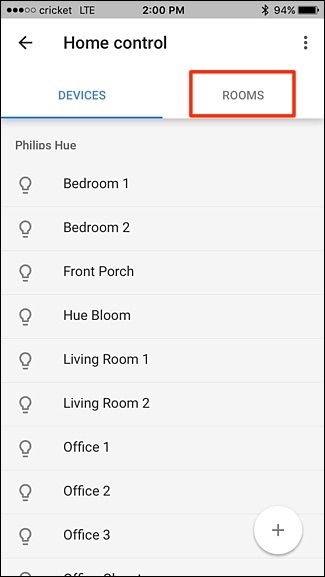
- Нажмите «+», чтобы добавить новую комнату, или выберите существующую.
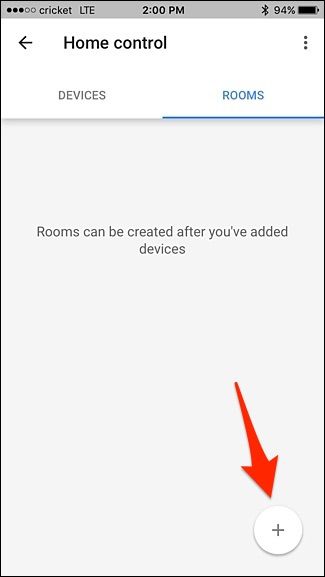
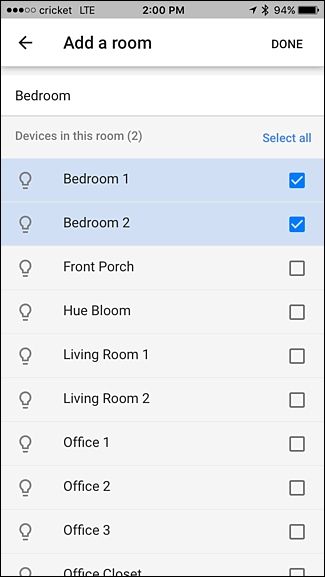
- Установите метки (галочки) напротив устройств, которые относятся к этой комнате. Нажмите «Готово».
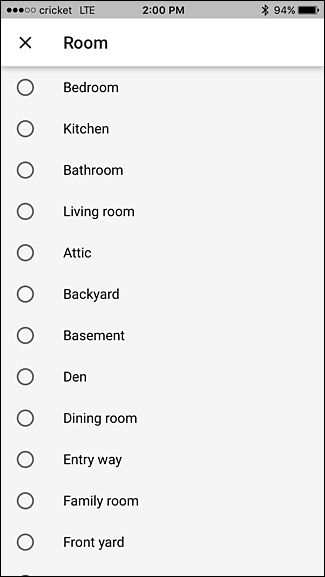
- Повторите для всех комнат. После этого управляйте устройствами голосом через Google Home.
Примеры голосовых команд
- «Окей, Google, включи свет в гостиной.»
- «Окей, Google, сделай свет в спальне на 50%.»
- «Окей, Google, выключи все в кухне.»
- «Окей, Google, включи лампу Philips Hue в кабинете.»
Команды работают по названию комнаты и по имени устройства. Используйте короткие и однозначные имена.
Когда это может не сработать
- Устройство не поддерживает Google Home напрямую.
- Устройство не подключено к той же сети Wi‑Fi или требует хаба, который не синхронизирован.
- Неправильно выполнена авторизация аккаунта производителя.
- Проблемы с локальной сетью или доступом в интернет.
Альтернативные подходы
- Использовать фирменное приложение производителя (например, Philips Hue) для локального управления.
- Привязать устройства через IFTTT или сторонние облачные интеграции.
- В домашних продвинутых сетапах — использовать Home Assistant или SmartThings для централизованной автоматизации.
Чек-листы по ролям
- Владельцу дома:
- Проверить, что устройства совместимы с Google Home.
- Обновить прошивку устройств и приложения Google Home.
- Настроить понятные имена комнат и устройств.
- Арендатору:
- Спрашивайте разрешение владельца на установку постоянных хабов.
- Используйте переносные или беспроводные решения, если нужно сохранить состояние при съезде.
- Установщику/технику:
- Авторизуйте аккаунты производителя и проверьте, что OAuth-связка завершена.
- Проверьте команды голосом и запишите найденные нестандартные названия устройств.
Критерии приёмки
- Устройство видно в приложении Google Home.
- Устройство назначено в нужную комнату.
- Google Home подтверждает голосовую команду и устройство выполняет действие.
- Управление стабильно в течение 24–48 часов без ручной перепривязки.
Устранение неполадок — быстрый план
- Перезагрузите устройство и маршрутизатор.
- Проверьте, что у устройства последняя прошивка.
- Убедитесь, что аккаунты (Google и производитель) связаны и активны.
- Удалите и добавьте устройство заново в Google Home.
- Проверьте локальную сеть и диапазон Wi‑Fi.
Безопасность и конфиденциальность
- Давайте доступ только проверенным сервисам и внимательно читайте разрешения при привязке аккаунтов.
- Для умных устройств используйте выделенную гостевую сеть Wi‑Fi, если доступ бывает у гостей.
- Меняйте пароли администратора и включайте двухфакторную аутентификацию для аккаунтов.
Совместимость и миграция
- Некоторые старые устройства поддерживают только фирменные хабы и не работают напрямую с Google.
- При переходе на новую платформу сначала объедините устройства в Google Home, затем отключайте старые интеграции.
Глоссарий
- Google Home — голосовой помощник и платформенная экосистема Google для управления умным домом.
- Хаб (hub) — устройство, связующее умные датчики и лампы с сетью.
- Сервис/Skill — облачная интеграция производителя, необходимая для связи с Google Home.
Краткое резюме: настройте связь устройств через приложение, распределите их по комнатам и используйте простые имена. Если что-то не работает — проверяйте авторизацию, сеть и обновления.
Важно: если вы подключаете устройства, контролирующие безопасность (замки, сигнализации), обязательно проверьте резервные сценарии доступа и уведомления.

Похожие материалы

Несколько аккаунтов Skype: Multi Skype Launcher

Журнал для работы: повысить продуктивность

Персональные звуки уведомлений на Android

Скачивание шоу Hulu для офлайн‑просмотра

Microsoft Start: персонализированная новостная лента
