
Управление умными лампами в Apple Home
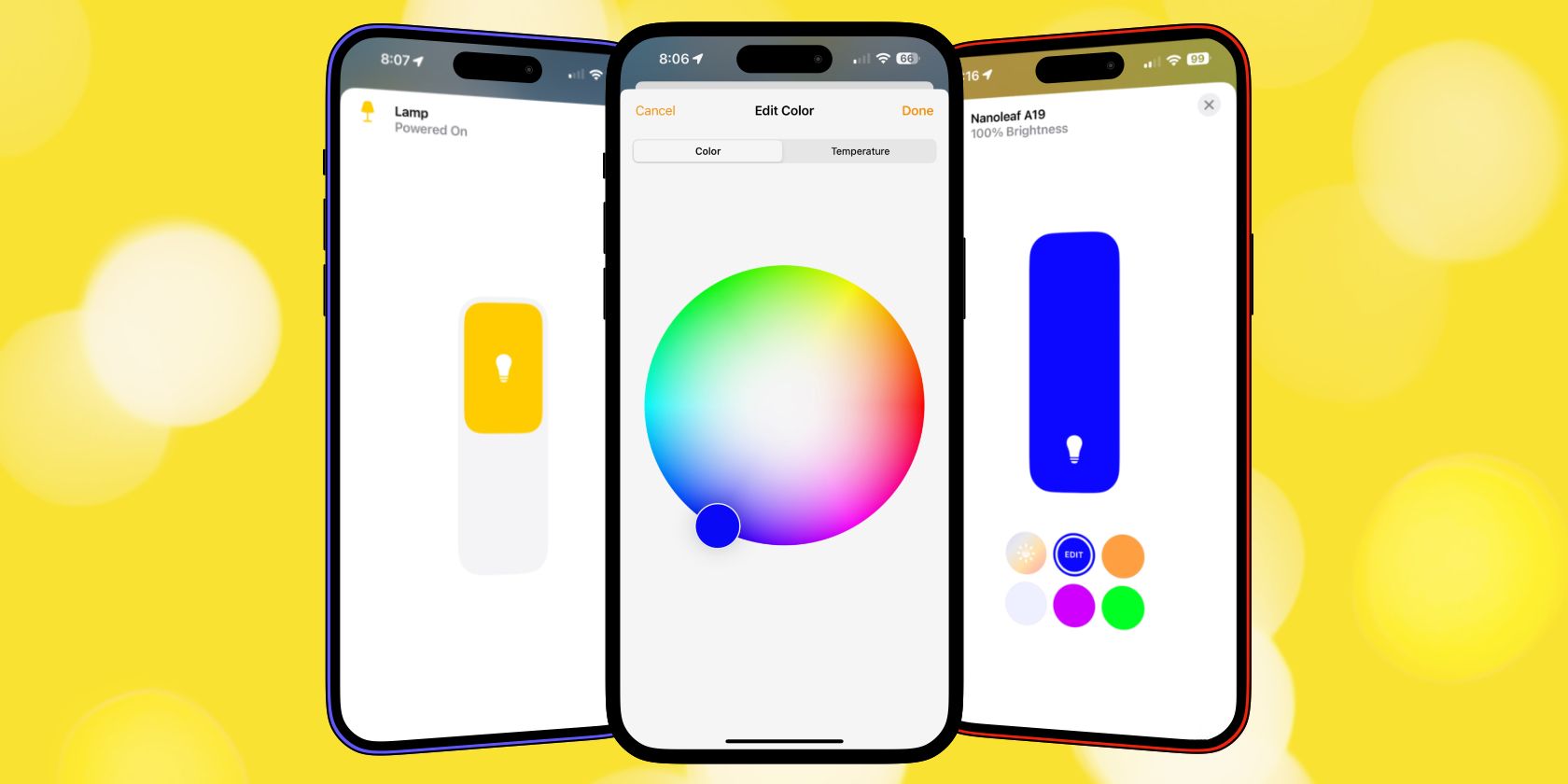
В этой статье — пошаговые инструкции, чеклисты, сценарии отказа и советы по устранению неполадок для управления светом через приложение Apple Home. Поддерживаются HomeKit-устройства и устройства с Matter.
Что потребуется
Изображение: Умная лампа Nanoleaf с поддержкой Matter
Кратко: нужно совместимое устройство (лампа, выключатель, лента и т. п.), iPhone с приложением Home и учётная запись iCloud. Для удалённого управления и сложных автоматизаций потребуется домашний хаб (HomePod, Apple TV или iPad, настроенный как хаб). Обновите прошивку устройств и iOS до последних версий.
Определения в одну строку:
- HomeKit — платформа Apple для управления устройствами умного дома.
- Matter — межплатформенный стандарт умного дома, совместимый с Apple Home.
- Домашний хаб — устройство, обеспечивающее удалённый доступ и автоматизации.
В процессе добавления вы даёте устройству имя и назначаете комнату — это упрощает поиск и голосовое управление.
Важно: набор поддерживаемых функций зависит от устройства — не все лампы поддерживают цвет, диммирование или Adaptive Lighting.
Быстрое переключение света в приложении Home
Откройте приложение Home. Самый быстрый способ — вид Home или вид конкретной комнаты:
- Нажмите Ещё… в правом верхнем углу, если нужно переключить вид или выбрать комнату.
- Выберите комнату, где находится лампа.
- Коснитесь иконки устройства — она мгновенно включит или выключит свет в зависимости от текущего состояния.
Если вы коснётесь имени устройства, откроется экран управления — там тоже можно включать и выключать свет одним нажатием или с помощью ползунка.
Примечание: для недиммируемых ламп достаточно простого касания; для диммируемых используйте ползунок.
Как затемнять умные лампы
Для мягкого света и атмосферы используйте диммирование:
- Откройте приложение Home и выберите комнату.
- Нажмите имя или иконку лампы, чтобы открыть устройство.
- На появившемся ползунке проведите вверх — чтобы увеличить яркость, вниз — чтобы уменьшить.
- Можно также тапнуть в конкретную точку ползунка для быстрого перехода к нужному уровню.
Советы:
- Для плавного изменения удерживайте палец на ползунке и медленно двигайте.
- Если требуется минимальный или максимальный уровень, используйте тап внизу или вверху ползунка.
Как менять цвет умных ламп
Поддерживаются лампы с цветными светодиодами. Процесс:
- В приложении Home выберите комнату и устройство.
- Внизу интерфейса найдите предустановленные цвета (Preset Color) под ползунком яркости и тапните один из них.
- Чтобы настроить цвет вручную, выберите предустановку, затем нажмите Изменить.
- Появится палитра (Color Picker): тапните по области или проведите по ней для выбора оттенка.
- Для выбора теплых/холодных тонов белого — нажмите «Температура», затем выберите нужный градус тона.
- Нажмите Готово для сохранения.
Important: некоторые лампы имеют ограниченную цветовую гамму — вы увидите максимум возможностей только у сертифицированных устройств.
Другие способы управления
Apple Home предоставляет дополнительные подходы к управлению, полезные при сложных сценариях:
- Группы. Объединяйте несколько ламп в одной группе для одновременного управления.
- Сцены. Сохраните сочетание состояний (яркость, цвета, устройства) и запускайте одной кнопкой.
- Автоматизации. Запускайте действия по расписанию, по событию (закрытие двери, приход человека), по времени суток или при срабатывании датчиков.
- Siri и Apple Watch. Голосом или с часов можно включать/выключать свет, менять яркость и запускать сцены.
- Matter. Если лампа поддерживает Matter, используйте совместимость с другими экосистемами при сохранении управления в Apple Home.
Adaptive Lighting автоматически меняет цветовую температуру в течение дня — холоднее для бодрости днём и теплее вечером для сна.
Чеклист: быстрая настройка и проверка
Use this checklist при установке и перед управлением:
- Устройство совместимо с HomeKit или Matter.
- Добавлено в приложение Home и назначена комната.
- Назначено понятное имя, удобное для голосовых команд.
- Домашний хаб настроен (если нужна удалённая работа или автоматизации).
- Все устройства обновлены до последних прошивок.
- Проверено подключение к Wi‑Fi или Thread (для Thread-совместимых устройств).
Устранение неполадок и распространённые проблемы
Если лампа не отвечает или не отображается:
- Перезагрузите лампу (выключите питание на 10–20 секунд).
- Перезапустите приложение Home и/или iPhone.
- Проверьте, в одной ли сети находятся iPhone и мост/хаб устройства.
- Проверьте статус домашнего хаба: в приложении Home — Значок домашнего хаба должен быть активен.
- Если устройство Matter, убедитесь, что контроллер Matter и аксессуар имеют совместимые версии.
- Сбросьте устройство к заводским настройкам и добавьте заново.
Кейсы неудач (когда метод не работает):
- Если лампа не поддерживает диммирование, ползунок будет неактивен.
- Для локального управления (без хаба) некоторые функции могут быть недоступны удалённо.
Рекомендации при медленной или прерывистой реакции:
- Проверьте помехи Wi‑Fi и расстояние до маршрутизатора.
- Для Thread‑устройств убедитесь, что у вас есть Thread-бридж или Border Router (например, HomePod 2‑го поколения, Apple TV 4K с обновлённой прошивкой).
Роль‑ориентованные чеклисты
Для домашних пользователей:
- Назначить понятные имена (кухня/стол/спальня).
- Настроить базовые сцены: «Ужин», «Чтение», «Ночь».
Для продвинутых пользователей/инсталляторов:
- Планировать покрытие сигнала Wi‑Fi/Thread.
- Разместить домашний хаб в центральной части дома.
- Документировать версии прошивок и модели устройств.
Для IT‑администратора (многоквартирные установки):
- Разграничить сети администратора и гостевые сети.
- Обеспечить резервирование Home Hub для критичных автоматизаций.
Метод принятия решения: какую лампу и как подключать
Mermaid диаграма выбора (поток):
flowchart TD
  A[Нужна лампа] --> B{Поддерживает Matter?}
  B -- Да --> C[Добавить в Apple Home как Matter]
  B -- Нет --> D{Поддерживает HomeKit?}
  D -- Да --> E[Добавить как HomeKit устройство]
  D -- Нет --> F[Подумать о мосте/бридже или другой модели]
  C --> G{Нужен димминг?}
  E --> G
  G -- Да --> H[Выбрать диммируемую модель]
  G -- Нет --> I[Обычная лампа]
  H --> J{Цвет?}
  I --> K[Управление вкл/выкл]
  J -- Да --> L[Выбрать цветную лампу]
  J -- Нет --> M[Выбрать белую с регулировкой температуры]
Этот простой поток помогает определить совместимость и функциональность перед покупкой.
Советы по безопасности и конфиденциальности
- Используйте отдельный PSK для устройств умного дома, если это возможно.
- Включите двухфакторную аутентификацию в Apple ID — она защитит доступ к домашним устройствам.
- Устройства, поддерживающие Matter, передают меньше служебных данных, но всегда проверяйте политику конфиденциальности производителя.
- Для бизнеса ограничьте доступ к управлению устройствами через роли и делегирование.
Совместимость и миграция
- Если у вас уже есть экосистема другого производителя, Matter упрощает миграцию: многие устройства сохраняют управление из нескольких экосистем.
- При добавлении Matter-устройства в Home убедитесь, что используете совместимый контроллер и последнюю версию iOS.
Примеры работоспособных сценариев и тесты приёмки
Критерии приёмки для базовой лампы:
- Лампа добавлена в Home и отображается в правильной комнате.
- Включение/выключение с iPhone занимает не более 2–3 секунд при локальном управлении.
- Диммирование работает плавно, без заметных скачков яркости.
- Цветовые предустановки применяются и сохраняются после перезапуска приложения.
Тестовые сценарии:
- Включение/выключение через приложение, через Siri, через Apple Watch.
- Запуск сцены, включающей лампу вместе с другими устройствами.
- Плановое включение по времени и реакция на событие (например, «домой/вне дома»).
Альтернативные подходы
- Управление через фирменное приложение производителя — иногда даёт дополнительные функции (обновления, тонкая настройка цветового пространства).
- Использование сторонних платформ (Home Assistant) для объединения нестандартных устройств и сложных автоматизаций.
- Физические клавиши и реле остаются надёжным запасным вариантом при отказе сети.
Сводка
Теперь вы знаете, как быстро включать/выключать лампы, изменять яркость и цвет, группировать устройства и создавать автоматизации в Apple Home. Для удалённого управления и Adaptive Lighting нужен домашний хаб; для лучшей надёжности следите за прошивками и сетью.
Ключевые советы:
- Давайте устройствам понятные имена и назначайте комнаты.
- Используйте сцены и автоматизации для повседневных задач.
- Если что-то не работает — проверьте хаб, сети и совместимость.
Краткий чеклист перед завершением
- Добавить устройство в Home — имя и комната.
- Настроить домашний хаб при необходимости.
- Проверить обновления прошивки и iOS.
- Создать базовые сцены и хотя бы одну автоматизацию.
Спасибо — теперь ваш дом умнее и управляемее. Если нужно, могу подготовить пошаговый SOP для конкретной модели лампы или шаблон автоматизации под ваши сценарии.

Похожие материалы

Несколько аккаунтов Skype: Multi Skype Launcher

Журнал для работы: повысить продуктивность

Персональные звуки уведомлений на Android

Скачивание шоу Hulu для офлайн‑просмотра

Microsoft Start: персонализированная новостная лента
