
Apple TV как центр управления умным домом
Картинка: гостиная с Apple TV и видимыми умными устройствами на экране
Зачем использовать Apple TV для управления умным домом
Apple TV — не только медиаплеер. В экосистеме Apple это удобный, всегда включённый узел, который может:
- Работать как домашний концентратор (home hub) для удалённого управления HomeKit-устройствами.
- Отображать живые видеопотоки камер и уведомления о звонке в дверной звонок или срабатывании датчиков.
- Запускать заранее настроенные сцены и автоматизации через Центр управления и Siri.
Коротко: если у вас есть iPhone, iPad и HomeKit-устройства — Apple TV упрощает управление ими, особенно когда вы на диване.
Что потребуется для начала
Основные элементы:
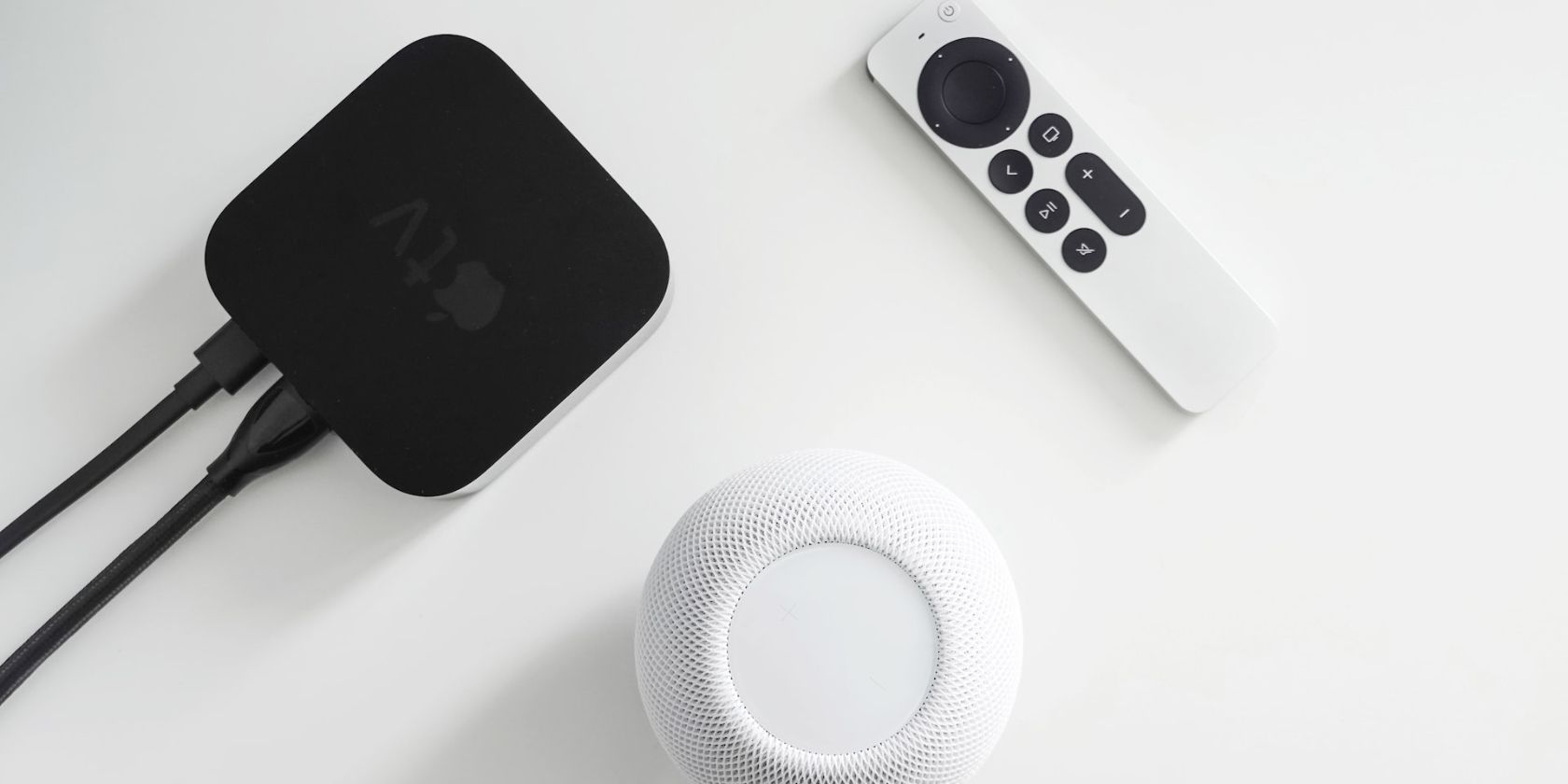
- Apple TV (модель Apple TV HD или Apple TV 4K).
Картинка: коробка Apple TV на столе
- HomeKit‑совместимые умные устройства: лампы, замки, камеры, датчики и розетки.
- Apple ID, настроенный на всех устройствах (iPhone/iPad/Mac).
- Рекомендуется стабильное домашнее подключение к интернету и локальная сеть Wi‑Fi/ethernet.
Для удалённого доступа нужен домашний концентратор — это может быть Apple TV, iPad или HomePod / HomePod mini. Как только вы войдёте в Apple ID на Apple TV, функция домашнего концентратора активируется автоматически.
Картинка: лампочки, совместимые с HomeKit
Примечание: Apple TV 4K поддерживает Thread — беспроводный протокол, который упростит объединение устройств на базе Matter в будущем. Если у вас есть Thread‑маршрутизатор (например, HomePod mini или Apple TV 4K), сеть умного дома станет стабильнее.
Первичная настройка: шаг за шагом
- Подключите Apple TV к телевизору и сети, войдите в свой Apple ID и включите двухфакторную аутентификацию, если она ещё не активирована.
- Проверьте, что в приложении “Дом” (Home) на iPhone или iPad добавлены ваши устройства и создано пространство (дом/комнаты).
- Убедитесь, что Apple TV отображается в разделе “Дом” как “Домашний концентратор“ (Home Hub).
- Настройте сцены и автоматизации в приложении “Дом”, чтобы управлять несколькими устройствами одним нажатием.
Критерии приёмки
- Apple TV отображается в приложении “Дом” как активный домашний концентратор.
- Камеры транслируют изображение на Apple TV без значительных задержек.
- Сцены запускаются с пульта, из Центра управления и по голосовой команде Siri.
Как использовать Центр управления Apple TV для управления умным домом
Центр управления — главный интерфейс для взаимодействия с HomeKit на Apple TV.
- Откройте Центр управления: нажмите и удерживайте кнопку TV (или кнопку с изображением телевизора) на пульте Siri Remote.
- Выберите иконку “Дом” (Home) — откроется панель со сценами и избранными камерами.
В нижней части экрана будут сцены, которые вы создали заранее на iPhone, iPad или Mac. Сцена — это набор команд для нескольких аксессуаров: например, “Кино” затемнит свет, закроет шторы и включит нужный источник на телевизоре.
Важно: создавать сцены на Apple TV нельзя — их нужно подготовить в приложении “Дом” на другом устройстве.
Просмотр камер
- Вверху видны камеры, отмеченные как “Избранные” в приложении “Дом”. Проведите влево/вправо для переключения.
Картинка: предпросмотр видеопотока с умной камеры на экране ТВ
- Нажмите на камеру, чтобы открыть полноэкранный показ. Внизу справа вы увидите три иконки: «Аксессуары», «Сетка» и «Картинка в картинке».
- Аксессуары: показывает устройства в комнате камеры (лампы, замки и др.).
- Сетка: мультивид с несколькими камерами одновременно.
- Картинка в картинке: выводит выбранный видеопоток в маленькое окно поверх другого контента.
Картинка: вид сетки с несколькими камерами на Apple TV
Уведомления о дверном звонке и распознанных лицах будут появляться непосредственно на экране телевизора. Если HomeKit распознаёт человека по фотографиям из вашей медиа‑библиотеки, вы увидите его имя.
Голосовое управление через Siri и Siri Remote
Siri делает управление максимально простым: удерживайте кнопку Siri на пульте и произнесите команду. На экране появится текст вашей фразы и ответ Siri.
Картинка: волна Siri и текст команды на экране Apple TV
Примеры полезных команд:
- “Включи свет в гостиной.”
- “Покажи камеру у входной двери.” (включит картинку в картинке)
- “Запусти сцену Кино.”
Siri также сообщает ответ через колонки телевизора или звуковую систему.
Картинка: пульт Siri Remote в руке, голосовая команда отображена на экране
Практические сценарии использования
- Вечерний режим: одна кнопка затемняет свет, закрывает умные шторы и включает ночную подсветку коридоров.
- Уведомления о безопасности: при срабатывании датчика движения камера автоматически выводится на экран в режиме картинка в картинке.
- Доступ гостям: предоставьте гостевой доступ через приложение “Дом” на iPhone, чтобы они могли управлять освещением или термостатом.
Безопасность и конфиденциальность
HomeKit использует шифрование от конца до конца для большинства аксессуаров — это означает, что видео и команды по умолчанию защищены. Рекомендации по повышению безопасности:
- Всегда используйте надёжный пароль Apple ID и двухфакторную аутентификацию.
- Ограничьте права доступа при совместном использовании дома: давайте минимально необходимые права гостям.
- Регулярно обновляйте прошивки аксессуаров и Apple TV.
Важно: некоторые сторонние устройства могут иметь собственные механизмы обмена данными — проверяйте политику конфиденциальности производителя.
Когда Apple TV не лучший вариант (контрпример)
- Если вы используете различные экосистемы (например, в доме много устройств, совместимых только с Google Home или Amazon Alexa), Apple TV не объединит их без мостов или универсальных контроллеров.
- Если у вас нет телевизора в ключевой комнате: Apple TV рассчитан на работу с экраном — в некоторых задачах удобнее HomePod или iPad как концентратор.
- Для сложных сценариев промышленного уровня (много зон, большое количество сенсоров) может потребоваться специализированный контроллер с расширенными логиками.
Альтернативные подходы
- iPad как домашний концентратор: удобно, если iPad всегда включён и находится в доме.
- HomePod / HomePod mini: компактный способ управлять голосом, особенно с Thread и низкой задержкой.
- Универсальные платформы (Home Assistant): подходят для продвинутых пользователей, которые хотят сильно кастомизировать логику и интеграции между экосистемами.
Ментальные модели: как думать о HomeKit и Apple TV
- Apple TV = “окно на дом” (медиа + контроль). Представляйте его как физическую панель, прикреплённую к телевизору.
- Сцена = макрос: одна кнопка = серия команд для нескольких устройств.
- Концентратор = курьер: пересылает команды между вашими устройствами и удалёнными приложениям/пользователями.
Чек‑лист установки (роль‑ориентированный)
Для владельца (быстрая проверка):
- Есть Apple ID с двухфакторной аутентификацией
- Apple TV подключён и обновлён
- Устройства добавлены в приложение “Дом” и помечены по комнатам
- Сцены протестированы с iPhone
Для гостя (что проверить перед приездом):
- Доступ к сценам ограничен
- Включены только нужные комнаты
Для администратора сети:
- Wi‑Fi стабильный, Apple TV на проводном подключении где возможно
- Проверен уровень сигнала для Thread / Zigbee / Wi‑Fi
Руководство по устранению неполадок (инцидентный план)
- Нет связи с HomeKit-устройством: перезапустите Apple TV и убедитесь, что устройство в той же сети.
- Камера не показывает видео: проверьте, что камера добавлена в Home и активна для отображения в «Избранных».
- Сцена не срабатывает с пульта: проверьте, запускается ли сцена с iPhone; если нет — проверьте права доступа и состояние аксессуаров.
- Siri не слышит команду: проверьте микрофон пульта и языковые настройки Siri в системе.
Критерии приёмки устранения:
- Устройство отвечает на команды в течение 10–30 секунд.
- Камера показывает поток без заиканий при нормальной пропускной способности сети.
Мини‑методология: оптимальный порядок действий при расширении умного дома
- Добавляйте новые устройства по одной категории (например, сначала лампы, затем замки).
- Настройте и протестируйте каждое устройство в приложении “Дом”.
- Создавайте сцены после добавления ключевых устройств.
- Включайте устройства в автоматизации и мониторьте поведение 7–14 дней.
Шаблон сцены: структура (таблица)
| Название сцены | Устройства | Действия | Триггер |
|---|---|---|---|
| Вечерний фильм | Свет гостиной, Шторы, ТВ | Затемнить на 40%, закрыть шторы, включить источник | Нажатие сцены / Голосовая команда |
Часто задаваемые вопросы
Можно ли управлять HomeKit‑устройствами без Apple TV?
Да — iPhone, iPad и HomePod также могут быть концентраторами. Но Apple TV удобен для управления с телевизора и показа видеопотока камер.
Работает ли Apple TV с устройствами не‑HomeKit?
Не напрямую. Для интеграции устройств из других экосистем потребуются мосты, сторонние сервисы или платформа вроде Home Assistant.
Что даёт поддержка Thread в Apple TV 4K?
Thread — низкоэнергетичный протокол для умных датчиков и устройств. Thread‑маршрутизатор улучшает надёжность и скорость локальных соединений, особенно для устройств Matter в будущем.
Как делиться доступом с членами семьи?
В приложении “Дом” добавьте пользователя через раздел “Дом” → “Настройки дома” → “Пригласить человека” и назначьте права.
Итог и рекомендации
Apple TV — удобный выбор для тех, кто уже в экосистеме Apple и хочет простой доступ к управлению умным домом с телевизора. Для большинства домашних сценариев Apple TV 4K — лучший вариант благодаря поддержке 4K и Thread. Если же у вас смешанная среда экосистем, рассмотрите гибридный подход: Apple TV для пользователей Apple и Home Assistant или другие мосты для объединения разнообразных устройств.
Ключевые рекомендации:
- Начните с малого: добавьте ключевые устройства и сцену “Одно касание”.
- Используйте Apple TV как центральную панель и проверяйте уведомления на большом экране.
- Обеспечьте безопасность Apple ID и регулярно обновляйте прошивку устройств.
FAQ (повтор) — кратко
- Можно ли создать сцену на Apple TV? Нет — только запуск.
- Нужен ли Apple TV для удалённого доступа? Нет, но он удобен и автоматически становится концентратором при входе в Apple ID.
- Поддерживает ли Apple TV Matter? Поддержка Matter зависит от устройств и маршрутизаторов; Thread на Apple TV 4K готовит инфраструктуру для Matter.

Похожие материалы

Несколько аккаунтов Skype: Multi Skype Launcher

Журнал для работы: повысить продуктивность

Персональные звуки уведомлений на Android

Скачивание шоу Hulu для офлайн‑просмотра

Microsoft Start: персонализированная новостная лента
