
Как управлять умным домом с Apple Watch
Важно: для полной настройки HomeKit вам нужен iPhone или iPad. Apple Watch дублирует функциональность, но не может добавлять устройства или редактировать сложные автоматизации.
Обзор возможностей Apple Watch для умного дома
Apple Watch умеет:
- Отображать статус устройств (температура, включённые лампы, замки и т.д.).
- Быстро запускать сцены — наборы действий для нескольких устройств.
- Просматривать живую трансляцию с камер и общаться через микрофон на совместимых моделях.
- Получать уведомления от HomeKit и показывать их на запястье.
- Управлять устройствами голосом через Siri, включая быстрый доступ к камерам и замкам.
Коротко: часы — инструмент для быстрых операций и мониторинга, а не для полной конфигурации.
Как найти приложение Home на Apple Watch
Перед тем как пользоваться Home на часах, убедитесь, что приложение Home настроено на iPhone. Часы автоматически синхронизируют список устройств, комнат и сцен с iPhone, если он настроен.
Способы открыть приложение Home на часах:
- Нажать Digital Crown, открыть список приложений и выбрать Home.
- Попросить Siri: “Open Home app” или просто “Открой Home” (в зависимости от языка интерфейса).
- Добавить complication с Home на циферблат — одно нажатие откроет приложение.
Примечание: изменение устройств, создание/редактирование сцен и автоматизаций нужно делать на iPhone или iPad.
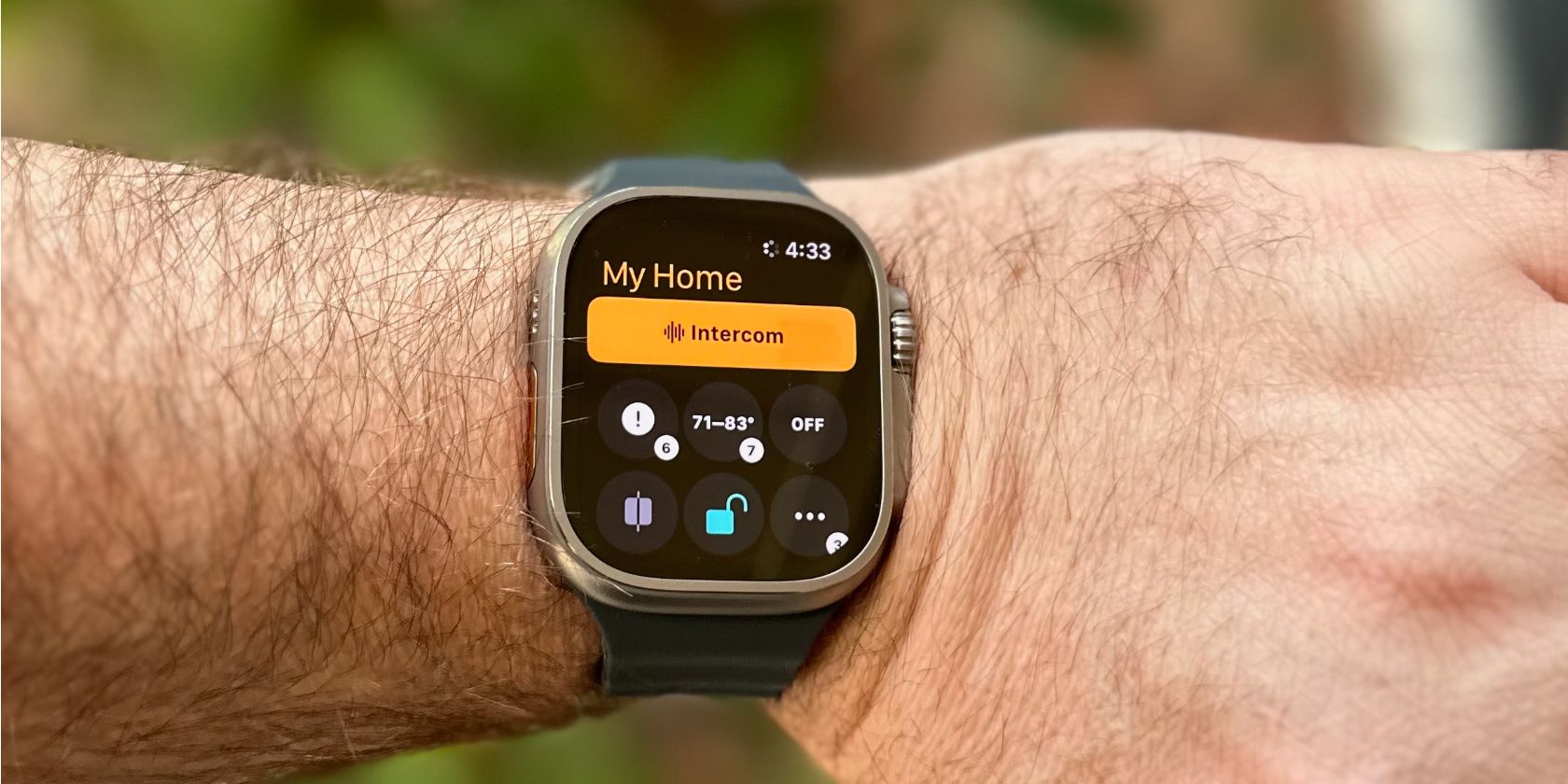
Alt: Часы Apple Watch с открытым приложением Дом, отображаются значки устройств и сцены
Интерфейс приложения Home на Apple Watch
Интерфейс упрощён по сравнению с iPhone, но сохраняет ключевые элементы:
- Вверху — кнопка Intercom для отправки голосовых сообщений на другие устройства Apple в доме.
- Блок статусов с круглыми иконками — быстрый обзор температуры, количества включённых ламп и других состояний.
- Список недавно использованных устройств.
- Раздел Камеры — предпросмотр, прокрутка последних кадров, переход в живую трансляцию.
- Кнопка Сцены — список пользовательских сцен и их запуск.
- Список комнат внизу — выбор комнаты показывает устройства и сцены для неё.
Alt: Интерфейс приложения Дом на Apple Watch с круглыми индикаторами состояния устройств
Просмотр камер и аудиоканал
Выберите камеру в разделе Камеры, прокрутите Digital Crown или свайпайте, чтобы увидеть последние снимки. При выборе камеры откроется живой видеопоток. На совместимых моделях можно прослушивать звук или нажать на микрофон, чтобы поговорить рядом с камерой — удобно для отсыла курьера или отгона назойливых продавцов.
Alt: Просмотр списка камер в приложении Дом на Apple Watch с живыми мини-превью
Использование сцен и комнат
Сцены объединяют команды нескольких устройств в одну кнопку. Примеры:
- Goodnight — выключить все лампы и запереть двери.
- Уход из дома — отключить отопление, выключить свет, уменьшить яркость умных розеток.
Сцены создаются и настраиваются на iPhone/iPad, затем доступны на часах для быстрого запуска.
Alt: Управление комнатами в приложении Дом на Apple Watch, список комнат и устройств
Управление голосом через Siri на Apple Watch
Siri на часах — один из самых удобных способов управления. Доступ к Siri можно получить тремя способами:
- Raise to Speak — поднести запястье и говорить (включено по умолчанию).
- “Hey Siri” — голосовая команда пробуждения.
- Нажать и удерживать Digital Crown, дождаться волновой формы Siri.
Примеры полезных голосовых команд:
- «Включи свет в гостиной»
- «Выключи все лампы»
- «Покажи камеру у входной двери»
- «Закрой входную дверь» или «Проверь, закрыта ли входная дверь»
- «Установи температуру на термостате 22 градуса»
После команды вы увидите текст запроса на экране и услышите ответ Siri.
Alt: Apple Watch при использовании голосового управления Siri для управления устройствами умного дома
Уведомления от приложения Home
Когда iPhone заблокирован, уведомления Home приходят на экран Apple Watch. Вы увидите, например, уведомление о том, что дверь была заперта или обнаружено движение. При активном использовании часов уведомления появляются как небольшие баннеры — тап по баннеру откроет полное уведомление. Для просмотра пропущенных уведомлений свайпните вниз с любого циферблата.
Ограничения и случаи, когда нужно использовать iPhone или iPad
Apple Watch отлично подходит для быстрых действий, но для следующих задач требуется iPhone или iPad:
- Добавление или удаление устройств HomeKit.
- Создание и редактирование сцен и сложных автоматизаций.
- Полное управление настройками HomeKit, правами доступа и политиками конфиденциальности.
- Обновление прошивки аксессуаров.
Если вы планируете развертывание умного дома с множеством автоматизаций и пользователей, используйте iPhone/iPad как главный инструмент настройки.
Пошаговая методика: как настроить быстрый доступ через Apple Watch
- Подготовьте iPhone: убедитесь, что Home настроен и все устройства добавлены.
- Синхронизируйте рабочие сцены и комнате на iPhone.
- На Apple Watch убедитесь, что приложение Home установлено. В большинстве случаев оно появится автоматически.
- Добавьте complication Home на предпочитаемый циферблат для быстрого доступа.
- Проверьте работу уведомлений: в приложении Watch на iPhone перейдите в раздел Уведомления → Home и настройте важные оповещения.
- Попробуйте базовые голосовые команды с Siri и проверяйте ответы.
Критерии приёмки
Чтобы считать настройку Apple Watch для умного дома завершённой, выполните проверки:
- На часах доступны все созданные сцены и комнаты.
- Уведомления Home приходят на часы при заблокированном iPhone.
- Команды через Siri выполняются корректно (включение/выключение света, запуск сцены).
- Камеры показывают живой видеопоток на совместимых моделях.
Рекомендации по безопасности и конфиденциальности
- Ограничьте доступ к управлению HomeKit через Apple ID и семейный доступ.
- Не оставляйте часовой доступ без проверки прав: если кто-то имеет доступ к вашим часам, он может запускать сцены и управлять устройствами.
- Используйте двухфакторную аутентификацию для Apple ID.
- Для камер отключайте запись и звук там, где это требуется по приватности.
Проверка совместимости: какие устройства работают с Apple Watch
| Тип устройства | Доступные возможности на Apple Watch |
|---|---|
| Умные лампы | Вкл/выкл, яркость (если сценой) |
| Замки | Статус (заперт/открыт), управление блокировкой/разблокировкой |
| Камеры | Предпросмотр, живой поток, аудиовход/выход на совместимых моделях |
| Термостаты | Просмотр текущей температуры, изменение через Siri (зависит от интеграции) |
| Розетки и переключатели | Вкл/выкл, запуск сцен |
| Датчики (движение, дверь) | Уведомления и статусы |
Совместимость зависит от того, насколько аксессуар интегрирован с HomeKit и какие возможности предоставляет разработчик.
Роли и чек-листы: кто что делает
Владелец (чтобы всё работало):
- Настроить Home на iPhone и добавить все устройства.
- Создать основные сцены (Утро, Уход, Ночь).
- Настроить уведомления и права доступа семейным пользователям.
- Добавить complication на циферблат Apple Watch.
Установщик/администратор:
- Проверить обновления прошивок устройств.
- Настроить отдельные комнаты и метки устройств.
- Тестировать совместимость видеопотоков и микрофона камер.
Гость/член семьи:
- Получить приглашение в Home через Family Sharing или приглашение по электронной почте.
- Проверить, какие права назначены (просмотр/управление).
Примеры голосовых сценариев и шаблоны сцен
Шаблон сцены «Уход из дома»:
- Выключить все лампы.
- Понизить температуру термостата на 3–4 градуса.
- Выключить умные розетки с бытовой техникой.
- Заблокировать все замки.
Шаблон команды для Siri:
- “Hey Siri, включи сцену Уход из дома.”
- “Hey Siri, покажи камеру у входной двери.”
- “Hey Siri, запри заднюю дверь.”
Как устранить неполадки
Если приложение Home на Apple Watch не показывает устройства или сцены:
- Убедитесь, что iPhone подключён и Home работает.
- На iPhone в приложении Watch убедитесь, что Home включён в списке приложений.
- Перезагрузите Apple Watch и iPhone.
- Проверьте, что Apple ID на iPhone и Apple Watch один и тот же.
- Обновите iOS и watchOS до последних версий.
- Если камеры не показывают поток, проверьте настройки камеры в приложении Home и доступ к сети.
Когда управление с часов не подойдёт
- Для первичной настройки новых устройств и сложных автоматизаций используйте iPhone/iPad.
- Если требуется подробный лог событий и история — в приложении Home на iPhone доступно больше данных.
- Для массового управления большим количеством устройств удобнее использовать планшет с большим экраном.
Краткий словарь терминов
- HomeKit — фреймворк Apple для управления умными домами.
- Сцена — набор команд для нескольких устройств, выполняющийся одной кнопкой.
- Complication — элемент циферблата Apple Watch для быстрого доступа к приложению.
- Intercom — функция для отправки голосовых сообщений на другие устройства Apple в доме.
Решение на уровне принятия решений (Mermaid)
flowchart TD
  A[Хочу управлять устройством] --> B{Есть iPhone с Home}
  B -- Да --> C{Действие простое?}
  B -- Нет --> Z[Использовать iPhone сначала]
  C -- Да --> D[Использовать Apple Watch через Home или Siri]
  C -- Нет --> E[Открыть iPhone: добавление/настройка]
  D --> F[Проверить уведомления и доступ через Watch]
  E --> F
Заключение
Apple Watch — очень удобный инструмент для быстрого контроля умного дома: запуск сцен, включение/выключение света, просмотр камер и получение уведомлений. Это не замена iPhone для настройки, но отличное дополнение для ежедневного использования. Настройте основные сцены и complications — и вы получите управление умным домом прямо с запястья.
Короткое резюме:
- Используйте iPhone для настройки, а Apple Watch для ежедневного управления.
- Siri на часах особенно полезна для быстрых команд и просмотра камер.
- Проверьте права доступа, уведомления и совместимость устройств.

Похожие материалы

Несколько аккаунтов Skype: Multi Skype Launcher

Журнал для работы: повысить продуктивность

Персональные звуки уведомлений на Android

Скачивание шоу Hulu для офлайн‑просмотра

Microsoft Start: персонализированная новостная лента
