
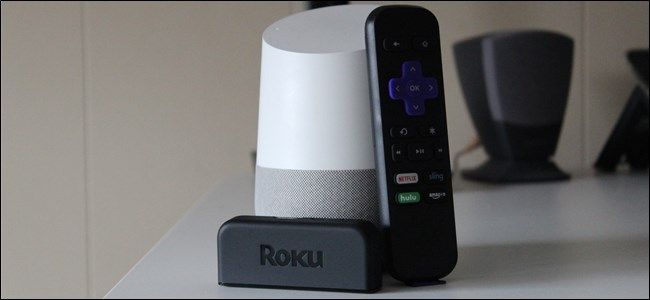
Как управлять Roku через Google Assistant с помощью Quick Remote
Быстрые ссылки
Что ожидать от Quick Remote
Как настроить Quick Remote
Использование Quick Remote для управления Roku
Что ожидать от Quick Remote
Если вы уже пользовались голосовым управлением телевизора на Android TV, у вас будет представление о возможностях. Но не ждите той же глубины и контроля. Quick Remote — это базовое решение для голосового управления Roku. Оно выполняет простые команды: запуск приложений, пауза/возобновление, базовая навигация (влево/вправо/вверх/вниз/выбор). Оно не может, например, включать питание телевизора, если это не настроено через HDMI‑CEC и ваш Roku не поддерживает такую команду через API.
Важно: Quick Remote не заменяет физический пульт и не даёт полного доступа к системным настройкам Roku. Это — быстрый путь к часто используемым действиям голосом.
Как настроить Quick Remote
- Установите Quick Remote на Android‑смартфон из Google Play, если ещё не установлено.
- Убедитесь, что телефон и Roku находятся в одной Wi‑Fi сети.
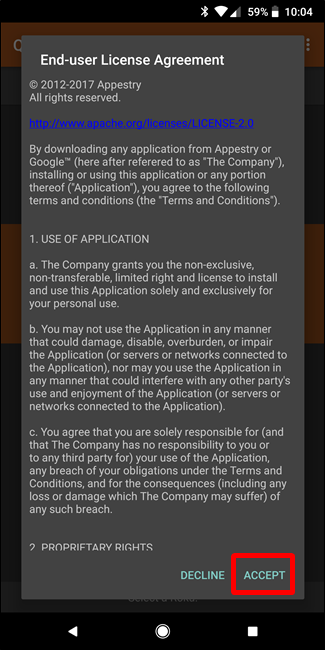
- Откройте приложение Quick Remote и согласитесь с лицензионным соглашением.
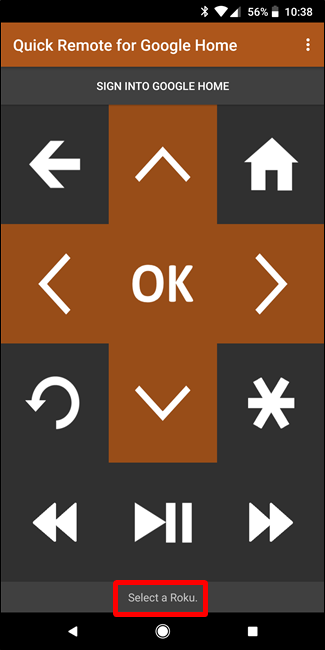
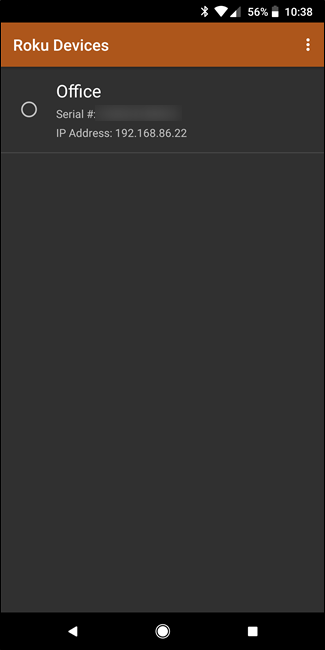
- Приложение автоматически ищет активные устройства Roku в сети. Нажмите «Select a Roku» внизу и выберите своё устройство из списка.
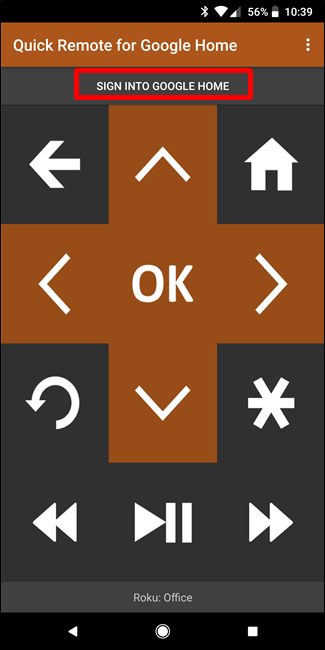
- Теперь ваш телефон может работать как обычный пульт управления. Чтобы связать приложение с Google Assistant, в Quick Remote нажмите «Sign into Google Home» вверху.
- Выберите аккаунт Google, который используется для управления Google Home. После подтверждения связка завершится.
Использование Quick Remote для управления Roku
Команды идут через Google Assistant. Базовый сценарий:
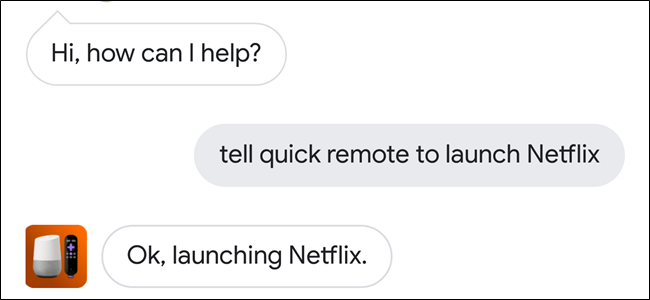
- Скажите «Окей Google, let me talk to Quick Remote». Это откроет интерфейс Quick Remote в Assistant.
- Затем дайте команду, например: «Start Netflix» или «Tell Quick Remote to start Netflix».
Если название приложения распознаётся, оно откроется на Roku.
Вы также можете управлять навигацией: скажите «go right», «go down», «select». Учтите, что Quick Remote обычно понимает только повторение отдельных команд. Он редко понимает выражения вроде «move right twice», поэтому говорите «move right, move right».
Если хочется отправить несколько команд подряд, используйте «wait». Пример: «Hey Google, tell Quick Remote to launch Netflix and wait». Ассистент выполнит первую команду и продолжит слушать следующую.
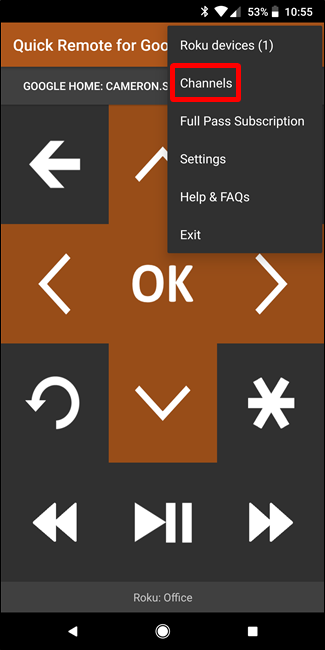
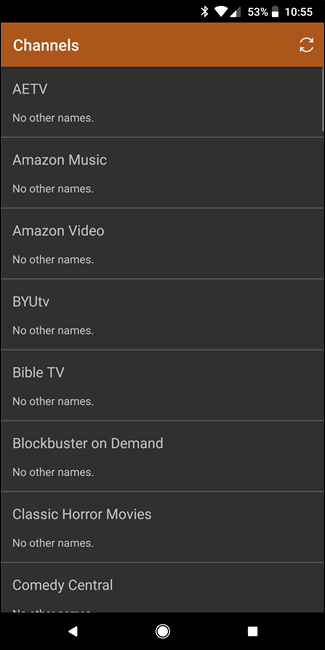
Если команда не понимается, откройте Quick Remote, нажмите меню в правом верхнем углу и выберите Channels. Там вы увидите список установленных каналов и сможете добавить для каждого «другие имена» — псевдонимы, которые будут легче распознаваться голосом.
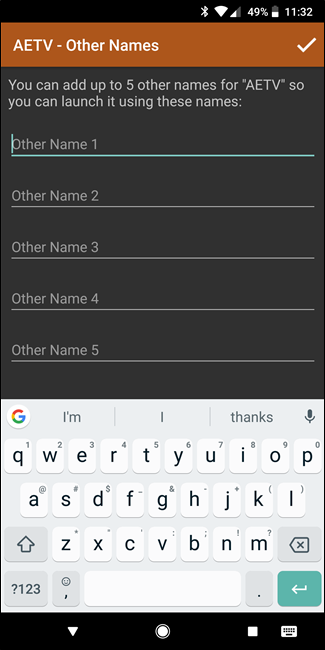
Полезные приёмы и шаблоны команд
- «Hey Google, tell Quick Remote to start Netflix» — запуск канала
- «Hey Google, tell Quick Remote to pause» — пауза
- «Hey Google, let me talk to Quick Remote» + «go right, select» — навигация
- «Hey Google, tell Quick Remote to launch Hulu and wait» — запуск и ожидание дальнейших команд
Шаблоны для удобства (можно использовать как подсказки при создании ярлыков):
- «pause the Roku» → «Tell Quick Remote to pause»
- «open Netflix» → «Tell Quick Remote to start Netflix»
- «go home on the Roku» → «Tell Quick Remote to press Home» (если доступно)
Как создать голосовой ярлык в Google Home
- Откройте приложение Google Home и меню.
- Выберите «More settings» (доп. настройки).
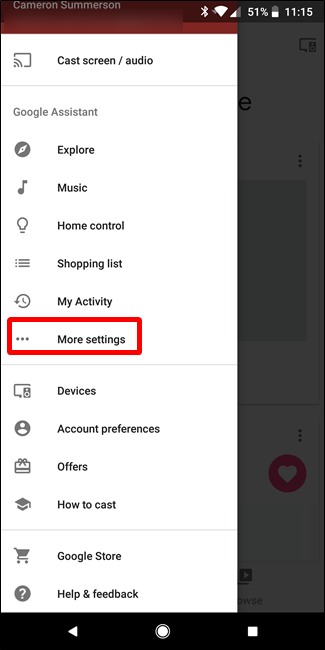
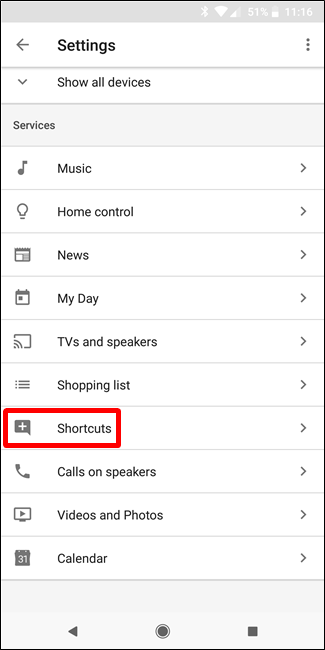
- Перейдите в раздел Shortcuts.
- Нажмите плюс внизу, чтобы добавить новый ярлык.
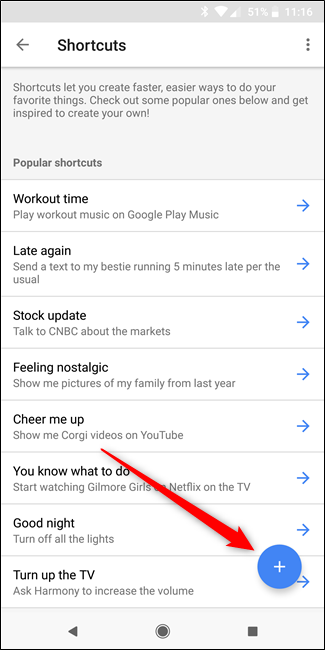
- Введите фразу, которую вы будете говорить (например, «pause the Roku»). В поле действия вставьте полную команду для ассистента: «Tell Quick Remote to pause».
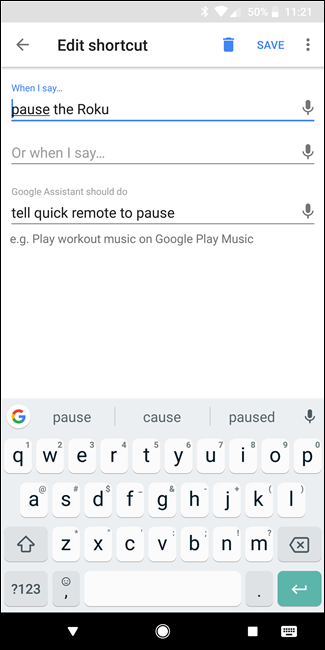
После этого вы сможете говорить короткие фразы, а Google Assistant преобразует их в команды для Quick Remote.
Когда Quick Remote не подойдёт или не работает
- Если вам нужно включать/выключать питание телевизора через голос — это может не работать. Quick Remote оперирует внутри Roku, но не управляет внешним питанием, если не настроен HDMI‑CEC.
- Если сеть нестабильна, подключение к Roku может теряться. В таких случаях быстрее пользоваться физическим пультом.
- Команды сложной логики (поиск контента, ввод текста) распознаются плохо.
Совет: если часто возникают ошибки распознавания, добавьте в Channels альтернативные имена и создайте пользовательские ярлыки в Google Home.
Отладка и распространённые ошибки
- Roku не виден в Quick Remote
- Проверьте, что и телефон, и Roku в одной Wi‑Fi сети и не на гостьевой сети.
- Перезагрузите Roku и телефон.
- Google Assistant не запускает Quick Remote
- Убедитесь, что вы вошли в тот же аккаунт Google, который настроен в Quick Remote.
- Проверьте разрешения приложения (доступ к локальной сети). В Android 11+ разрешите доступ к локальной сети и микрофону, если требуется.
- Команды запускаются некорректно
- Добавьте альтернативные имена каналов в разделе Channels.
- Создайте ярлыки в Google Home для часто используемых команд.
Альтернативные подходы
- Использовать официальные интеграции Roku (если доступны) или сторонние мосты, которые обеспечивают более глубокое управление.
- Сопряжать телевизор и Roku через HDMI‑CEC, чтобы простые события (включение/выключение) проходили напрямую от голосовых ассистентов, если ваш TV это поддерживает.
- Пользоваться универсальными IR‑пультами с поддержкой Google Assistant (если ваш Roku управляется через ИК‑команды).
Чек‑лист по настройке (роль: владелец устройства)
- Установить Quick Remote на Android
- Подключить телефон и Roku к одной сети
- Выбрать устройство в Quick Remote
- Войти в Google аккаунт через Quick Remote
- Проверить запуск каналов голосовой командой
- Добавить альтернативные имена каналов
- Создать необходимые ярлыки в Google Home
Критерии приёмки
- Google Assistant понимает запрос «let me talk to Quick Remote» и открывает интерфейс.
- Команда «start <название канала>» открывает соответствующий канал на Roku.
- Ярлыки в Google Home выполняют краткие фразы и корректно трансформируются в команды Quick Remote.
Быстрая методология для внедрения в домашней сети
- Прототип: за 10–15 минут свяжите одно устройство и проверьте базовые команды.
- Настройка: добавьте все часто используемые каналы и альтернативные имена.
- Автоматизация: создайте ярлыки в Google Home для повседневных команд.
- Поддержка: держите резервный план — физический пульт или приложение Roku, если голосовое управление недоступно.
Факты и ограничения
- Quick Remote работает локально через Wi‑Fi и требует видимости Roku в сети.
- Приложение не даёт полного API‑контроля и ограничено набором поддерживаемых команд.
- Быстрая навигация через голос ограничена повторением отдельных команд, а не числовым указанием шагов.
Примеры шаблонов ярлыков для Google Home
- «Остановить проигрывание» → «Tell Quick Remote to pause»
- «Включить Нэтфликс» → «Tell Quick Remote to start Netflix»
- «Перейти на домашний экран Roku» → «Tell Quick Remote to press Home»
Частые вопросы
Q: Нужно ли, чтобы телефон был подключён к интернету?
A: Да. Телефон должен быть в той же локальной сети, а Google Assistant требует доступа к интернету для обработки голосовых команд.
Q: Можно ли использовать Quick Remote на iPhone?
A: Нет, Quick Remote описанный здесь — Android‑приложение. На iOS аналогичный функционал зависит от наличия приложений‑мостов и поддержки Siri/Shortcuts.
Q: Как ускорить распознавание названий приложений?
A: Добавьте альтернативные варианты названий в разделе Channels и создайте ярлыки в Google Home — это самый надёжный путь.
Небольшое резюме: Quick Remote — полезный инструмент, если вы хотите расширить возможности Google Assistant для управления Roku без сложных интеграций. Он прост в установке и даёт ощутимую выгоду при частом использовании нескольких каналов. Но для полного голосового контроля устройств мультимедиа потребуются более глубокие интеграции или другие решения.

Похожие материалы

Несколько аккаунтов Skype: Multi Skype Launcher

Журнал для работы: повысить продуктивность

Персональные звуки уведомлений на Android

Скачивание шоу Hulu для офлайн‑просмотра

Microsoft Start: персонализированная новостная лента
