
Как управлять PlayStation 4 со смартфона
Кратко
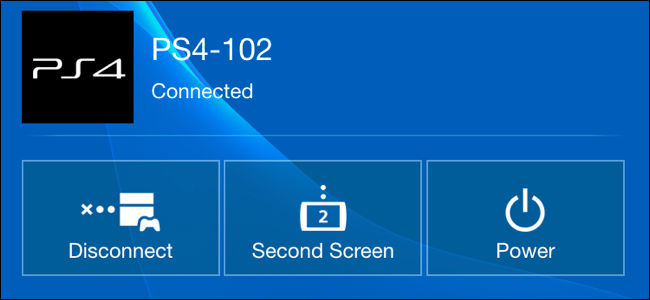
Смартфон с официальным приложением PlayStation позволяет управлять PS4 как пультом, быстро вводить текст и использовать часть социальных и магазинных функций удалённо. Понадобится один и тот же аккаунт PSN и краткая процедура сопряжения через код.
Важно: для некоторых функций телефон и PS4 должны быть в одной локальной сети; для других — достаточно подключения к PlayStation Network.
Быстрые ссылки
- Шаг 1: Установите приложение
- Шаг 2: Подключите смартфон к PS4
- Шаг 3: Используйте смартфон как пульт
- Дополнительно: другие функции PlayStation, даже через интернет
Sony предлагает официальное приложение PlayStation для Android и iOS, которое превращает ваш телефон в «второй экран» для PS4. Оно удобно для навигации, быстрого ввода текста и доступа к соцфункциям и магазину без контроллера.
Шаг 1: Установите приложение
Скачайте официальное приложение PlayStation из App Store или Google Play. Приложение изначально разрабатывалось для смартфонов, но работает и на планшетах iPad и Android. Установите и откройте приложение, затем войдите под тем же аккаунтом PlayStation Network, который используется на вашей PS4.
Совет по безопасности: если к вашему аккаунту привязана двухфакторная аутентификация, приготовьтесь подтвердить вход с помощью кода.
Шаг 2: Подключите смартфон к PS4
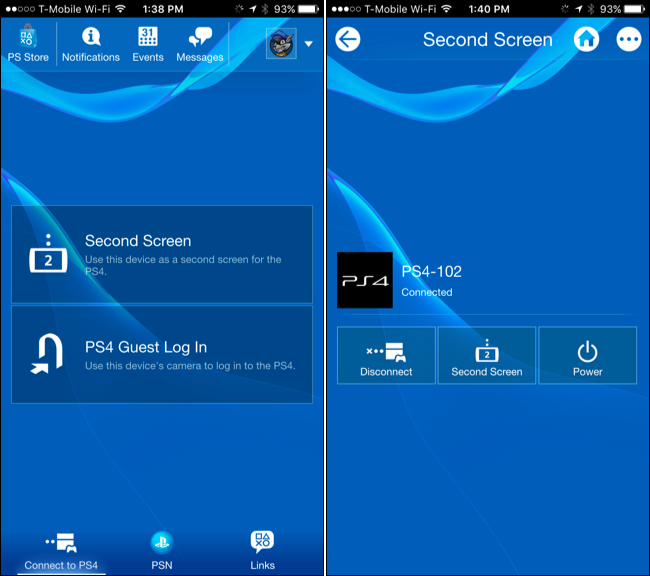
- В приложении нажмите значок «Подключиться к PS4» и выберите пункт «Second Screen» (Второй экран).
- Если смартфон и PS4 в одной сети, телефон автоматически найдёт консоль. Выберите вашу PS4.
- На PS4 откройте Настройки > PlayStation App Connection Settings > Add Device. На экране появится код. Введите его в приложение на телефоне.
- После регистрации устройство появится в списке подключённых в Settings > PlayStation App Connection Settings. Там же можно удалить устройства позже.
Если PS4 не отображается, проверьте:
- Смартфон и консоль подключены к одной Wi‑Fi сети. Если у вас есть отдельная гостевая сеть, убедитесь, что оба устройства в одной и той же подсети.
- Режим энергосбережения PS4. Если консоль полностью выключена, некоторые функции локального подключения недоступны.
- Маршрутизатор не использует изоляцию точек доступа (AP isolation), мешающую устройствам видеть друг друга.
Шаг 3: Используйте смартфон как пульт
В приложении снова откройте Подключиться к PS4 > Second Screen и нажмите кнопку «Second Screen» под именем вашей PS4. Откроется экран управления с четырьмя основными иконками в верхней части.
- Иконка 1: Второй экран в игре — если игра поддерживает, вы увидите карту, меню инвентаря или дополнительные элементы интерфейса на телефоне.
- Иконка 2: Управление интерфейсом — свайпы и касания по телефону навигируют по меню PS4, заменяя джойстик и крестовину.
- Иконка 3: Клавиатура — появляется экранная клавиатура телефона для быстрого ввода текста вместо экранной клавиатуры PS4.
- Иконка 4: Комментарии при трансляции — позволяет читать комментарии зрителей при прямом эфире.
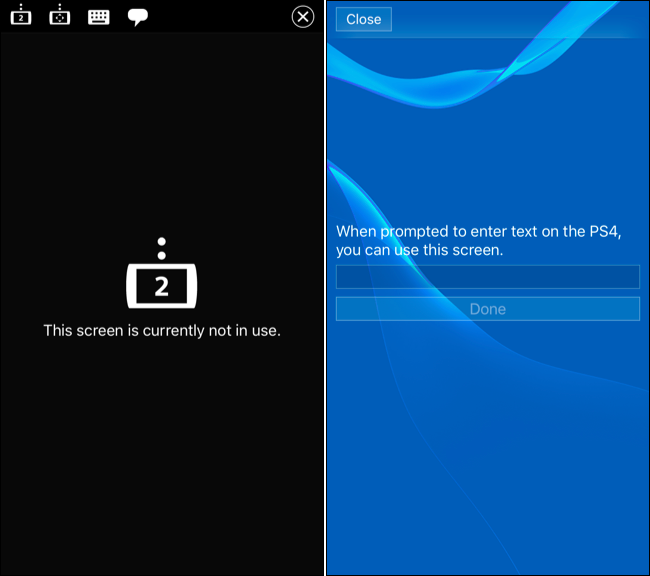
Если игра не поддерживает второй экран, при попытке открыть соответствующую функцию вы увидите сообщение «This screen is currently not in use». Это нормально — большинство игр не интегрируют второй экран.
Совет: если хотите физическую клавиатуру, можно подключить Bluetooth-клавиатуру и мышь к PS4 для удобного ввода без смартфона.
Другие функции приложения, работающие через интернет
Оставшаяся часть приложения использует соединение с серверами PlayStation Network, потому эти опции работают из любой точки мира и не требуют локального соединения с консолью.
- Лента «Что нового» показывает обновления от друзей и активность в играх.
- Просмотры прямых трансляций и вкладка «Live» для поиска стримов.
- Доступ к списку друзей, уведомлениям и социальным функциям.
- Сообщения: для обмена сообщениями приложение перенаправляет в отдельное приложение PlayStation Messages.
- Магазин: вы можете покупать игры, дополнения и медиа с телефона. При корректных настройках питания PS4 автоматически проснётся, скачает покупку и снова перейдёт в режим ожидания.

Преимущество: вы можете управлять покупками, просматривать профили и трофеи, сканировать промо‑коды камерой телефона и быстро вводить длинные ключи.
Когда это не пригодится или не работает
- Многие игры не реализуют сценарии «второго экрана» — в таких случаях приложение остаётся полезным лишь для ввода текста и навигации.
- При плохом Wi‑Fi будут задержки и рассинхрон при управлении. Для критически точного геймплея используйте контроллер.
- Старые версии ОС телефона или ограниченные модели могут не поддерживать последние функции приложения.
Альтернативные подходы
- PS Remote Play: отдельное приложение Sony для потоковой трансляции изображения с PS4 на телефон/ПК. Подходит для игры вдали от консоли, но требует стабильного интернета и может иметь задержки.
- Bluetooth-клавиатура и мышь: лучше для длительного ввода и работы в браузере PS4.
- Кабельное подключение и контроллер: если нужна минимальная задержка и максимально надёжный ввод.
- Сторонние приложения и сопутствующие приложения разработчиков игр: некоторые студии выпускают собственные компаньоны с расширенной интеграцией.
Краткая методология подключения (шаблон действий)
- Установите PlayStation App и войдите в PSN.
- Убедитесь, что телефон и PS4 в одной сети (для второго экрана).
- В приложении выберите Подключиться к PS4 > Second Screen.
- На PS4 в Настройках добавьте устройство, введите код из консоли.
- Проверьте работу клавиатуры и навигации. При необходимости подключите Bluetooth‑клавиатуру.
Чеклисты по ролям
Для казуального игрока:
- Установить приложение
- Войти в PSN
- Подключить телефон как второй экран
- Использовать клавиатуру для поиска контента
Для стримера:
- Проверить вкладку трансляций и комментариев
- Подключить телефон для чтения чата во время стрима
- Настроить уведомления и автозагрузку покупок
Для родителя:
- Войти под общим аккаунтом или просмотреть настройки приватности
- Убедиться, что покупки требуют проверки
- Периодически удалять лишние подключённые устройства в настройках PS4
Ментальные модели и подсказки
- Второй экран = вспомогательный дисплей и клавиатура, а не полноценный игровой контроллер в большинстве игр.
- Приложение разделено на две зоны: локальные функции (второй экран, навигация) и облачные (магазин, сообщения, лента).
- Если что-то не работает — проверьте сеть и список подключённых устройств на консоли.
Однострочный глоссарий
- Второй экран: интерфейс в приложении, который дополняет игру или меню PS4.
- PSN: PlayStation Network, онлайн‑сервис Sony для аккаунтов и магазинов.
- Режим ожидания: энергосберегающий режим PS4, позволяющий удалённо проснуться и скачивать покупки.
- Remote Play: отдельное приложение для стриминга изображения с PS4 на другие устройства.
Решение: какое приложение выбрать
flowchart TD
  A[Нужна только клавиатура/навигация] --> B[PlayStation App]
  A2[Нужна игра с удалённым стримом и контролем] --> C[PS Remote Play]
  B --> D[Удобно для покупок и соцфункций]
  C --> E[Требуется стабильный интернет и чуть больше задержки]
Примеры проблем и как их решить
Проблема: телефон не видит PS4 в локальной сети. Решение: перезагрузите роутер, проверьте, что оба устройства в одной сети, отключите гостевую сеть.
Проблема: второй экран отображает «This screen is currently not in use». Решение: игра не поддерживает второй экран — используйте клавиатуру или навигацию, или проверьте, есть ли отдельное приложение‑компаньон от разработчика игры.
Проблема: крупные задержки при удалённом доступе. Решение: переключитесь на более стабильное соединение (Wi‑Fi 5 GHz или проводной интернет для PS4) или используйте Remote Play с устройством ближе к роутеру.
Конфиденциальность и доступ к данным
Приложение использует ваш аккаунт PSN для доступа к списку друзей, сообщениям и покупкам. При установке задумайтесь о настройках приватности аккаунта и двухфакторной аутентификации, чтобы защитить доступ.
Короткое объявление для соцсетей (100–200 слов)
PlayStation App превращает ваш смартфон в удобный инструмент управления PS4: второй экран в играх, быстрая клавиатура, доступ к магазину и социальным функциям — всё это доступно без контроллера. Установите приложение, войдите в аккаунт PSN и соедините телефон с консолью через Настройки > PlayStation App Connection Settings. Даже если ваша PS4 находится в другой комнате, вы сможете покупать игры и отправлять сообщения через интернет. Для полноценной игры вдали от консоли используйте PS Remote Play. Приложение полезно, но не обязательно: не все игры поддерживают функции второго экрана, поэтому в критичных по задержкам сценариях лучше использовать контроллер.
Итог
PlayStation App — удобный инструмент для повседневных задач: ввод текста, навигация, покупки и доступ к соцфункциям. Он дополняет функциональность PS4, но не заменяет контроллер в тех играх, где важна точность управления.
Важно: если вы хотите играть удалённо с минимальной задержкой, рассмотрите PS Remote Play или подключение к консоли по проводной сети.
Ключевые выводы
- Официальное приложение даёт быстрый доступ к управлению и клавиатуре.
- Для второго экрана должны совпадать сеть и настройки консоли.
- Большинство игр не используют второй экран; приложение полезно, но не заменяет контроллер.
- Для игры удалённо лучше использовать PS Remote Play.

Похожие материалы

Несколько аккаунтов Skype: Multi Skype Launcher

Журнал для работы: повысить продуктивность

Персональные звуки уведомлений на Android

Скачивание шоу Hulu для офлайн‑просмотра

Microsoft Start: персонализированная новостная лента
