
Как управлять Philips Hue через старое приложение Gen 1
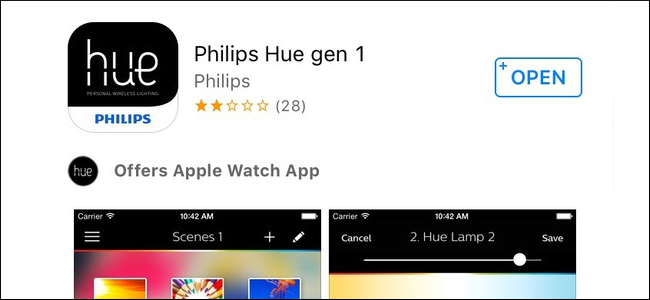
Если вам не хватает функций в новом приложении Philips Hue (Gen 2), можно продолжать использовать старое приложение Gen 1 — оно всё ещё доступно для загрузки. В этой подробной инструкции на русском языке вы найдёте пошаговую настройку Bridge и ламп, создание аккаунта для удалённого управления, групповую настройку ламп, создание сцен по фото и рецептам света, а также расширенные советы по диагностике, переходу на Gen 2 и чек‑листы для разных ролей.
Быстрые ссылки
- Что можно делать с лампами Philips Hue
- Настройка Bridge и ламп в приложении Gen 1
- Создание аккаунта Philips для удалённого доступа
- Группировка ламп, сцены, фото и «рецепты света»
- Диагностика и частые проблемы
- Альтернативы и советы по миграции на Gen 2
Важно
Если вы настраиваете Hue впервые, официально рекомендовано приложение Gen 2, но старое Gen 1 сохраняет удобные функции — создание сцен из фото, группировка ламп при выборе цвета и синхронизация сцен между устройствами. Инструкция предполагает, что лампы подключены к питанию, а Bridge установлен в сети.
Перед началом
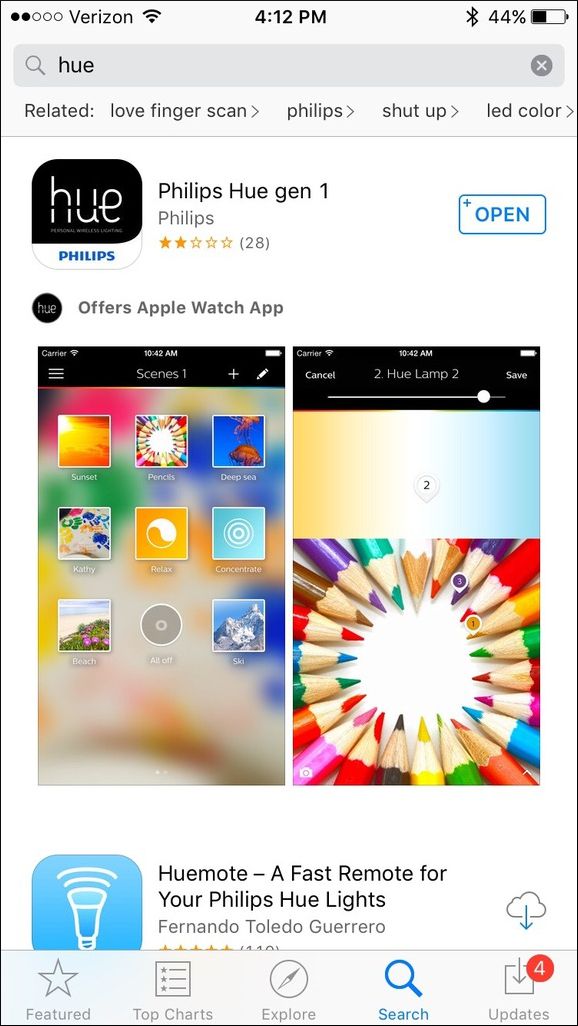
- Скачайте официальное приложение Philips Hue для iOS или Android и убедитесь, что в описании указано “Gen 1” (не путать с Gen 2 или сторонними приложениями).
- Включите лампы, которые хотите добавить, и убедитесь в стабильном Wi‑Fi или Ethernet‑соединении для Bridge.
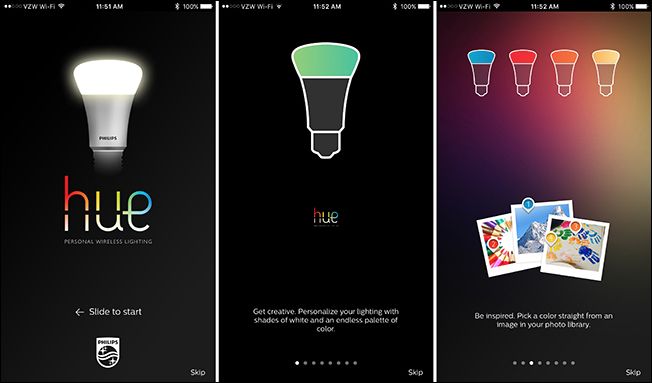
Шаг 1. Первичный запуск и приветствие
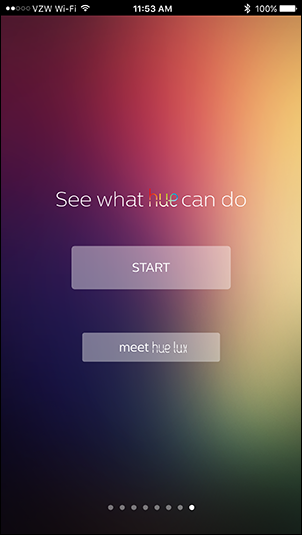
Откройте приложение и пролистайте начальную презентацию или нажмите «пропустить» в правом нижнем углу. На стартовом экране нажмите большую кнопку “Start” для начала настройки.
Шаг 2. Связь с Bridge (Push‑Link)
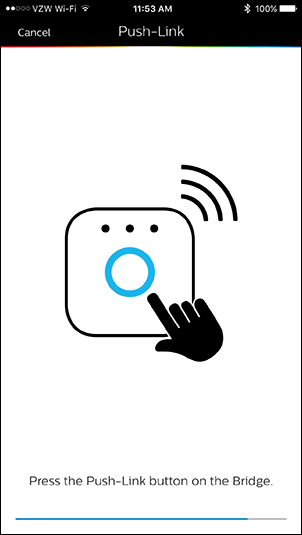
Когда приложение попросит, нажмите на круглую кнопку Push‑Link на верхней части Philips Hue Bridge (на ней обычно выдавлено слово “Philips”). У вас есть около 30 секунд для нажатия, иначе придётся повторить процесс.
Шаг 3. Настройка голосового управления (iOS)
Если у вас iPhone или iPad, приложение предложит настроить Siri. Это позволяет отдавать команды вроде “включи свет в гостиной” или “сделай спальню ярче на 50%”. Если вы уже настроили Siri в Gen 2, этот шаг можно пропустить.
Шаг 4. Поиск и добавление ламп
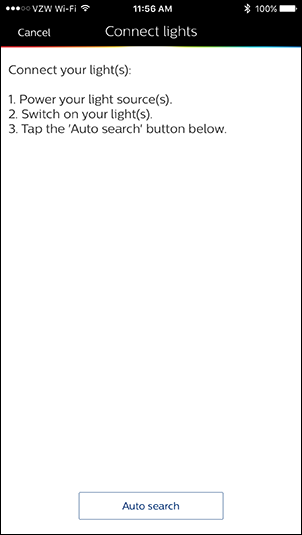
Нажмите “Auto search” внизу экрана, чтобы Bridge нашёл лампы поблизости. По мере обнаружения лампы будут появляться в списке. Процесс может занимать несколько минут — дождитесь исчезновения индикатора “Searching…”.
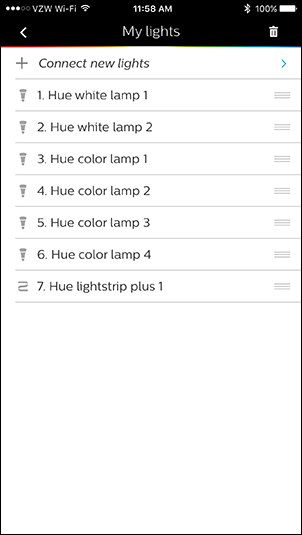
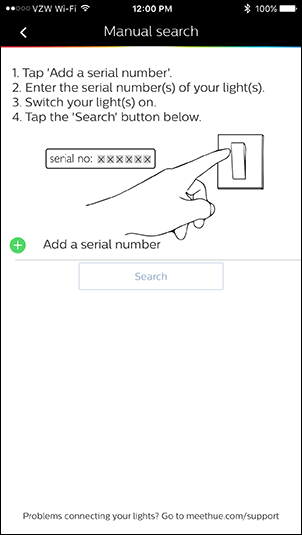
Если лампа не обнаружилась автоматически, выберите “Connect new lights” и повторите автоматический поиск или перейдите к ручному поиску и введите серийный номер лампы, указанный на корпусе.
Шаг 5. Переименование ламп
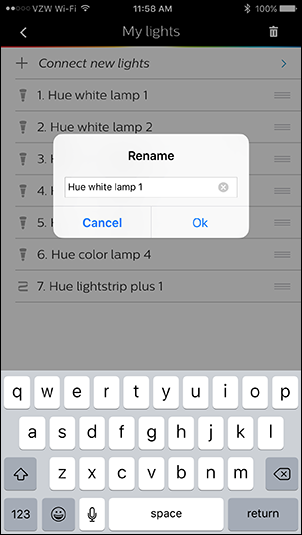
Тапните по лампе в списке и задайте понятное имя, например “Гостинная” или “Прихожая верхняя”. Это особенно полезно для управления голосом.
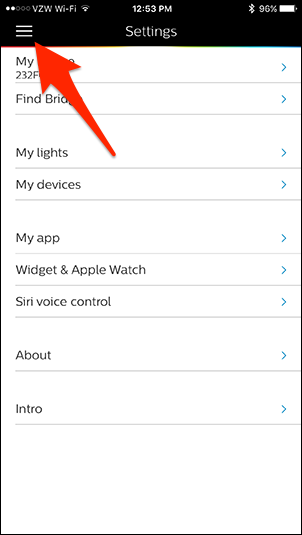
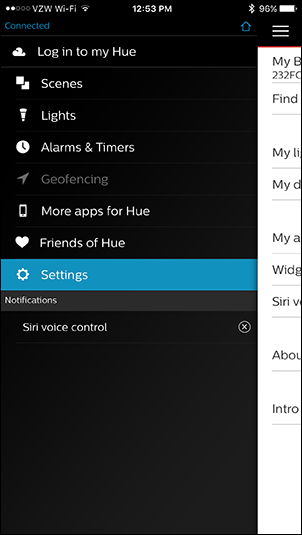
После переименования вернитесь назад и откройте меню (иконка в верхнем левом углу).
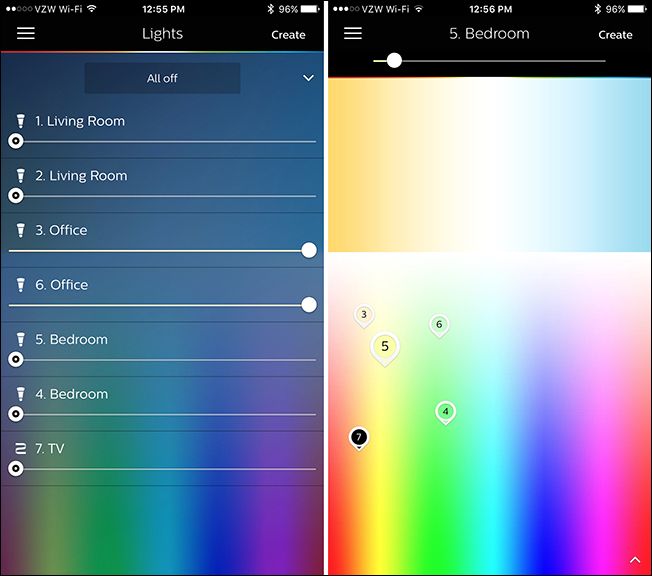
В меню выберите раздел “Lights”, где отображаются все добавленные лампы. Нажатие на треугольную стрелку вверху справа откроет цветовой селектор для цветных ламп.
Шаг 6. Удалённый доступ через учетную запись Philips
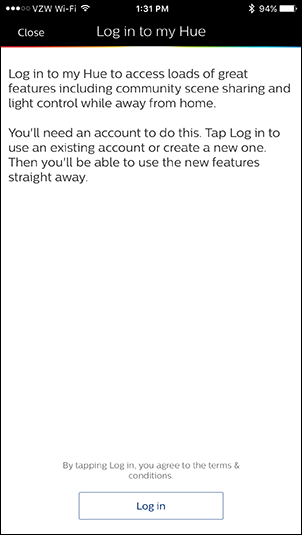
Чтобы управлять лампами вне дома и синхронизировать сцены между устройствами через Gen 1, создайте учётную запись Philips: в меню выберите “Log in to my Hue” и нажмите “Log in”.
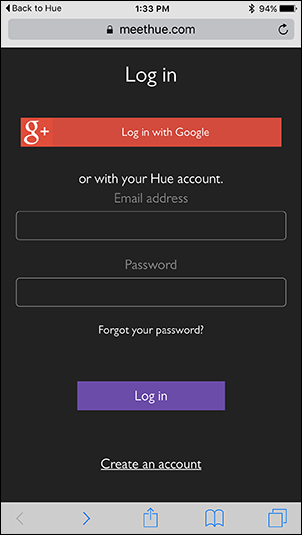
В встроенном браузере нажмите “Create an account” и заполните имя, email и пароль. Подтвердите условия и нажмите “Next step”.
Как и ранее, сайт попросит нажать Push‑Link на Bridge для подтверждения владения устройством. После успешной проверки выберите «Yes» для доступа к Bridge, чтобы включить удалённое управление.
Что можно делать с лампами Philips Hue
Включение и выключение со смартфона и голосовая активация — лишь базовые функции. Ниже — расширенный список возможностей, которые удобнее реализуются в Gen 1.
Группировка ламп
Если в комнате несколько ламп, их стоит объединить в одну группу для синхронного управления цветом и яркостью. В разделе “Lights” нажмите и удерживайте пин лампы, затем перетащите его поверх другой лампы — появится всплывающая подсказка и группа сформируется.
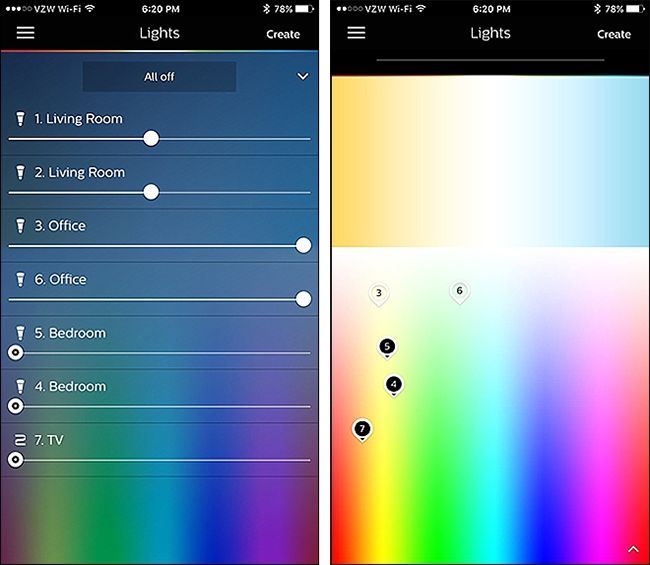
После объединения пин становится единым: перемещая его в цветовом селекторе, вы одновременно меняете все лампы в группе.
Создание и использование сцен
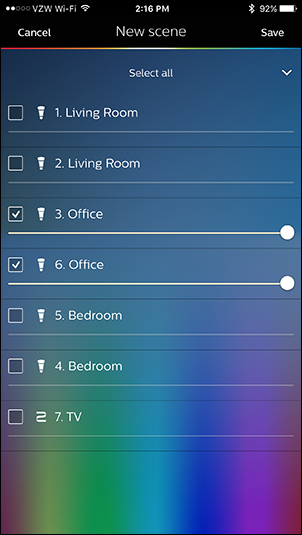
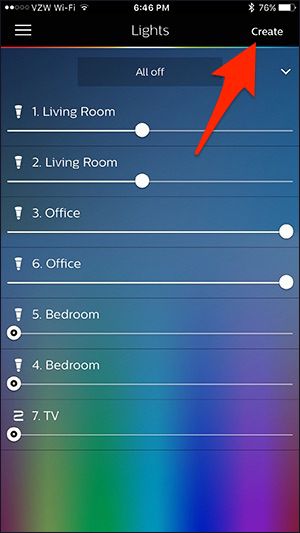
Сцены — это пресеты яркости и/или цвета. В меню выберите “Scenes” — там будут стандартные сцены Philips и ваши сохранённые. Для создания сцены вернитесь в “Lights”, установите желаемые цвета/яркость и нажмите “Create” (на Android — иконка из двух квадратов).
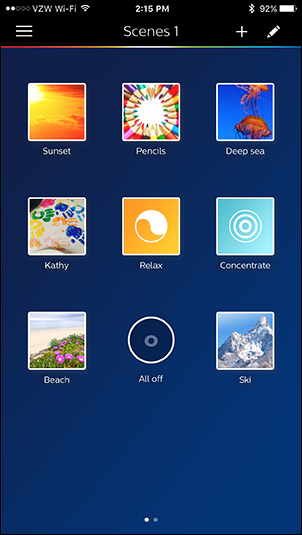
Снимите галочки с ламп, которые не хотите включать в сцену, затем нажмите “Save” и задайте имя. Сцена станет доступна в разделе “Scenes” и активируется одним нажатием.
Сцена по фото
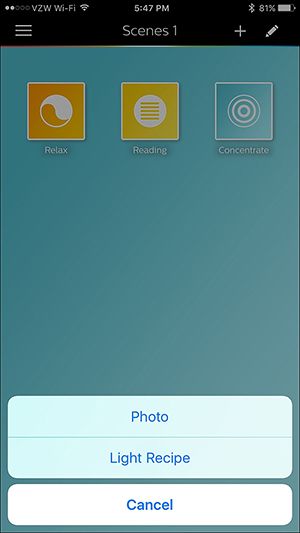
В разделе создания сцены нажмите “+” и выберите “Photo”. Приложение попытается подобрать доминирующие цвета на фото и применить их к вашим лампам — быстрый способ получить нужную атмосферу.
Обратите внимание: сцены по фото и многие опции цвета не работают на Hue White (белые) лампах — только на цветных моделях.
Рецепты света
Light Recipes — готовые пресеты для задач: чтение, концентрация, расслабление и т.д. Их немного, но они полезны для быстрого выбора подходящего баланса яркости и температуры света.
Расширенные советы и приёмы
Когда Gen 1 лучше, а когда Gen 2 предпочтительнее
- Gen 1 лучше подходит, если вам нужно: создавать сцены из фото, вручную группировать лампы при выборе цвета и синхронизировать сцены между устройствами через учетную запись Philips.
- Gen 2 стоит использовать для: новых функций производителя, интеграции с актуальными сервисами, улучшенной безопасности и совместимости с последними моделями ламп/мостов.
Альтернативные приложения и интеграции
Существует множество сторонних клиентов для управления Hue (iConnectHue, Hue Essentials и т. п.). Они могут предложить более тонкие настройки, сценарии и анимации, но при выборе стороннего приложения:
- Убедитесь в его репутации и отзывах.
- Проверьте, требует ли оно доступ к вашей учетной записи Philips или только локально к Bridge.
- Помните о конфиденциальности и политике хранения данных.
Советы по миграции сцен между Gen 1 и Gen 2
Полного автоматического переноса всех сцен между Gen 1 и Gen 2 может не быть. Рекомендуемый подход:
- Сохраните список сцен и их подробные настройки (имена ламп, яркость, цвета) вручную.
- В Gen 2 создайте новые сцены, ориентируясь на эти настройки.
- Если сцены критичны, держите Gen 1 на одном из устройств для резервного доступа.
Диагностика и устранения неполадок
Если лампы не обнаруживаются или не отвечают, пройдите чек‑лист ниже.
Чек‑лист устранения проблем
- Проверьте, что лампа включена и горит (физически).
- Убедитесь, что Bridge подключён к роутеру и индикаторы на нём нормальные.
- Повторите “Auto search” в приложении.
- Попробуйте временно выключить/включить лампу питания на 10 секунд.
- Для непойманных ламп введите серийный номер вручную из наклейки на лампе.
- Перезагрузите роутер и Bridge, если сеть нестабильна.
Если ничего не помогает, попробуйте сбросить лампу к заводским настройкам согласно инструкции производителя (обычно это частое включение/выключение по определённому алгоритму), но этот шаг удалит локальные настройки.
Тесты и критерии приёмки
Примеры тестов, которые стоит выполнить после настройки:
- Включение/выключение каждой лампы через приложение — отклик не более 2–3 секунд при хорошем соединении.
- Активация сцены — все заявленные лампы принимают заданную яркость и цвет.
- Удалённый доступ — управление лампами из сети мобильного оператора.
- Голосовые команды — Siri или другой ассистент выполняет команды по именам ламп.
Критерии приёмки
- Все лампы отображаются в приложении с корректными именами.
- Группы и сцены работают стабильно на всех целевых устройствах.
- Удалённый доступ активирован и проверен.
Ролевые чек‑листы
Для установщика
- Подключить Bridge к роутеру по Ethernet.
- Установить лампы и проверить физическую работоспособность.
- Добавить лампы в приложение и переименовать по локациям.
- Обучить пользователя базовым операциям.
Для владельца
- Создать учетную запись Philips и авторизоваться.
- Настроить удалённый доступ и проверить его работу вне сети Wi‑Fi.
- Создать 5–10 часто используемых сцен и пометить важные.
Для администратора сети
- Проверить сетевые фильтры, чтобы Bridge имел доступ к интернету.
- Зарезервировать IP для Bridge (DHCP reservation).
- Мониторить обновления прошивки Bridge и ламп.
Мини‑плейбук на случай сбоя (Runbook)
- Проверить индикаторы питания на Bridge.
- Перезагрузить Bridge и роутер (30 секунд ожидания после выключения).
- Проверить, доступны ли лампы локально из приложения.
- Если проблема сохраняется, выполнить локальное восстановление из резервной конфигурации (если есть) или сброс конкретной лампы.
- В крайнем случае обратиться в поддержку Philips с описанием шагов и логов.
Совместимость и заметки по локальному рынку
- Не все старые лампы поддерживают цветовые сцены; Hue White — белые лампы, они ограничены по цвету, но поддерживают яркость и цветовую температуру, если модель это предусматривает.
- При покупке новых ламп убедитесь, что они совместимы с вашим Bridge и что производитель указывает совместимость с приложением Gen 2, если планируете переход.
Шпаргалка команд и быстрых действий
- Добавление лампы: меню → Lights → Auto search.
- Переименование: тап по лампе → введите имя → Save.
- Группировка: тап и удержание → перетащить пин на другой пин.
- Создание сцены: меню → Lights → настроить → Create → Save.
- Сцена из фото: Scenes → + → Photo → выбрать фото → сохранить.
Контроль безопасности и конфиденциальность
- При создании учётной записи используйте надёжный пароль и двухфакторную аутентификацию, если она доступна.
- Проверяйте разрешения сторонних приложений перед подключением к Bridge.
Краткая сводка для быстрого распространения (Announcement)
Если вам нужны старые возможности Philips Hue — сцены из фото, гибкая группировка ламп и синхронизация сцен — продолжайте использовать официальное приложение Gen 1. Оно всё ещё работает и позволяет сохранять привычные сценарии освещения. Для новых функций и обновлений рассматривайте Gen 2, но держите Gen 1 под рукой для критичных сценариев.
Частые ошибки и когда Gen 1 не поможет
- Gen 1 не добавит новые интеграции или функции, которые разработчик добавил только в Gen 2.
- Если у вас новый Bridge или лампы последних поколений, некоторые функции могут работать только в Gen 2.
1‑строчный глоссарий
- Bridge — сетевой концентратор Philips Hue, соединяющий лампы с приложением.
- Сцена — предустановленный набор яркостей и/или цветов ламп.
- Light Recipe — предопределённая сцена для задач (чтение, расслабление и т.д.).
- Push‑Link — физическая кнопка на Bridge для подтверждения соединения.
Итог
Старое приложение Gen 1 остаётся удобным инструментом, если вам важны сцены из фото, ручная группировка при выборе цвета и синхронизация сцен между устройствами. Используйте приведённые чек‑листы и плейбук для надёжной настройки и быстрого восстановления в случае ошибок.

Похожие материалы

Несколько аккаунтов Skype: Multi Skype Launcher

Журнал для работы: повысить продуктивность

Персональные звуки уведомлений на Android

Скачивание шоу Hulu для офлайн‑просмотра

Microsoft Start: персонализированная новостная лента
