
Как управлять компьютером удалённо через Gmail с помощью sRemote
О чём эта статья
Коротко объясню, как быстро настроить sRemote для удалённого управления компьютером через Gmail. Приведу пошаговую инструкцию, разберу синтаксис команд, перечислю риски и дам практические рекомендации и альтернативы.
Зачем использовать sRemote
sRemote полезен, когда нужно срочно управлять компьютером с минимальной подготовки: отправить команду на выключение, снять скриншот, запустить программу или получить файл. Программа портативна — её можно распаковать и запустить без установки. Это не замена полноценных систем удалённого доступа, но удобный инструмент «на скорую руку».
Быстрая инструкция по установке и настройке
Скачайте sRemote и распакуйте архив в папку. Программа должна иметь возможность сохранять настройки в этой папке — не запускайте прямо из ZIP.
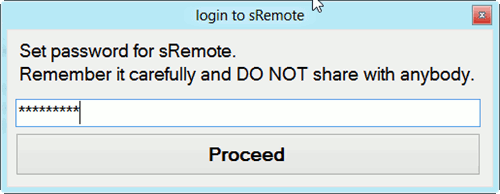
При первом запуске задайте мастер-пароль. Этот пароль — ключ доступа: кто им владеет, тот может управлять компьютером.
Важно: ни в коем случае не передавайте мастер-пароль посторонним.
- Откройте настройки Gmail в sRemote и введите адрес Gmail, пароль и адрес для ответов (тоже Gmail).
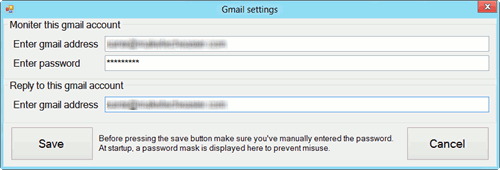
Примечание: если в вашей учётной записи включена двухфакторная аутентификация, используйте пароль для приложения (app password). Обычный пароль Gmail не подойдёт.
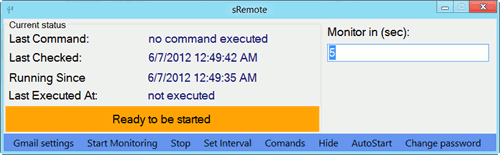
- Нажмите Start monitoring. sRemote начнёт проверять почту с указанным интервалом (по умолчанию 5 секунд). Интервал можно изменить.
Как отправлять команды
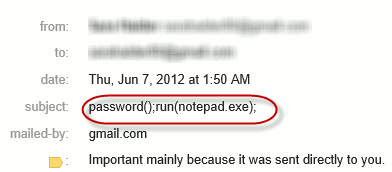
Команды нужно отправлять в теме письма в точном формате:
password();command();password() — ваш мастер-пароль, заданный при первом запуске. command() — одна из поддерживаемых команд (см. список ниже). Пароль должен идти перед любой командой. Если пароль не найден, sRemote проигнорирует письмо.
Поддерживаемые команды и краткое описание
Ниже — список команд, поддерживаемых sRemote. Команды пишутся в теме письма и выполняются на удалённом компьютере.
- screenshot(); — сделать скриншот рабочего стола.
- shutdown(); — корректное выключение системы.
- logoff(); — выйти из текущего сеанса пользователя.
- restart(); — перезагрузка системы.
- abort(); — отменить запущенную операции (если поддерживается).
- run(program,parameters); — запустить программу с параметрами. Пример: run(C:\Program Files\App\app.exe,-arg)
- play(path); — воспроизвести медиафайл по указанному пути.
- msg(text); — показать сообщение на экране.
- log(text); — записать текст в лог sRemote.
- exit(); — завершить работу sRemote.
- beep(); — подать звуковой сигнал (если доступно).
- forceshut(); — принудительное выключение (аналог аварийного выключения).
- mail(sender,password,receiver,body,subject); — отправить письмо от sRemote (требует корректной настройки SMTP через Gmail).
- processes(); — вывести список запущенных процессов.
- ping(address); — проверить доступность адреса сети.
- getfile(path); — отправить файл с указанного пути (обычно как вложение).
- delfile(path); — удалить файл.
- deldir(path); — удалить папку.
- uptime(); — показать время работы системы.
- copy(oldpath,newpath); — копировать файл.
- move(oldpath,newpath); — переместить файл.
- help(); — вывести справку по командам.
Каждая команда имеет свои ограничения по путям, правам и окружению. Перед критическими операциями протестируйте команды локально.
Безопасность, конфиденциальность и риски
Important: формат команд подразумевает, что мастер-пароль попадает в тему письма. Это небезопасно с точки зрения конфиденциальности — тема письма может быть видна в логах почтовых серверов и в интерфейсах почты. Рекомендации по снижению рисков:
- Используйте отдельный Gmail-аккаунт только для sRemote. Не используйте учётную запись с личными письмами.
- Включите двухфакторную аутентификацию и создайте пароль приложения для sRemote.
- Ограничьте адреса отправителей на уровне фильтров Gmail, если это возможно (создайте правило, которое пропускает только письма с конкретного адреса).
- Не храните в теме письма чувствительной информации.
- Отключайте мониторинг sRemote, когда он не нужен.
Риск-матрица (качественная):
- Утечка пароля в теме письма — высокий риск. Митигаторы: отдельная учётная запись, app password, частая смена пароля.
- Задержки и спам-фильтры — средний риск. Митигаторы: тестирование интервалов, проверка папки «Спам».
- Блокировка Google Apps — средний риск (sRemote не поддерживает Google Apps по умолчанию). Митигаторы: использовать личный Gmail или искать альтернативы.
Когда sRemote не подойдёт
- Нужен защищённый, зашифрованный канал управления (SSH, VPN). sRemote использует обычные письма и не обеспечивает end-to-end шифрование команд в теме.
- Требуется подтверждение выполнения каждой команды. sRemote по умолчанию не присылает гарантированных подтверждений о выполнении.
- Работа в корпоративной среде с политиками, запрещающими хранение паролей в письмах.
Альтернативы и сравнение
- TeamViewer / AnyDesk — полноценный удалённый доступ с GUI, безопаснее и удобнее для интерактивной работы.
- RDP (Windows Remote Desktop) — быстрый доступ для Windows-систем, требует настройки сети и VPN при доступе из интернета.
- SSH — безопасно для серверов и продвинутых пользователей, работает в терминале.
- Автоматизация через облачные сервисы и webhooks — при необходимости расширяемой автоматизации.
Краткое сравнение: sRemote — прост в настройке и портативен, но уступает по безопасности и функционалу специализированным решениям.
Практический чеклист перед поездкой
- Создать отдельный Gmail-аккаунт для sRemote.
- Сгенерировать пароль приложения (если включён 2FA).
- Установить sRemote в отдельную папку и задать надёжный мастер-пароль.
- Протестировать команды локально: screenshot(), uptime(), run() и getfile().
- Настроить интервал мониторинга (не слишком частый, чтобы не расходовать ресурсы).
- Ограничить отправителей или настроить фильтры в Gmail.
- Отключать мониторинг, когда доступ из интернета не нужен.
Мини-плэйбук: быстрое восстановление доступа
- Если команда не выполняется — проверьте папку «Спам» и логи sRemote.
- Убедитесь, что аккаунт Gmail активен и не заблокирован Google.
- Проверьте корректность темы письма: password();command();
- Для критических задач подготовьте альтернативный план: физический доступ, коллега или сервис удалённого доступа.
Критерии приёмки
- sRemote успешно принимает и выполняет команду screenshot(); — скриншот загружен или отправлен.
- Команда reboot/restart() корректно перезагружает систему и sRemote автоматически возобновляет мониторинг после старта.
- getfile(path) возвращает файл в почтовом ответе или в заранее согласованном месте.
Заключение
sRemote — удобный инструмент для быстрого развертывания удалённого управления через Gmail. Он хорош для простых задач и ситуаций «на скорую руку». Однако учитывайте риски безопасности, связанные с передачей пароля в теме письма, и тестируйте поведение в вашей среде до поездки.
Что вы думаете об этой утилите? Планируете ли использовать sRemote для удалённого доступа в путешествии или выберете более защищённую альтернативу?
Короткое резюме:
- sRemote прост и портативен; подходит для быстрых сценариев.
- Мастер-пароль и использование отдельного Gmail обязательны.
- Для серьёзной работы лучше выбрать TeamViewer/AnyDesk/RDP/SSH.
Примечание: при сохранении скриншотов и получении файлов через почту учитывайте правила конфиденциальности и корпоративные политики при обработке персональных данных.

Похожие материалы

Несколько аккаунтов Skype: Multi Skype Launcher

Журнал для работы: повысить продуктивность

Персональные звуки уведомлений на Android

Скачивание шоу Hulu для офлайн‑просмотра

Microsoft Start: персонализированная новостная лента
