
Как настроить беспроводные наушники с USB‑донглом и без
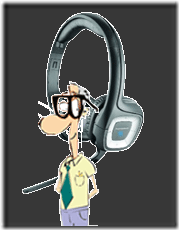

В этой инструкции объясняется, как быстро и правильно настроить новые беспроводные наушники. Часто то, что продают как «беспроводные USB‑наушники», на самом деле представляет собой Bluetooth‑гарнитуру, которая комплектуется USB‑донглом. Донгл удобен для компьютеров без встроенного Bluetooth. Иногда же используются RF‑решения, которым донгл обязателен.
Коротко о терминах: RF — радиочастотная связь; донгл — маленький USB‑приёмник, обеспечивающий беспроводное соединение; сопряжение — процесс установления связи между устройствами.
Что обычно в коробке
- Наушники с микрофоном
- USB‑донгл (или док‑станция)
- Кабель зарядки (mini‑USB, micro‑USB или USB‑C)
- Краткая инструкция
Важно: при первом запуске убедитесь, что устройство полностью заряжено. Это продлит время работы и исключит ошибки при первичной настройке.
Быстрая пошаговая настройка
- Полностью зарядите наушники (рекомендуется хотя бы 30–60 минут перед первым использованием). Кабель обычно идёт в комплекте.
- Вставьте USB‑донгл в свободный USB‑порт компьютера. Если у вас док‑станция, подключите её к питанию/ПК по инструкции.
- Включите наушники. Индикатор должен показать режим готовности или сопряжения.
- Если донгл использует RF и специально закреплён с гарнитурой, связь обычно устанавливается автоматически.
- Если это Bluetooth‑донгл или вы используете встроенный Bluetooth, откройте настройки Bluetooth в системе и выполните сопряжение (см. разделы ниже).
- Проверьте устройство ввода/вывода в приложениях (Skype, Zoom, медиаплеер) и выберите наушники как источник звука и микрофон.
Подключение через USB‑донгл (RF или проприетарное решение)
- Вставьте донгл в USB‑порт. Подождите 5–30 секунд, пока ОС обнаружит новое устройство. Многие модели не требуют установки драйверов.
- Включите наушники. Если требуется, нажмите кнопку «pair» на донгле/гарнитуре.
- В системных настройках звука выберите наушники как устройство ввода и вывода.
Замечание: некоторые донглы используют проприетарный RF‑протокол. В таком случае гарнитура работает только с комплектным донглом.
Подключение по встроенному Bluetooth (Windows, macOS, Linux)
Windows:
- Пуск → Параметры → Устройства → Bluetooth и другие устройства → «Добавить Bluetooth или другое устройство» → Bluetooth. Выберите гарнитуру.
macOS:
- Системные настройки → Bluetooth → Включите Bluetooth и найдите устройство в списке. Нажмите «Подключиться».
Linux/Ubuntu:
- Откройте «Параметры» → Bluetooth. Включите Bluetooth и найдите устройство. В некоторых дистрибутивах может потребоваться пакет blueman или pulseaudio‑bluetooth.
Примечание: если вы используете донгл, но хотите подключиться через встроенный Bluetooth, сначала удалите/отключите донгл или выключите наушники, затем выполните обычное сопряжение.
Управление и функции
Многие гарнитуры имеют встроенные кнопки для регулировки громкости, паузы и переключения треков. Кнопки обычно расположены на корпусе у левого или правого амбушюра. На некоторых моделях есть кнопки ответа на звонок и активации голосового ассистента.
Дальность, помехи и лучшие практики
- Типичная дальность для Bluetooth‑гарнитуры — 8–12 метров (25–40 футов) в условиях без помех. В статье отмечалось около 40 футов (~12 м).
- Стены, другие беспроводные устройства и металл могут снижать радиус действия.
- Для стабильной связи держите донгл в прямой видимости устройства, если это возможно.
Важно: RF‑донглы иногда дают большую дальность и меньше задержек по сравнению с классическим Bluetooth, но работают только с комплектной гарнитурой.
Устранение неполадок — быстрые шаги
- Нет звука: проверьте уровень заряда наушников, убедитесь, что в настройках звука выбраны правильные устройства вывода и ввода.
- Микрофон не работает: проверьте разрешения приложений (особенно в Windows и macOS), убедитесь, что в приложении выбран правильный микрофон.
- Дребезжание/шумы: удалите донгл от USB‑хаба, вставьте в порт на задней панели ПК. Отключите другие радиопередатчики поблизости.
- Не удаётся спарить: выключите и включите Bluetooth, отключите и снова вставьте донгл, перезагрузите устройство.
- Прерывание звука при удалении: сократите расстояние, попытайтесь поменять положение донгла или используйте удлинитель USB.
Если проблема сохраняется, обратитесь к руководству производителя или на его сайт поддержки.
Альтернативы и когда донгл не нужен
- Если у компьютера есть современный Bluetooth (версия 4.0+), донгл часто не нужен.
- Для низкой задержки в играх выбирают проприетарные RF‑решения с комплектным донглом.
- Проводные наушники остаются лучшим вариантом для профессиональной аудиоработы, где важна минимальная задержка и надёжность.
Контроль качества и хранение
- Не оставляйте аккумулятор полностью разряженным долгое время.
- Храните в сухом прохладном месте. Избегайте прямого солнечного света.
- При долгом хранении подзаряжайте до ~50% раз в несколько месяцев.
Чек‑лист перед использованием
- Наушники заряжены
- Донгл вставлен (если есть)
- Устройство видно в списке Bluetooth (если без донгла)
- Наушники выбраны в настройках звука
- Микрофон проверен в приложении (звонок/тест)
Краткая справка — факты
- Зарядка: обычно 30–120 минут для полного заряда, в зависимости от модели.
- Радиус действия: обычно 8–12 м для Bluetooth, у RF‑решений — больше.
- Цена: в статье упомянута модель Plantronics Audio 995, приобретённая примерно за 75 $.
Краткий глоссарий
- Донгл — USB‑приёмник для беспроводной связи.
- RF — радиочастотная технология, альтернатива Bluetooth.
- Сопряжение — процесс установления доверенной связи между устройствами.
Резюме
Настройка большинства беспроводных наушников элементарна: зарядите, подключите донгл или выполните сопряжение по Bluetooth, выберите устройство в настройках звука. Если возникают проблемы, следуйте чек‑листу и шагам по устранению неполадок. Для особых задач (низкая задержка, дальность) рассмотрите RF‑модели с комплектным донглом.
Мы будем рады узнать, какие у вас наушники и какие проблемы вы встречали при настройке. Оставьте комментарий с моделью и опытом.
Важно: некоторые Linux‑системы требуют дополнительных пакетов для корректной работы гарнитур. Если используете Ubuntu, проверьте пакеты blueman и pulseaudio‑bluetooth.
flowchart TD
  A[Есть USB‑донгл?] -->|Да| B[Вставить донгл в USB]
  A -->|Нет| C[Использовать встроенный Bluetooth]
  B --> D{Устройство определилось?}
  C --> E{Bluetooth видит устройство?}
  D -->|Да| F[Проверить звук и микрофон]
  D -->|Нет| G[Перезагрузить/сменить порт/обратиться в поддержку]
  E -->|Да| F
  E -->|Нет| G
Спасибо за внимание. Напишите модель ваших наушников и платформу — помогу с настройкой.

Похожие материалы

Несколько аккаунтов Skype: Multi Skype Launcher

Журнал для работы: повысить продуктивность

Персональные звуки уведомлений на Android

Скачивание шоу Hulu для офлайн‑просмотра

Microsoft Start: персонализированная новостная лента
