
Как изменить имя учётной записи в Windows
Быстрые ссылки
- Как изменить имя Microsoft-учётной записи
- Как изменить имя локальной учётной записи через Панель управления
- Как изменить имя локальной учётной записи через netplwiz
Краткое содержание
- Для Microsoft-учётной записи измените имя на сайте Microsoft (в разделе профиля), затем перезагрузите ПК.
- Для локальной учётной записи откройте Панель управления → Учетные записи пользователей → Изменить имя учётной записи.
- Альтернативный метод для локальной учётной записи — netplwiz (Win+R → netplwiz → Свойства).
- Папка пользователя в C:\Users остаётся с прежним именем — её переименование требует дополнительных действий и может нарушить программы.
Как изменить имя Microsoft-учётной записи
Если вы вошли в систему под Microsoft-учётной записью (email), нужно поменять имя на сайте Microsoft.
- Откройте https://account.microsoft.com и выполните вход. В Microsoft Edge вы, возможно, уже будете авторизованы автоматически.
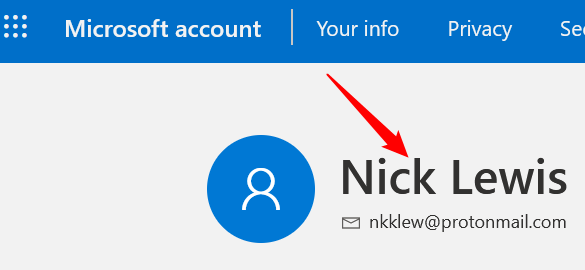
- Перейдите в раздел профиля и нажмите на текущее имя в верхней части страницы.
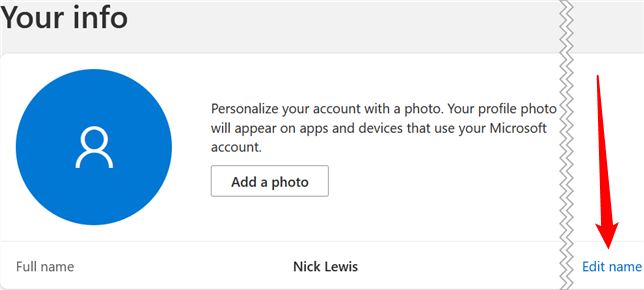
- В блоке профиля найдите кнопку “Изменить имя” и нажмите её.
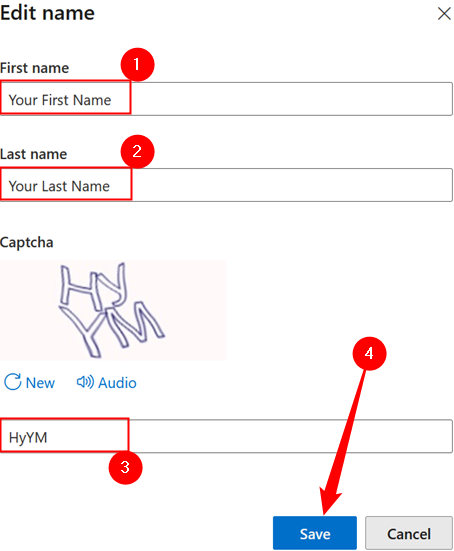
- Введите новое имя, введите капчу и нажмите “Сохранить”.
- Перезагрузите компьютер, чтобы изменения отобразились на экране входа.
Важно: изменение отображаемого имени в Microsoft-аккаунте меняет имя, которое видят службы Microsoft и Windows, но не переименовывает локальную папку профиля.
Как изменить имя локальной учётной записи через Панель управления
Если у вас локальная (не Microsoft) учётная запись, используйте Панель управления — в приложение “Параметры” этой опции нет.
- Нажмите Пуск, введите «Панель управления» и откройте её.
- Выберите “Учётные записи пользователей”.
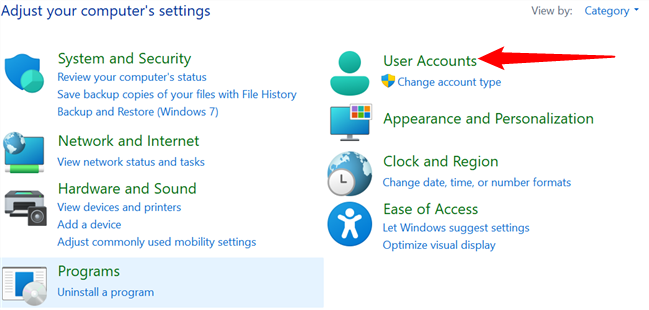
Снова нажмите “Учетные записи пользователей” в следующем меню.
Нажмите “Изменить имя учетной записи” или соответствующую ссылку в списке.
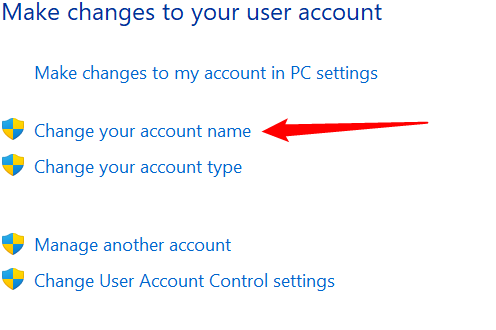
- При появлении запроса контроля учётных записей (UAC) подтвердите действие. Введите новое имя и нажмите “Изменить имя”.

- Закройте окно — изменения применятся после перезагрузки.
Как изменить имя локальной учётной записи через netplwiz
Метод netplwiz работает в Windows 10 и Windows 11 и удобен при управлении несколькими локальными учётными записями.
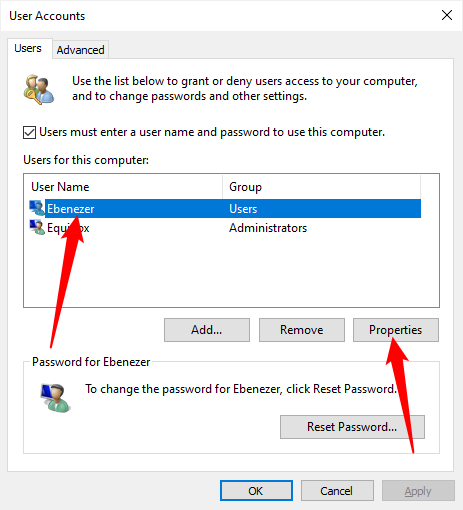
- Нажмите Win+R, введите netplwiz и нажмите Enter.

- Выберите пользователя в списке и нажмите “Свойства”.
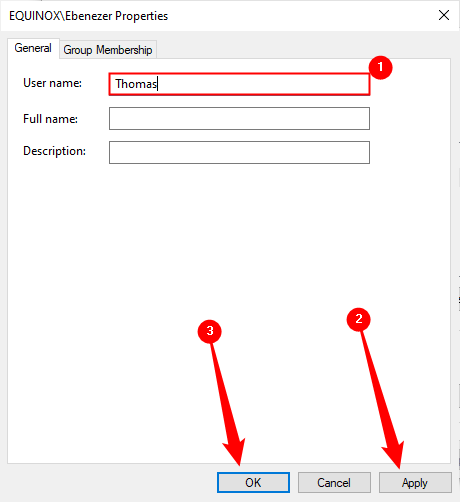
- В поле имени введите новое отображаемое имя, нажмите “Применить” и затем “ОК”.
- Перезагрузите компьютер, чтобы убедиться, что изменения зафиксировались.
Что не меняется автоматически
- Папка профиля (C:\Users\Имя) не переименовывается автоматически; большинство программ и системных путей ссылаются именно на неё. Переименование папки профиля вручную или через реестр — рискованная операция и требует резервной копии данных и точного следования инструкции.
- Некоторые программы могут продолжать отображать старое имя в своих настройках до перезапуска или обновления профиля.
Важно: перед выполнением рискованных действий, связанных с реестром или перемещением папок профилей, сделайте полную резервную копию важных данных и точку восстановления системы.
Когда изменение имени может не помочь
- Если цель — поменять путь к пользовательской папке (C:\Users), простая смена отображаемого имени не поможет.
- В доменной среде (Active Directory) локальные и сетевые политики могут ограничивать или переопределять имена пользователей; в таком случае обратитесь к администратору сети.
- Некоторые сторонние программы хранят пути и имена в конфигурационных файлах — их нужно изменить вручную.
Альтернативные подходы и когда их использовать
- Создать новую учётную запись с нужным именем и перенести данные: безопаснее, когда требуется сменить имя папки профиля.
- Переименование папки профиля через реестр и перенос профиля: только для опытных пользователей/администраторов и после резервного копирования.
- Использовать локальную учётную запись вместо Microsoft-аккаунта (или наоборот) для более гибкого управления отображаемыми именами и синхронизацией.
Практическое руководство (SOP) — быстрое пошаговое руководство
SOP для Microsoft-учётной записи:
- Откройте https://account.microsoft.com → войдите.
- Перейдите в профиль → нажмите имя → Изменить имя → Сохранить.
- Перезагрузите ПК.
SOP для локальной учётной записи (Панель управления):
- Пуск → Панель управления → Учётные записи пользователей → Изменить имя учётной записи.
- Подтвердите UAC → введите новое имя → Изменить имя.
- Перезагрузите ПК.
SOP для netplwiz:
- Win+R → netplwiz → Enter.
- Выберите пользователя → Свойства → введите новое имя → Применить → ОК.
- Перезагрузите ПК.
Контрольный список перед изменением имени
- Сохранены ли важные файлы и есть ли резервная копия?
- Есть ли точка восстановления системы?
- Понимаете ли вы, что папка в C:\Users останется прежней?
- Для доменных компьютеров согласовано ли изменение с администратором?
Рекомендации для ролей
- Обычный пользователь: используйте веб-интерфейс Microsoft или netplwiz; создайте резервную копию важных данных.
- IT-администратор: при массовой смене учётных записей предпочтительнее сценарии PowerShell и изменение через Active Directory.
- Пользователь, требующий смены пути профиля: создайте новую учётную запись и перенесите данные вручную.
Критерии приёмки
- Новое имя отображается на экране входа и в Параметрах → Учетные записи.
- Проверено: доступ к документам, почте и приложениям без ошибок.
- Проведена перезагрузка и завершены базовые проверки работоспособности.
Вопросы и ответы
В: Переименуется ли папка C:\Users автоматически?
Нет. Папка профиля не меняет имя при смене отображаемого имени пользователя.
В: Могу ли я переименовать профиль вручную?
Можно, но это сложная процедура, требующая изменения реестра и/или создания нового профиля. Без резервной копии возможны ошибки и потеря доступа к данным.
В: Нужно ли администраторское право?
Да — для изменения некоторых параметров учётной записи через Панель управления или netplwiz может потребоваться подтверждение UAC.
Краткое резюме
Смена отображаемого имени в Windows проста: Microsoft-учётные записи меняются через сайт Microsoft, локальные — через Панель управления или netplwiz. Однако переименование папки профиля — отдельная и рискованная задача. Всегда делайте резервные копии и проверяйте результаты после перезагрузки.

Похожие материалы

Несколько аккаунтов Skype: Multi Skype Launcher

Журнал для работы: повысить продуктивность

Персональные звуки уведомлений на Android

Скачивание шоу Hulu для офлайн‑просмотра

Microsoft Start: персонализированная новостная лента
