
Как управлять мышью с помощью клавиатуры в Windows 10
Если мышь не работает или вы предпочитаете клавиатуру, в Windows 10 есть встроенная функция «Клавиши мыши», которая превращает цифровую клавиатуру в контроллер указателя. Для ноутбуков без NumPad подходят утилиты вроде NeatMouse — они дают гибкие настройки, профили и плавность управления.
Зачем это нужно: батарея мыши села, устройство перестало работать или у вас ограничена подвижность рук — клавиши клавиатуры могут полностью заменить мышь в большинстве задач. Ниже — подробная инструкция по включению встроенных «Клавиш мыши», перевод функций цифровой клавиатуры, рекомендации по настройке и альтернативы для устройств без NumPad.
Включение «Клавиш мыши» в Windows 10
Функция управления мышью с клавиатуры встроена в раздел «Специальные возможности» Windows 10.
- Откройте приложение «Параметры» (введите «Параметры» в меню Пуск).
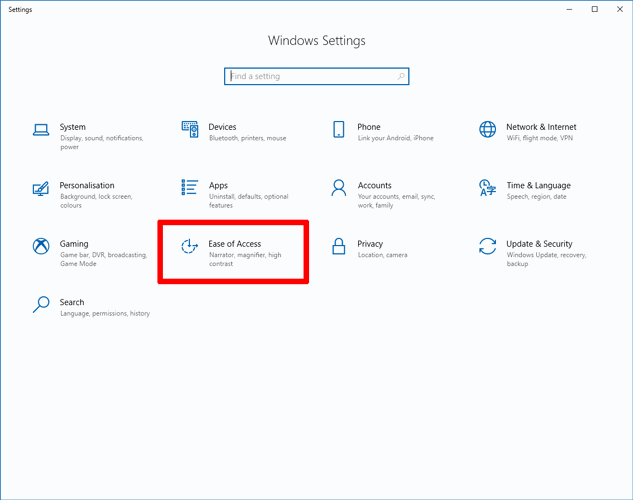
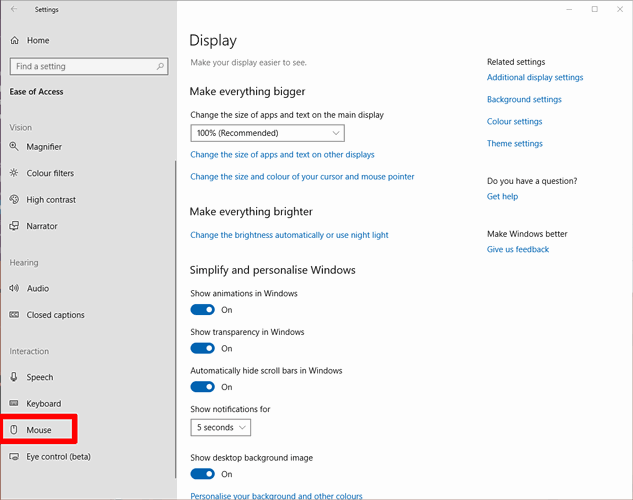
- Перейдите в «Специальные возможности» → «Мышь».
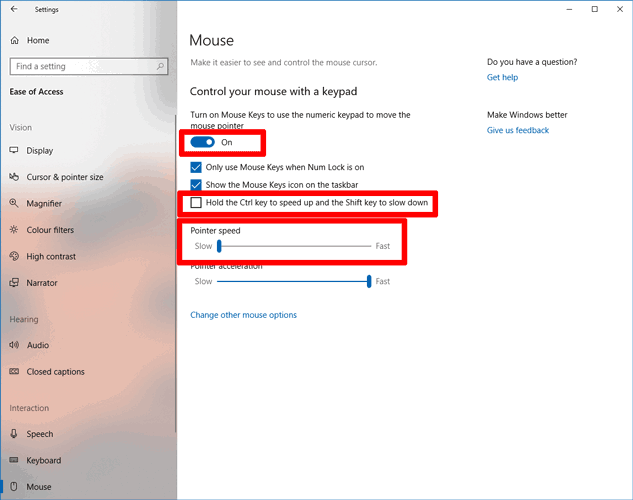
- Переключите опцию «Управлять указателем с помощью цифровой клавиатуры» в положение «Вкл».
После включения потребуется активный Num Lock — тогда цифровая клавиатура (NumPad) начнёт перемещать указатель. Совет: передвигайте ползунок скорости указателя в правую сторону, иначе курсор будет очень медленным. Отметьте «Удерживать клавишу Ctrl» или аналогичную опцию, если хотите временно ускорять движение с помощью Ctrl, и замедлять с помощью Shift.
Соответствие клавиш цифровой клавиатуры и функций
| Действие | Нажмите |
|---|---|
| Вверх и влево | 7 |
| Вверх | 8 |
| Вверх и вправо | 9 |
| Влево | 4 |
| Вправо | 6 |
| Вниз и влево | 1 |
| Вниз | 2 |
| Вниз и вправо | 3 |
| Щелчок мышью | 5 |
| Двойной щелчок | + |
| Установить левую кнопку | / |
| Установить правую кнопку | – |
| Перетаскивание | 0 |
| Ускорение указателя | Удерживать Ctrl |
| Замедление указателя | Удерживать Shift |
Что делать, если у вас нет NumPad
Не у всех ноутбуков и компактных клавиатур есть цифровая часть. В этом случае можно использовать сторонние программы, которые позволяют назначить любым клавишам функции мыши.
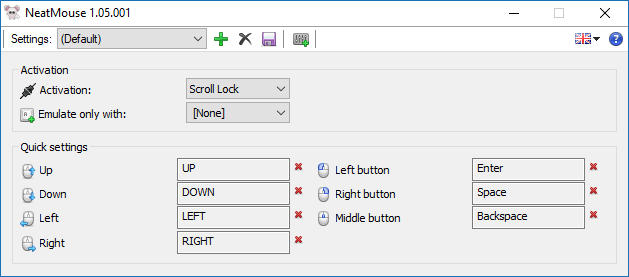
Одна из популярных лёгких утилит — NeatMouse. Она позволяет:
- Назначать любые клавиши клавиатуры на направления указателя и кнопки мыши.
- Настраивать скорость, ускорение и чувствительность.
- Задавать клавишу-активатор (чтобы имитирование работало только при её удерживании).
- Создавать несколько профилей для разных приложений.
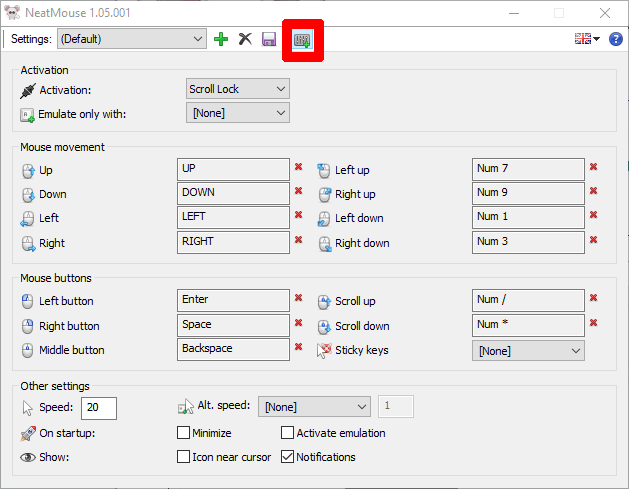
NeatMouse полезен, если встроенные возможности Windows кажутся вам слишком «рывистыми» или ограниченными.
Альтернативные подходы
- Использовать сенсорную панель (touchpad) ноутбука, если она исправна.
- Подключить проводную мышь по USB как экстренный вариант.
- Использовать Bluetooth- или USB-адаптер другой мыши.
- Применять голосовое управление или специализированное ПО для доступности (например, Windows Speech Recognition или сторонние решения для людей с ограниченными возможностями).
Когда это НЕ сработает (контрпримеры)
- На экране входа в систему Windows некоторые возможности могут быть недоступны до входа в профиль.
- При повреждении клавиатуры — если не работают нужные клавиши, программный эмулятор не поможет.
- В играх с интенсивной графикой или быстрыми реакциями точность «Клавиш мыши» может быть недостаточной.
Пошаговая методика для разных сценариев
Быстрое включение через клавиатуру
- Нажмите Win → введите «Параметры» → Enter.
- Перейдите в «Специальные возможности» → «Мышь».
- Включите «Управлять указателем с помощью цифровой клавиатуры».
- Включите Num Lock и настройте скорость.
Настройка NeatMouse (кратко)
- Скачайте NeatMouse с официального сайта разработчика.
- Установите и запустите программу.
- На вкладке назначения клавиш укажите, какие клавиши действуют как направления и кнопки.
- Настройте профиль и опцию автозапуска, если нужно.
Руководство для ролей: чек-листы
Чек-лист для обычного пользователя
- Убедиться, что Num Lock включён.
- Включить «Клавиши мыши» в Параметрах → Специальные возможности → Мышь.
- Установить скорость указателя комфортной.
- Попробовать комбинации Ctrl/Shift для скорости.
Чек-лист для администратора IT
- Проверить групповую политику: разрешено ли использование сторонних приложений.
- Подготовить заранее portable-версию NeatMouse для восстановления работы при сбоях.
- Документировать инструкции для пользователей с ограниченными возможностями.
Чек-лист для специалиста по доступности
- Убедиться, что функция доступна на экране входа (если требуется).
- Настроить профили для пользователей с моторными ограничениями.
- Провести обучение и дать памятку с сочетаниями клавиш.
Критерии приёмки (тесты)
- После включения «Клавиш мыши» цифровая клавиатура перемещает курсор во всех приложениях (текстовый редактор, браузер).
- Клавиша 5 выполняет одиночный клик, + — двойной клик.
- Удержание Ctrl заметно ускоряет перемещение, удержание Shift — замедляет.
- Если используется NeatMouse, выбранные клавиши корректно выполняют назначенные действия и профили переключаются.
Советы по удобству и устойчивости
- Если управление кажется «рывистым», попробуйте повысить чувствительность и включить ускорение в NeatMouse или увеличить скорость в системных настройках.
- Для длительного использования настройте профиль с более медленной скоростью и меньшим ускорением — это уменьшит утомление.
- Держите запасную проводную мышь или USB-адаптер под рукой для экстренных ситуаций.
Риски и способы смягчения
- Риск: стороннее ПО может конфликтовать с политиками безопасности. Смягчение: проверить цифровую подпись и источник загрузки; если организация запрещает установку, использовать встроенные средства Windows.
- Риск: непреднамеренные клики при активации эмулятора. Смягчение: назначать клавишу-активатор (Emulate only with) или использовать удержание для активации.
Короткое резюме
Клавиши мыши — простой и быстрый способ управлять указателем без физической мыши. Для ноутбуков и компактных клавиатур сторонние утилиты (например, NeatMouse) дают гибкость и более плавное управление. Выберите встроенный вариант для минимальных действий и NeatMouse для персонализации и длительного использования.
Важно
Если вы используете устройство в профессиональной среде, согласуйте установку сторонних программ с IT-отделом.
Социальный предпросмотр (пример)
Заголовок: Управление мышью с клавиатуры в Windows 10 Описание: Узнайте, как включить «Клавиши мыши», использовать NumPad и альтернативы вроде NeatMouse — быстрые шаги и советы для удобства.

Похожие материалы

Несколько аккаунтов Skype: Multi Skype Launcher

Журнал для работы: повысить продуктивность

Персональные звуки уведомлений на Android

Скачивание шоу Hulu для офлайн‑просмотра

Microsoft Start: персонализированная новостная лента
