
Как управлять HomeKit‑домом удалённо через Apple TV или iPad

Быстрые ссылки
- Как Apple TV и iPad работают как хабы HomeKit
- Что потребуется
- Apple TV или iPad — где расположить и какие функции важны
- Подготовка устройств для удалённого доступа к HomeKit
- Настройка Apple TV как хаба HomeKit
- Настройка iPad как хаба HomeKit
- Как управлять HomeKit‑устройствами удалённо
- Повторно: расположение имеет значение
Как Apple TV и iPad работают как хабы HomeKit
HomeKit позволяет управлять умным домом с iPhone или iPad через приложение «Дом», виджеты и Siri. Но при выходе за пределы Wi‑Fi прямое управление прекращается. Чтобы сохранить удалённый контроль, Apple реализовала роль «хаба» — устройства, которое остаётся в сети дома и безопасно принимает команды извне.
Начиная с Apple TV 3‑го поколения (с обновлением ПО) и далее, Apple TV может выступать в роли HomeKit‑хаба. При подключении Apple TV к домашней сети он становится зашифрованным шлюзом: внешние команды идут через него внутрь вашей сети.
Если у вас нет Apple TV, iPad с iOS 10+ также может выполнять роль хаба — достаточно оставить планшет дома и войти в тот же Apple ID.
Важно: реализация простая, но в ней есть нюансы. Ниже — пошаговый разбор и дополнительные рекомендации по отладке и безопасности.
Что потребуется
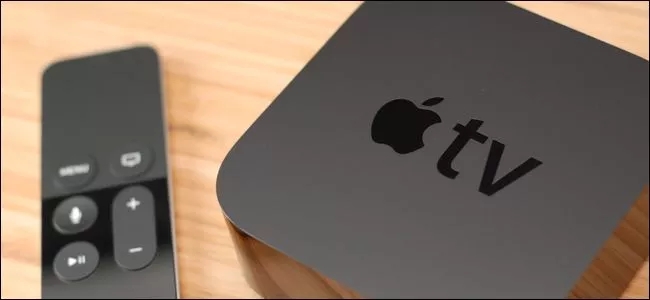
- Apple TV 3‑го поколения (обновлённое ПО) или 4‑го поколения (tvOS 10.0+) либо iPad, который остаётся дома постоянно. Убедитесь, что устройство обновлено.
- Основное iOS‑устройство (iPhone или iPad) с тем же Apple ID, под которым вы управляете домом.
- Как минимум одно HomeKit‑совместимое устройство, уже установленное и работающие в локальной сети (например, Philips Hue bridge с лампами).
Проверьте, что локальные устройства управляются из приложения «Дом» до попытки настройки удалённого доступа.
Apple TV или iPad — где расположить и какие функции важны
Некоторые устройства HomeKit общаются по Wi‑Fi, другие — по Bluetooth. Хаб должен иметь надёжную связь с теми устройствами, которыми вы хотите управлять удалённо.
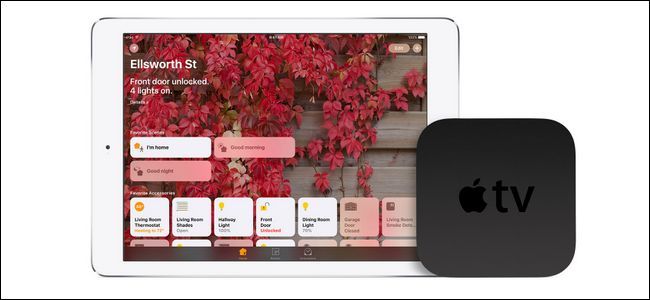
- Bluetooth: до 9–12 м в идеальных условиях, но чаще меньше в доме из-за стен и преград. Если ваш умный замок использует Bluetooth, хаб должен быть в пределах приёма.
- Wi‑Fi: радиус покрытия роутера обычно больше; Wi‑Fi‑зависимые устройства легче держать под контролем из удалённого хаба.
Преимущества iPad как хаба:
- Есть приложение «Дом» — удобная панель управления на большом экране.
- Поддержка «Привет, Siri!» (активация голосом без нажатия) — можно отдавать голосовые команды прямо с устройства.
Apple TV хорошо подходит, если он стоит ближе к центру дома и постоянно подключён к сети питания.
Подготовка устройств для удалённого доступа к HomeKit
Перед настройкой выполните эти обязательные шаги. Невыполнение большинства из них приведёт к нерабочему удалённому доступу без явного сообщения об ошибке.
- Проверьте, что все участвующие устройства (ваш основной iPhone/iPad и Apple TV/домашний iPad‑хаб) входят в систему под одним и тем же Apple ID — под учётной записью администратора HomeKit (тот, кто настраивал дом).
- Включите двухфакторную аутентификацию (2FA) для Apple ID. На iOS: Настройки > [ваше имя] > Пароль и безопасность > Двухфакторная аутентификация.
- Включите iCloud‑ключевую связку. На iOS: Настройки > [ваше имя] > iCloud > Ключ связки.
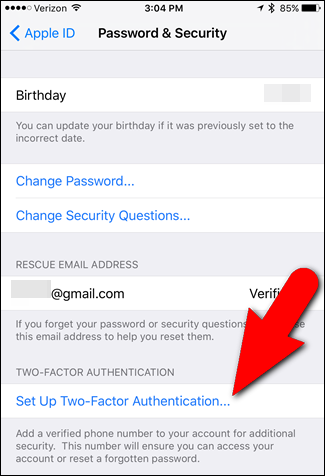
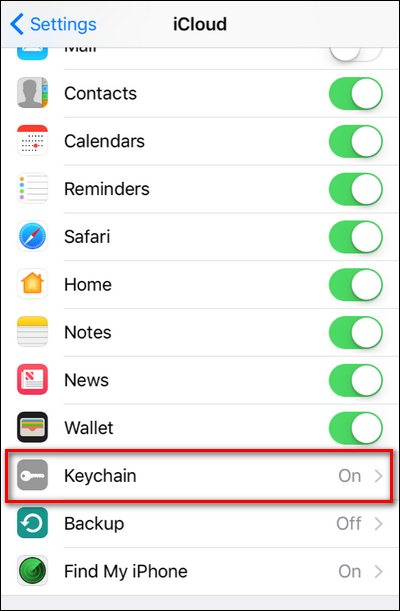
Проверьте: один Apple ID на всех устройствах + включённые 2FA и iCloud Keychain.
Настройка Apple TV как хаба HomeKit
Если вы выбираете Apple TV, выполните простые шаги.
Шаг 1: Войдите в Apple TV под тем же Apple ID
Зайдите в Настройки > Учетные записи и убедитесь, что Apple ID совпадает с Apple ID администратора HomeKit. Если вы недавно включали 2FA, войдите заново. При запросе введите пароль и код двухфакторной аутентификации.
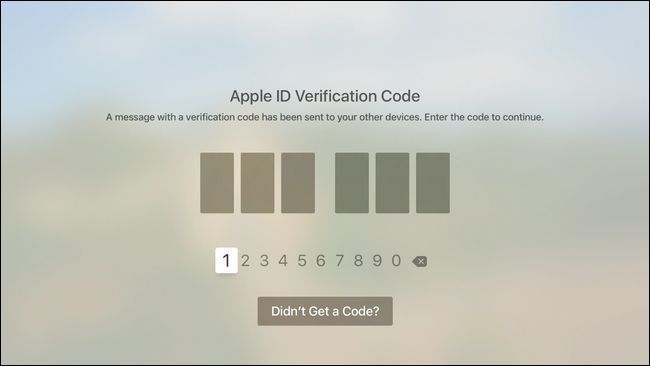
После успешной авторизации в меню iCloud появится пункт «Дом» со статусом «Подключено».
Шаг 2: Отключите режим сна на Apple TV
На практике Apple TV лучше держать постоянно доступным. Перейдите в Настройки > Основные > Переход в режим сна и установите «Никогда». Это помогает избегать ситуаций, когда устройство уходит в сон и не пропускает команды.

Примечание по энергопотреблению: при тестах в статье Apple отмечено, что круглосуточная работа Apple TV потребляет символическую сумму энергии в год. Если вам важно экономить, рассмотрите умную розетку с расписанием.
Настройка iPad как хаба HomeKit
Настройка iPad проще.
- Включите 2FA и iCloud Keychain (см. выше).
- На iPad зайдите в Настройки > Дом и переключите «Использовать этот iPad как хаб» в положение Включено.
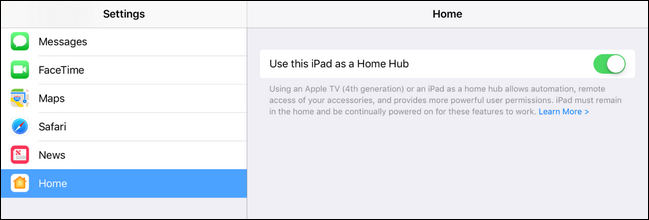
iPad должен оставаться дома и быть подключён к сети и питанию, иначе хаб будет недоступен.
Как управлять HomeKit‑устройствами удалённо
После настройки проверьте работу снаружи.
- Отключите Wi‑Fi на основном iPhone (или включите режим полёта и оставьте мобильные данные включёнными) и подключитесь через мобильную сеть.
- Вызовите Siri (удержанием кнопки Home/боковой кнопки или «Привет, Siri») и отдайте команду по управлению устройством, например: «Включи свет в гостиной».
- Можно использовать приложение «Дом» или виджеты, если они доступны при мобильном подключении.
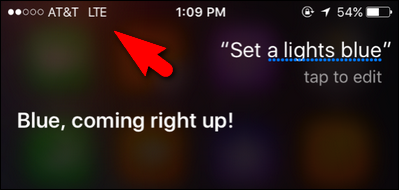
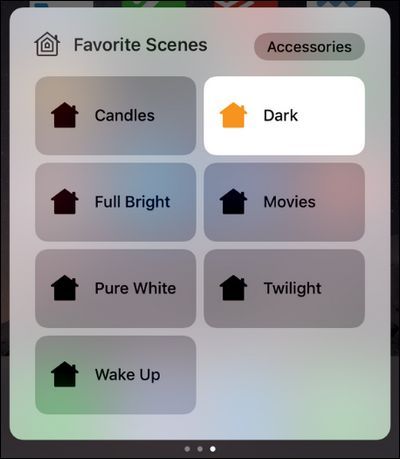
Если локальная команда работает дома, удалённая команда через хаб тоже должна работать.
Повторно: расположение имеет значение
Главная причина проблем — расстояние между хабом и Bluetooth‑устройствами. Wi‑Fi‑сигнал проходит дальше; Bluetooth значительно слабее и чувствительнее к помехам и преградам.
Если устройство не отвечает, попробуйте:
- Переместить Apple TV/ iPad ближе к проблемному устройству.
- Использовать дополнительный Bluetooth‑ретранслятор (если поддерживается производителем).
- Перенастроить расположение роутера, если устройство зависит от Wi‑Fi.
Дополнительные рекомендации по безопасности и надёжности
- Ограничьте доступ к администраторскому Apple ID. Делегируйте управление через общий доступ к дому в приложении «Дом», а не давайте логин.
- Обновляйте прошивки Apple TV, iPad и HomeKit‑устройств регулярно.
- Если вы сторонитесь хранения паролей в облаке, примите во внимание, что iCloud Keychain является обязательной зависимостью для удалённого доступа.
Критерии приёмки
Перед тем как считать настройку завершённой, подтвердите:
- На Apple TV/iPad в iCloud отображается статус «Дом: Подключено».
- Команда через Siri работает, когда основной iPhone отключён от домашнего Wi‑Fi.
- Управление через приложение «Дом» работает по мобильной сети.
- Все критичные устройства (замки, камеры, датчики) отвечают из удалённого соединения.
Тестовые сценарии / Критерии тестирования
- Тест 1: Отключите Wi‑Fi на iPhone, спросите Siri «Выключи свет» — свет должен выключиться.
- Тест 2: Из другой сети (например, мобильный роуминг) откройте приложение «Дом» и смените сцену — проверьте реакцию устройств.
- Тест 3: Смоделируйте недоступность хаба (выключите Apple TV/отключите iPad) — удалённые команды должны перестать работать, приложение «Дом» покажет состояние офлайн.
- Тест 4: Проверьте доступ других членов семьи через общий доступ в приложении «Дом».
План действий при неполадках (Runbook)
- Убедитесь, что все устройства в одном Apple ID и что 2FA и iCloud Keychain включены.
- Проверьте статус хаба: Apple TV — Настройки > Учетные записи > iCloud > Home; iPad — Настройки > Дом.
- Перезапустите Apple TV / iPad: выключите, подождите 10 секунд, включите.
- Убедитесь, что проблемное устройство подключено к домашней сети и отвечает локально.
- Проверьте расстояние до Bluetooth‑устройств; если проблема Bluetooth‑связи — попробуйте временно переместить хаб ближе.
- Если всё ещё не работает, удалите и заново добавьте проблемный аксессуар в приложении «Дом». Сохраните текущие настройки сцены перед удалением.
- Если ничего не помогает — свяжитесь с поддержкой производителя устройства или с Apple Support.
Роль‑ориентированные чеклисты
Домовладелец:
- Проверить, что Apple ID один на всех устройствах.
- Включить 2FA и iCloud Keychain.
- Оставить хаб подключённым к питанию.
- Проверить локальное управление каждым устройством.
Установщик / техник:
- Расположить хаб в центре доступа к Bluetooth‑ и Wi‑Fi‑устройствам.
- Обновить прошивки всех устройств.
- Проверить совместимость устройств с HomeKit.
ИТ‑ответственный (если есть):
- Проверить настройки роутера (порты, гостевые сети).
- Убедиться, что гостевая сеть изолирована от основной сети, где находятся HomeKit‑устройства.
SOP: Быстрая инструкция для домашнего хаба (шаг за шагом)
- Обновите Apple TV / iPad до актуальной версии ПО.
- На основном iPhone включите 2FA и iCloud Keychain.
- Войдите на Apple TV / iPad под тем же Apple ID.
- На iPad включите «Использовать этот iPad как хаб». На Apple TV проверьте статус «Дом: Подключено».
- Отключите сон на Apple TV: Настройки > Основные > Переход в режим сна > Никогда.
- Протестируйте команды через мобильную сеть и Siri.
Советы по совместимости и миграции
- Старые модели Apple TV без поддержки HomeKit не смогут выступать в роли хаба независимо от прошивки.
- iPad должен поддерживать iOS 10+. Если у вас древняя модель, обновление невозможно — используйте Apple TV или замените iPad.
- При замене хаба: перед удалением старого хаба из iCloud создайте резервные копии настроек сцен и аксессуаров, если это возможно.
Ментальные модели и эвристики
- Хаб = «ворота» вашего дома в интернет. Внутри сети команды идут как обычно; внешний доступ проходит через хаб.
- Bluetooth‑устройства — «локальные соседи»: хаб должен быть географически близко.
- iPad = интерактивная панель + голос; Apple TV = пассивный шлюз, но чаще в центральных зонах дома.
Когда это не сработает (контрпримеры)
- У вас есть только устаревший Apple TV 2‑го поколения — он не поддерживает HomeKit‑хаб.
- iPad, который вы хотели бы использовать, постоянно выносится из дома и не остаётся подключённым к питанию.
- Вы не включили 2FA или iCloud Keychain — удалённый доступ не активируется.
Матрица рисков и меры по смягчению
- Утечка доступа к Apple ID: используйте сложный пароль, включите 2FA и не делитесь паролем.
- Физическая потеря iPad: используйте код‑доступ и искать устройство через iCloud; удалите устройство из учетной записи, если оно украдено.
- Нестабильность связи: разместите хаб ближе к критичным устройствам, добавьте репитеры/свитч‑удлинители сети.
Конфиденциальность и соответствие (GDPR) — кратко
HomeKit использует шифрование сквозь iCloud для большинства управленческих сообщений. Если вы находитесь в регионе с правилами защиты данных, убедитесь, что используете персональные учетные записи и что члены семьи, получающие доступ, информированы о пределах доступа. Не публикуйте учётные данные и ограничьте список людей с правами администратора.
Сводное руководство по устранению проблем с Bluetooth
- Проверка расстояния: переместите хаб ближе к устройству на 2–3 м.
- Уберите физические преграды (металлические шкафы, бытовые приборы).
- Перезагрузите Bluetooth‑устройство и хаб.
- Убедитесь, что устройство поддерживает HomeKit и не подключено к другому хабу.
Таблица совместимости (примерная)
| Тип устройства | Коммуникация | Главное требование |
|---|---|---|
| Лампочки Philips Hue (через мост) | Wi‑Fi / Ethernet (мост) | Мост в одной сети с хабом |
| Умные замки (Schlage Sense и др.) | Bluetooth | Хаб в радиусе приёма |
| Камеры с HomeKit Secure Video | Wi‑Fi | iCloud‑подписка для Secure Video |
Шаблон для заметок при установке (копируйте и используйте)
- Домашний Apple ID: _
- Модель Apple TV / iPad: _
- Версия ПО: _
- Дата и время настройки: __
- Критичные устройства и их расположение:
- Устройство 1: __
- Устройство 2: __
- Примечания по расположению и помехам: __
Глоссарий (одно предложение на термин)
- HomeKit — платформа Apple для управления умным домом и доступа к аксессуарам.
- Хаб (Home Hub) — устройство, которое остаётся дома и обеспечивает удалённый доступ к HomeKit.
- iCloud Keychain (Ключевая связка iCloud) — сервис хранения паролей и ключей в iCloud.
- Двухфакторная аутентификация (2FA) — дополнительный уровень защиты учётной записи.
Частые ошибки и как их избежать
- Ошибка: думать, что HomeKit будет работать удалённо без 2FA. Решение: включить 2FA.
- Ошибка: оставлять iPad разряженным. Решение: подключить к питанию и убрать из спящего режима (при необходимости).
- Ошибка: размещать хаб в изолированной комнате, вдали от Bluetooth‑устройств. Решение: центрировать расположение или использовать репитеры.
Заключение
Если вы выполнили перечисленные шаги — единый Apple ID, включённые двухфакторная аутентификация и iCloud Keychain, правильно настроенный Apple TV или iPad и корректное расположение хаба — удалённое управление HomeKit будет работать надёжно. При проблемах следуйте runbook, проверьте размещение для Bluetooth‑устройств и поочерёдно исключайте возможные причины.
Если у вас остаются вопросы по конкретным аксессуарам или вы хотите помощь в выборе хаба — напишите на ask@howtogeek.com.
Краткое резюме и следующие шаги:
- Убедитесь в едином Apple ID и включённых 2FA и iCloud Keychain.
- Выберите оптимальный хаб: Apple TV — пассивный, iPad — интерактивный.
- Протестируйте управление через мобильную сеть и Siri.
- Документируйте конфигурацию и создайте резервные планы на случай сбоев.

Похожие материалы

Несколько аккаунтов Skype: Multi Skype Launcher

Журнал для работы: повысить продуктивность

Персональные звуки уведомлений на Android

Скачивание шоу Hulu для офлайн‑просмотра

Microsoft Start: персонализированная новостная лента
