
Управление умным домом с Galaxy Watch и Google Home
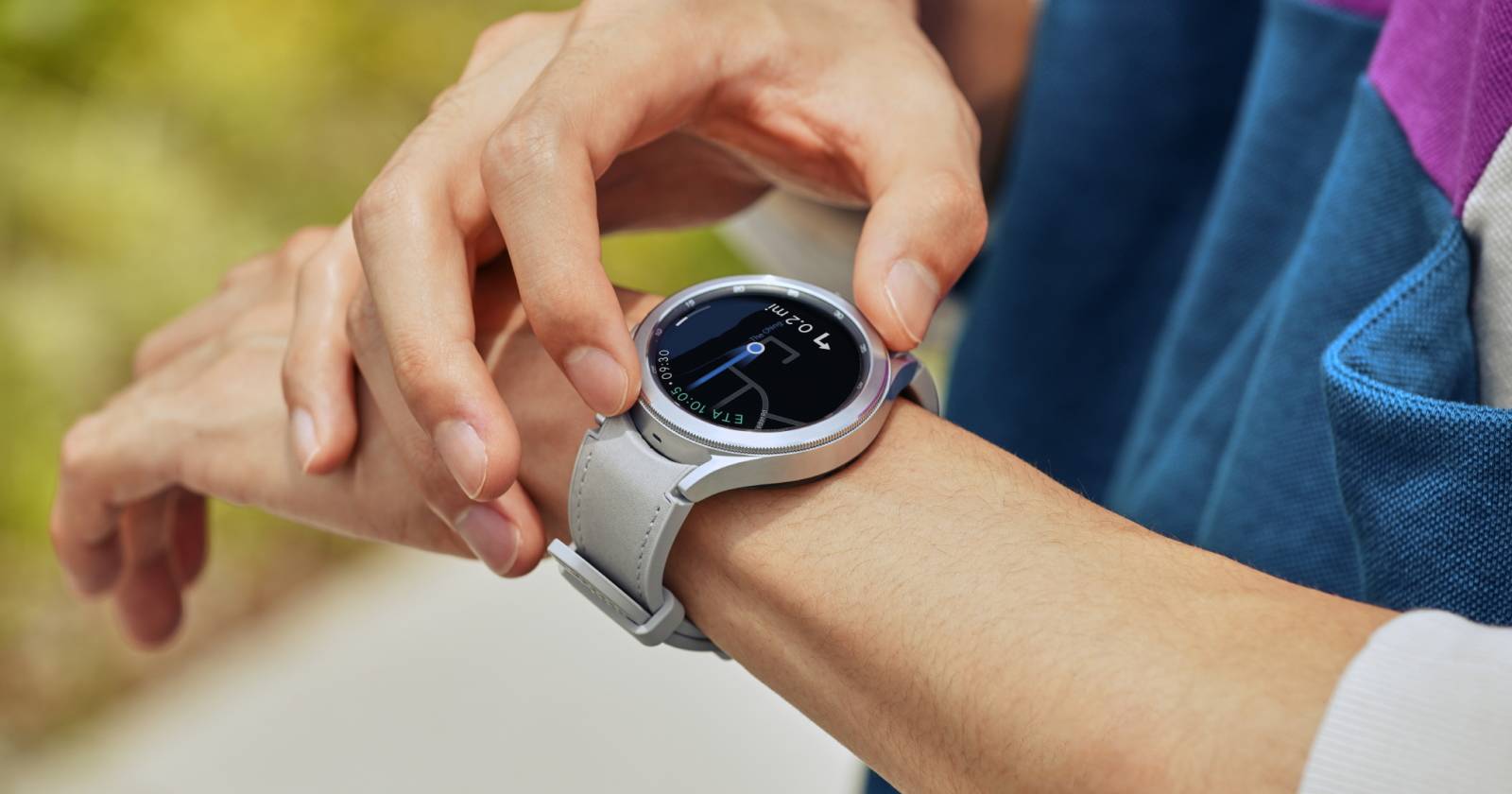
Если у вас есть Samsung Galaxy Watch, вы можете управлять умным домом через Google Home и голосовой помощник Google Assistant прямо с запястья. Этот материал объясняет пошаговую настройку, требования и основные сценарии использования, а также даёт советы по безопасности и устранению проблем.
Google Home позволяет собрать согласованную систему умного дома и управлять устройствами несколькими нажатиями или голосом. Он совместим с множеством устройств и платформ, включая интеграции Samsung SmartThings. В статье описано, как установить Google Home на часы Galaxy, подключить устройства и управлять ими с помощью Google Assistant.
Что нужно подготовить перед началом
- Телефон с Android или iOS и учётной записью Google. Рекомендуется последняя версия ОС и приложений.
- Samsung Galaxy Watch, сопряжённые с телефоном по Bluetooth.
- Смарт-устройства, которые вы хотите контролировать (лампы, термостаты, телевизоры, замки). Все устройства должны быть в одной Wi‑Fi сети или иметь доступ в интернет.
- Установленные приложения: Google Home на телефоне и, при необходимости, на часах; Google Assistant на телефоне и часах.
Скачать: Google Home для Android | iOS (бесплатно)
Важно
- На телефоне включите разрешения для определения местоположения и для поиска близлежащих устройств.
- Для некоторых устройств потребуется связать учётную запись стороннего сервиса через пункт Works with Google.
Как установить Google Home на Galaxy Watch и телефон
- Убедитесь, что часы и телефон сопряжены по Bluetooth и находятся рядом.
- На телефоне откройте Google Play или App Store и установите Google Home. Войдите через учётную запись Google.
- На часах откройте магазин приложений (Galaxy Store или Play Store, в зависимости от модели) и установите Google Home и Google Assistant при необходимости.
- Дайте приложению разрешения на доступ к местоположению и поиск устройств поблизости.
После установки откройте Google Home на часах — интерфейс покажет доступные дома и устройства.
Как добавить устройство в Google Home (быстрая инструкция)
- Откройте приложение Google Home на телефоне.
- Нажмите кнопку “,” или значок Плюс (+) и выберите “Добавить устройство”.
- Следуйте инструкциям мастера: выберите тип устройства, производителя и войдите в стороннюю учетную запись, если потребуется.
- Назначьте устройство комнате, чтобы в будущем управлять группами и рутинными командами.
Альтернатива
- Если устройство обслуживается через SmartThings, в Google Home выберите “Works with Google” и добавьте SmartThings как службу. Это автоматически подтянет устройства, связанные с вашей учётной записью Samsung.
Как настроить Bluetooth и подключить конкретное устройство (пример Android TV)
- На телефоне откройте Настройки и включите Bluetooth.
- На часах перейдите в Настройки > Подключения > Bluetooth.
- Включите обнаружение и начните сканирование устройств.
- Выберите телевизор или другое устройство в списке. На экране часов и телевизора появится код подтверждения.
- Сравните коды и подтвердите сопряжение.
- После успешного сопряжения устройство появится в Google Home и станет доступно с часов.
Как настроить Google Assistant на часах и включить голосовое управление
- Установите Google Assistant на часы из магазина приложений.
- Откройте Google Assistant и войдите под той же учётной записью Google, что и в Google Home.
- Убедитесь, что на часах включён доступ к микрофону и распознаванию речи.
- Проверьте, что часы и телефон подключены к сети и Bluetooth активен.
После этого голосовые команды типа “Окей Google, включи свет в спальне” или “Окей Google, открой YouTube на телевизоре в гостиной” должны работать прямо с часов.
Примеры голосовых команд
- “Окей Google, включи свет в гостиной.”
- “Окей Google, установи термостат 22 градуса.”
- “Окей Google, покажи камеру у входа.”
Рекомендованные сценарии использования
- Быстрое включение/выключение света из любой комнаты.
- Управление медиа на Android TV с помощью часов.
- Запуск рутин (утренний/вечерний сценарий) одной командой с запястья.
- Короткие подтверждения статуса устройств (дверь заперта, температура в комнате и т.д.).
Критерии приёмки (как проверить, что всё работает)
- Устройство отображается в Google Home и назначено комнате.
- Устройство доступно в приложении Google Home на часах.
- Голосовые команды с часов выполняются корректно (включение/выключение, переключение источников).
- В случае сопряжения через Bluetooth код подтверждения совпадает.
Устранение проблем и распространённые ошибки
- Нет соединения между телефоном и часами: проверьте Bluetooth и перезапустите оба устройства.
- Устройство не появляется в Google Home: убедитесь, что оно совместимо с Google Home и подключено к той же сети.
- Голос не распознаётся: проверьте разрешения микрофона на часах и обновите Google Assistant.
- Дублирование устройств: удалите дубликат из Google Home и добавьте заново.
Когда это не сработает
- Устройства старее и не поддерживают Google Home или требуют проприетарного приложения производителя.
- Локальные устройства без облачной интеграции могут требовать мост (hub) или SmartThings.
Безопасность и конфиденциальность
- Управление умным домом включает передачу команд и статуса устройств через облако. Убедитесь, что ваша учётная запись Google защищена (двухфакторная аутентификация).
- Отключайте доступ к микрофону и камерам для приложений, которым вы не доверяете.
- Если вы даёте доступ гостям, создайте отдельную гостевую домашнюю группу в Google Home, чтобы ограничить права.
Замечание
- При интеграции с сервисами третьих сторон внимательно читайте, какие данные передаются и как они используются.
Альтернативные подходы и когда их выбрать
- Samsung SmartThings: если у вас много устройств Samsung или экосистема SmartThings, использование SmartThings даст более глубокую интеграцию.
- Производственные приложения: некоторые устройства работают лучше через родное приложение производителя (например, для тонкой настройки камеры).
- Локальные решения (Home Assistant): для тех, кто хочет автономность и гибкую автоматизацию без облака.
Решение для разных ролей
- Для владельца дома: настройте основные рутинные сценарии и двухфакторную защиту учётной записи.
- Для гостя: предоставьте доступ к ограничённым устройствам или комнатам.
- Для администратора сети: контролируйте сетевые настройки и VLAN для IoT устройств.
Быстрая памятка перед уходом
- Проверьте подключение часов к телефону.
- Убедитесь, что Google Home и Google Assistant обновлены.
- Назначьте устройства по комнатам для удобного управления.
- Настройте основные голосовые команды и рутину на пробу.
Mermaid диаграмма принятия решения
flowchart TD
  A[Начало: хотите управлять умным домом с часов?] --> B{Ваши устройства совместимы?}
  B -- Да --> C[Установите Google Home и Google Assistant]
  B -- Нет --> D[Проверьте SmartThings или родное приложение]
  C --> E{Bluetooth и Wi-Fi работают?}
  E -- Да --> F[Добавьте устройства в Google Home и назначьте комнаты]
  E -- Нет --> G[Исправьте соединение, перезапустите устройства]
  D --> H[Рассмотрите Home Assistant или мост]
Короткое резюме
Google Home на Galaxy Watch делает управление умным домом быстрым и удобным. Правильная подготовка (сопряжение устройств, разрешения и обновления) гарантирует стабильную работу. Для сложных сценариев рассмотрите интеграцию SmartThings или локальные решения.
Ключевые рекомендации
- Всегда назначайте устройства по комнатам.
- Обновляйте приложения и ОС.
- Контролируйте права доступа и защищайте учётную запись.

Похожие материалы

Несколько аккаунтов Skype: Multi Skype Launcher

Журнал для работы: повысить продуктивность

Персональные звуки уведомлений на Android

Скачивание шоу Hulu для офлайн‑просмотра

Microsoft Start: персонализированная новостная лента
