
Умный дом: одно приложение для управления всеми устройствами
Ключ к упрощенному управлению
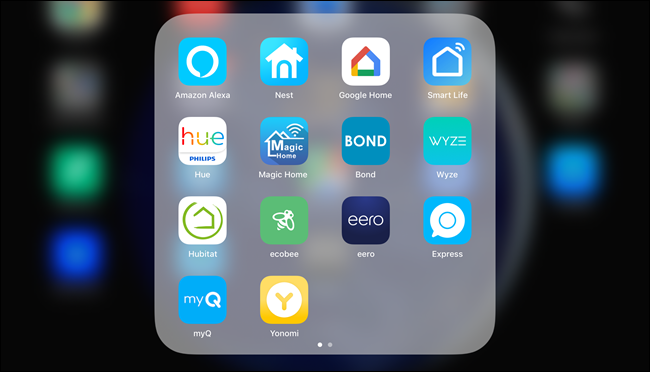
Когда вы добавляете устройства в умный дом, обычно приходится устанавливать дополнительные приложения. Это раздражает и сбивает с толку, особенно если в доме несколько человек. Один человек может управлять светом через одно приложение, другой — через другое. В результате вы тратите время на поиск нужного приложения, чтобы включить свет или изменить расписание.
Если же вы соберёте всё управление в одном приложении, большая часть путаницы исчезнет. После правильной настройки фирменные приложения потребуются редко: для обновлений прошивки или специфичных функций. Главное — выбрать систему, которая поддерживает большинство ваших устройств, и выполнить начальную интеграцию корректно.
Важно: термин «главное приложение» здесь означает приложение-оболочку, которое будет контролировать большинство функций ваших устройств (включение/выключение, сценарии, таймеры и автоматизации).
Какие приложения подходят в качестве главного
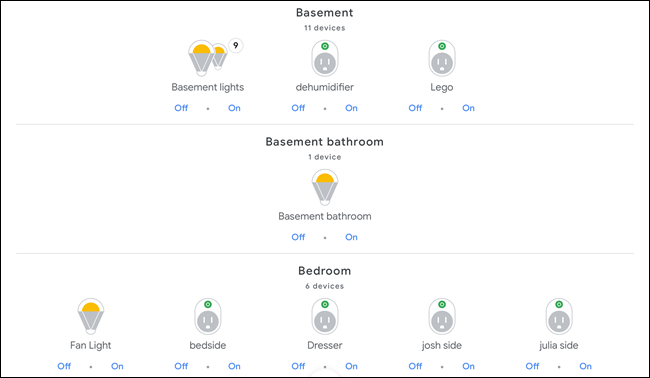
Основные кандидаты:
- Google Home — удобен для Android и широкого набора устройств. Хорош для тех, кто уже использует сервисы Google и колонки Nest.
- Amazon Alexa — поддерживает множество аксессуаров, особенно устройства, ориентированные на голосовое управление через колонки Echo.
- Apple Home (HomeKit) — отлично подходит пользователям Apple; даёт преимущества локальной обработки и интеграцию с Apple Watch.
- Смарт-хабы (SmartThings, Hubitat, Wink, HomeSeer) — чаще дают более мощную автоматизацию, особенно для Zigbee/Z‑Wave устройств, но не всегда поддерживают все Wi‑Fi гаджеты.
Как выбрать:
- Посмотрите, какие голосовые ассистенты и экосистемы уже используются в доме.
- Проверьте совместимость каждого нового устройства с выбранной платформой.
- Оцените, нужны ли вам продвинутые правила автоматизации (тогда хаб может подойти лучше).
Плюсы HomeKit: быстрая локальная обработка команд, поддержка Apple Watch, строгая политика приватности. Плюсы Google Home/Alexa: широкая поддержка устройств и интеграций.
Как настроить единое управление (пошагово)
Первое правило: «одного приложения» не достаточно установить — устройство сначала нужно настроить в его фирменном приложении.
- Установите фирменное приложение устройства. Зарегистрируйтесь и подключите устройство к сети.
- После успешного запуска откройте ваше главное приложение (Google Home, Alexa или Home).
- Свяжите аккаунт производителя с главным приложением:
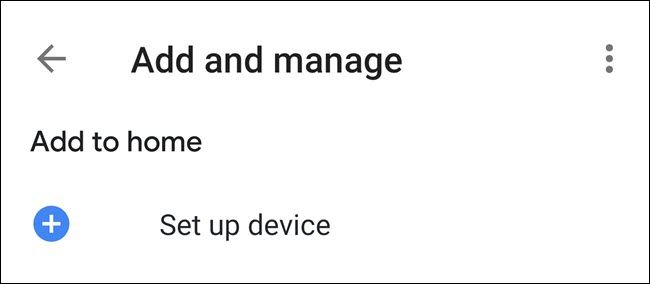
- Google Home: нажмите «Добавить», затем «Настроить устройство» и «Работает с Google», найдите производителя и следуйте инструкциям для привязки аккаунта.
- Alexa: откройте приложение Alexa, откройте меню (три полоски), выберите «Добавить устройство», выберите категорию, производителя и пройдите процедуру связывания.
- Apple Home: нажмите «Добавить аксессуар» и отсканируйте QR‑код на коробке или устройстве. Дайте имя и назначьте комнату.
- Проверьте, доступны ли ключевые функции (включение/выключение, яркость, сцены, температура). Если чего‑то не хватает, сохраните доступ в оригинальном приложении как резерв.
- Настройте общие сцены и автоматизации в главном приложении. При необходимости создайте дополнительные сцены в фирменном приложении и затем импортируйте или повторно создайте их в главном приложении.
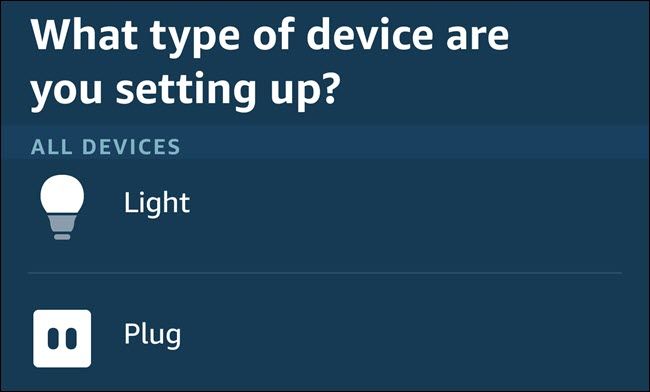
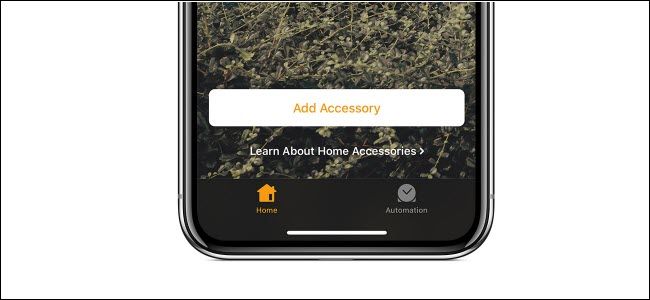
Совет по семейному доступу: настройте приглашения и учётные записи домашних пользователей в главном приложении, чтобы все члены семьи имели доступ к одним и тем же устройствам и сценариям.
Почему оригинальные приложения всё ещё понадобятся
- Обновления прошивки. Многие производители выпускают прошивки только через своё приложение.
- Расширенные функции. Некоторые приложения предоставляют дополнительные опции (например, более точная настройка цветов у ламп Philips Hue).
- Диагностика и восстановление. Встроенные утилиты для сброса, переавторизации или диагностики чаще всего есть только в фирменных приложениях.
Поэтому не удаляйте фирменные приложения после интеграции. Оставьте их на случай обновлений и тонкой настройки.
Когда подход «одно приложение» не работает
- Если устройство не поддерживает выбранную платформу. Например, некоторые Wi‑Fi гаджеты не интегрируются с HomeKit без дополнительных мостов.
- Если вам нужны эксклюзивные функции производителя, которые не пробрасываются в главное приложение.
- Если система автоматизаций главного приложения не обеспечивает нужную гибкость; в таком случае смарт‑хаб или локальная платформа (Hubitat, Home Assistant) может подойти больше.
Пример: Philips Hue предоставляет расширенные настройки цвета и сцены в своём приложении. Google Home может показывать и переключать сцены, но не всегда даёт доступ ко всем параметрам цвета.
Альтернативные подходы
- Локальная платформа (Home Assistant, Hubitat): даёт максимальный контроль и приватность, требует больше навыков для настройки.
- Гибридный подход: главное приложение для повседневного управления + локальный хаб для сложных автоматизаций.
- Использование IFTTT или сторонних интеграторов для соединения сервисов, когда прямой мост отсутствует.
Модель принятия решения (mental model)
Выбор платформы можно упростить по трём вопросам:
- Какие устройства у вас уже есть? Если большинство поддерживает Google — выбирайте Google Home.
- Нужна ли быстрая локальная обработка команд? Если да — HomeKit или локальный хаб.
- Нужны ли сложные правила автоматизации? Если да — рассмотрите хаб или Home Assistant.
flowchart TD
  A[Начало: новые устройства] --> B{Поддерживают ли они HomeKit/Google/Alexa?}
  B -- Да --> C[Выбрать платформу с наибольшей поддержкой]
  B -- Нет --> D{Поддерживают ли они Zigbee/Z‑Wave?}
  D -- Да --> E[Рассмотреть смарт‑хаб]
  D -- Нет --> F[Оставаться в фирменном приложении и использовать облачные интеграции]
  C --> G[Настроить в фирменном приложении, затем связать с главным приложением]
  E --> G
  F --> G
  G --> H[Проверить ключевые функции и настроить сцены]
  H --> I[Оставить фирменное приложение для обновлений]
Таблица совместимости (шпаргалка)
| Тип устройства | Часто поддерживают Google Home | Часто поддерживают Alexa | Часто поддерживают HomeKit | Комментарий |
|---|---|---|---|---|
| Wi‑Fi розетки | Да | Да | Редко | Многие производители ориентируются на Alexa/Google |
| Умные лампы | Да | Да | Частично | Philips Hue — лидер в своих решениях через мост |
| Zigbee/Z‑Wave сенсоры | Через хаб | Через хаб | Через хаб | Требуют центра (hub) для интеграции |
| Камеры | Да (ограниченно) | Да (ограниченно) | Частично | Некоторые функции, как запись в облако, зависят от производителя |
Пошаговый план внедрения (SOP)
- Инвентаризация: составьте список всех устройств и их поддерживаемых платформ.
- Выбор платформы: выберите главное приложение по критериям совместимости, приватности и доступности функций.
- Настройка устройств: установите фирменные приложения и подключите устройства к сети.
- Связка аккаунтов: выполните привязку аккаунтов производителей в главном приложении.
- Тестирование: проверьте ключевые команды, сцены и автоматизации.
- Документация: сохраните логины и список устройств; поделитесь доступом с домочадцами.
- Поддержка: оставьте фирменные приложения для обновлений и диагностики.
Контрольные списки по ролям
Домашний администратор:
- Инвентаризация устройств и аккаунтов.
- Настройка приглашений для членов семьи.
- Регулярная проверка обновлений прошивки.
Члены семьи:
- Используют главное приложение для повседневного управления.
- Сообщают о недоступности устройств администратору.
Гость:
- Ограниченный доступ через гостевой профиль (если поддерживается).
Критерии приёмки
- 90% устройств управляются из главного приложения.
- Сцены и распорядки работают без дополнительных действий в фирменных приложениях.
- У всех членов семьи доступ к основным функциям.
- Оригинальные приложения установлены для обновлений.
Когда нужно выбрать другой путь
Если вы цените приватность и полный локальный контроль, либо у вас много нестандартных устройств, подумайте о Home Assistant или локальном хабе. Для большинства пользователей, желающих простоты и минимального администрирования, Google Home, Alexa или HomeKit будут лучшим компромиссом.
Частые вопросы
Нужно ли удалять фирменные приложения после интеграции?
Нет. Их обычно оставляют для обновлений прошивки и расширенных настроек.
Можно ли обойтись без хаба?
Да, многие современные устройства работают по Wi‑Fi и поддерживают Google Home или Alexa без дополнительного хаба. Но для Zigbee и Z‑Wave устройств хаб часто необходим.
Что делать, если устройство не видит главное приложение?
Проверьте, связаны ли аккаунты производителя и главного приложения. Убедитесь, что устройство подключено к сети и что оно совместимо с платформой.
Какие функции могут быть недоступны из главного приложения?
Иногда это расширенные опции цвета, локальные профили энергопотребления или специфичные расписания прошивки.
Короткое резюме
Организация управления умным домом вокруг одного приложения уменьшает ежедневную путаницу и упрощает взаимодействие всех членов семьи. Сначала настройте устройство в фирменном приложении, затем свяжите его с главным приложением. Не удаляйте оригинальные приложения — они понадобятся для обновлений и тонкой настройки. Если вам нужны сложные локальные автоматизации, рассмотрите смарт‑хаб или Home Assistant.
Важное: если вы можете управлять примерно 90% устройств и сценариев из одного приложения, вы добились практической цели — удобства и предсказуемости в управлении умным домом.

Похожие материалы

Несколько аккаунтов Skype: Multi Skype Launcher

Журнал для работы: повысить продуктивность

Персональные звуки уведомлений на Android

Скачивание шоу Hulu для офлайн‑просмотра

Microsoft Start: персонализированная новостная лента
