
Как управлять умным домом через одно приложение
Быстрые ссылки
- Ключ к удобству: одно приложение
- Какое приложение выбрать
- Шаг за шагом: настройка
- Когда родное приложение всё ещё нужно
Ключ к удобству: одно приложение
Управлять всеми устройствами через одно приложение удобнее, чем постоянно переключаться между множеством фирменных приложений. Это особенно верно для семей: одна общая точка управления снижает путаницу. Если каждый член семьи использует разные приложения, вы будете тратить время на поиск нужного интерфейса для включения света или изменения расписания.
Когда всё настроено правильно, единое приложение избавляет от 80–95% повседневных задач по управлению (включение/выключение, сцены, таймеры, базовые сценарии автоматизации). Родные приложения остаются актуальными для обновлений прошивки и продвинутых опций.
Важно: прежде чем покупать устройство, проверьте, поддерживает ли оно ваш основной экосистемный сервис (Google Home, Alexa, HomeKit). Это сэкономит время и разочарование.
Какое приложение выбрать
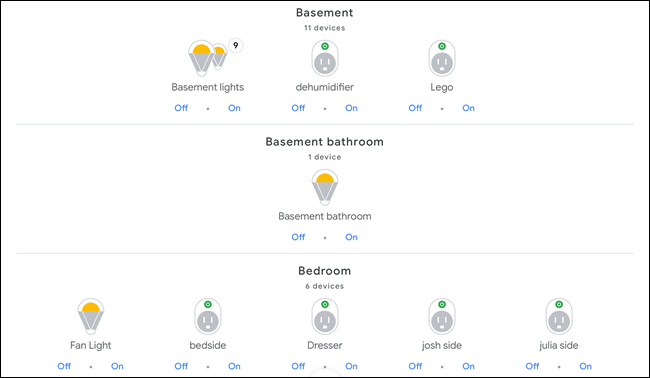
Выбор зависит от ваших нужд, уже имеющегося оборудования и предпочтений по приватности.
- Google Home — хорош для большинства случаев. Поддерживает широкий набор устройств. Удобно на Android и для пользователей Google-сервисов.
- Amazon Alexa — мощна в озвученных сценариях и имеет большой выбор совместимых гаджетов и «навыков».
- Apple Home (HomeKit) — лучший выбор для пользователей Apple. Часто обеспечивает более локальный контроль и быструю обработку команд на устройстве Apple (например, Apple Watch).
- Смарт-хабы (SmartThings, Hubitat, HomeSeer и др.) — подходят тем, кому нужна расширенная автоматизация и управление Z-Wave/Zigbee-интеграцией. Они сложнее в настройке, но дают больше возможностей для продвинутых правил.
Факторы выбора:
- Совместимость устройств. Убедитесь, что важные вам устройства работают с выбранным сервисом.
- Локальная обработка. HomeKit и некоторые хабы предлагают больше локальной логики.
- Голосовой ассистент. Если вы хотите голосовое управление, выберите экосистему с подходящей поддержкой (Google Assistant, Alexa или Siri).
Шаг за шагом: настройка
Общая идея: вы настраиваете устройство в его родном приложении, затем связываете это приложение или сервис с вашим единым приложением управления.
- Установите и настройте устройство в родном приложении. Зарегистрируйте аккаунт, подключите к Wi‑Fi (или добавьте в Zigbee/Z‑Wave сеть) и убедитесь, что устройство работает.
- Откройте ваш единый контролирующий центр (Google Home / Alexa / Home).
- Выполните привязку учётной записи производителя через раздел добавления устройства.
Примеры:
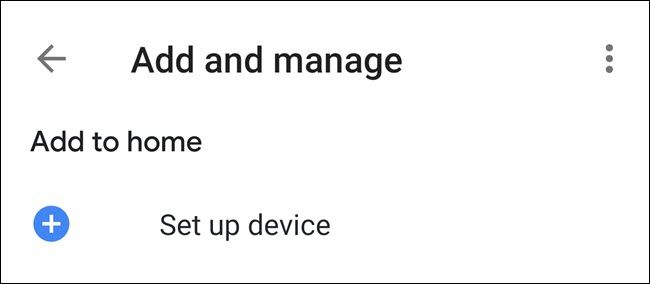
- Google Home: откройте Home, нажмите «Добавить», затем «Настроить устройство» и выберите «Работает с Google». Найдите производителя и завершите привязку.
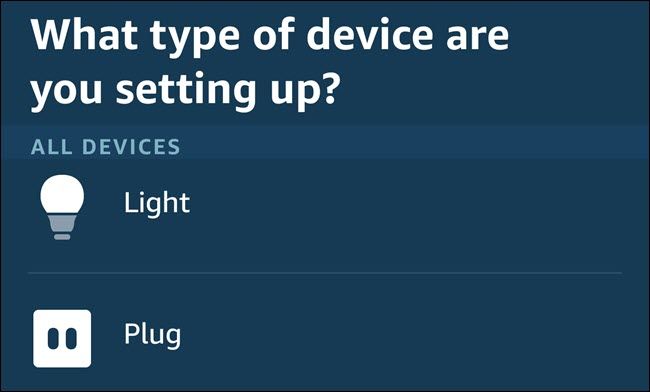
- Alexa: откройте приложение Alexa, нажмите меню ≡, выберите «Добавить устройство», укажите категорию (например, «Свет» или «Розетка»), выберите производителя и следуйте подсказкам.
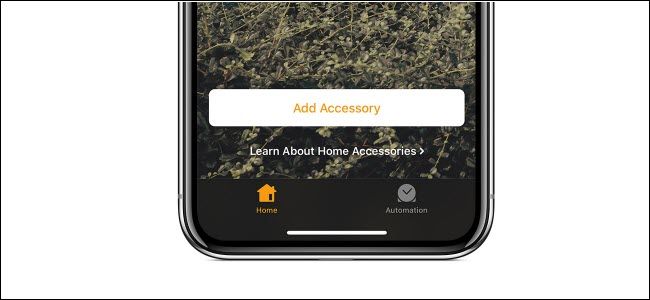
- HomeKit: в приложении «Дом» нажмите «Добавить аксессуар» и отсканируйте QR‑код на упаковке — приложение проведёт через процесс именования и добавления в комнату.
Советы при подключении:
- Дайте понятные имена устройствам (например, «Гостиная — лампа основная»). Это упрощает автоматизации и голосовые команды.
- Сгруппируйте устройства по комнатам и зонам.
- Тестируйте сцену и автоматизацию сразу после настройки.
Когда родное приложение всё ещё нужно
Даже при централизованном управлении родное приложение остаётся полезным:
- Обновления прошивки. Многие устройства требуют оригинальное приложение для прошивок.
- Расширенные настройки. Фирменные приложения часто дают доступ к дополнительным параметрам (например, тонкая настройка цветов ламп Philips Hue).
- Локальные функции, недоступные через связку.
Если вы контролируете 90% сценариев через единое приложение, это уже отличный результат. Родные приложения используйте как вспомогательный инструмент.
Важно: прежде чем удалять родное приложение, убедитесь, что вы можете обновлять прошивки и что вам не нужны специфические функции, которые доступны только там.
Когда единое приложение не сработает
- Старые или редкие устройства не поддерживают нужную интеграцию.
- Производители намеренно ограничивают возможности сторонних платформ.
- Некоторые функции (например, расширенная цветопередача, обновления безопасности, специализированные таймеры) доступны только в фирменном ПО.
В таких случаях рассматривайте альтернативы: нестандартные интеграторы (Home Assistant), локальные хабы или оставление отдельных приложений для отдельных устройств.
Альтернативные подходы
- Home Assistant — мощная локальная платформа с широкой поддержкой и гибкими автоматизациями. Подходит продвинутым пользователям, готовым на самоуправление сервером.
- Hubitat — акцент на локальной автоматизации и конфиденциальности.
- Комбинация: используйте единое приложение для повседневного управления и Hub/HA для сложных сценариев.
Методика быстрой миграции (мини‑план)
- Инвентаризация: составьте список устройств и укажите поддержку Google/Alexa/HomeKit.
- Приоритезация: выберите 10–20 критичных устройств для начала (освещение, замки, термостаты).
- Настройка: подключите ключевые устройства к родным приложениям, затем свяжите их с единым контролем.
- Тестирование: проверьте основные сценарии и голосовые команды.
- Документация: запишите имена устройств и права доступа для членов семьи.
- Поддержка: оставьте родные приложения для обновлений и сложных настроек.
Матрица совместимости (пример)
| Тип устройства | Обычные интерфейсы | Google Home | Alexa | HomeKit | Смарт‑хаб |
|---|---|---|---|---|---|
| Лампочки Wi‑Fi | Производитель -> Wi‑Fi | Часто | Часто | Иногда | Редко |
| Zigbee лампы | Координатор Zigbee | Через шлюз | Через шлюз | Через шлюз | Через Zigbee‑хаб |
| Z‑Wave устройства | Z‑Wave контроллер | Нет | Нет | Через мост | Да |
| Розетки Wi‑Fi | Производитель -> Wi‑Fi | Часто | Часто | Иногда | Редко |
Примечание: таблица ориентировочная. Всегда проверяйте страницу совместимости производителя.
Критерии приёмки
- 90% устройств доступны и управляются из выбранного единого приложения.
- Сцены и базовые автоматизации работают предсказуемо.
- Все пользователи имеют доступ и понимают, как активировать основные сценарии.
- Есть план обновлений прошивки и резервный доступ к родным приложениям.
Проверочные тесты и сценарии приёмки
- Включить/выключить каждое устройство через единое приложение.
- Запустить 3 разных сцены (утренняя, вечерняя, «уход из дома»).
- Проверить голосовые команды у трёх разных ассистентов (если используются).
- Обновить прошивку на одном устройстве через родное приложение.
Риски и меры по снижению
- Риск: потеря доступа после обновления облачного сервиса. Мера: иметь резервный доступ и сохранять данные учётных записей.
- Риск: несовместимость критичных устройств. Мера: заранее проверять совместимость перед покупкой.
- Риск: утечка данных голосовых команд. Мера: отключать историю команд или использовать локальные решения, если приватность важна.
Приватность и данные
Умные устройства и облачные сервисы обрабатывают метаданные и, иногда, голосовые команды. Принципы защиты:
- Минимизируйте объём отправляемых данных. Отключайте опции, которые не нужны.
- Используйте локальные решения (Home Assistant, Hubitat) для снижения зависимости от облака.
- Ограничьте доступ в учётных записях (двухфакторная аутентификация).
Юридическая заметка: если в доме обрабатываются персональные данные третьих лиц, уточните требования локального законодательства по хранению и обработке таких данных.
Чек‑лист для ролей
Владелец дома:
- Проверил совместимость новых устройств.
- Назначил единое приложение и настроил базовые сценарии.
- Организовал доступ для членов семьи.
Техник/инсталлятор:
- Настроил сеть и диапазоны Wi‑Fi.
- Установил мосты/Zigbee/Z‑Wave хабы при необходимости.
- Провёл тесты взаимодействия между устройствами.
Член семьи:
- Знает, как запускать основные сцены.
- Знает, где включать/отключать голосовой ассистент.
Примеры, когда лучше оставить несколько приложений
- Вы используете продвинутые спортивные датчики или специализированное оборудование с ограниченной интеграцией.
- Необходима глубокая настройка световых эффектов у бренда, который не передаёт все параметры в внешние экосистемы.
Короткое резюме
Единое приложение делает управление умным домом проще и понятнее для всей семьи. Для большинства пользователей оптимальным выбором станет Google Home, Alexa или HomeKit. Оставляйте родные приложения для обновлений и тонкой настройки. Если нужен полный контроль и конфиденциальность, рассмотрите локальные платформы, такие как Home Assistant.
Ключевые выводы:
- Централизованное управление сокращает путаницу и экономит время.
- Родные приложения сохраняют значение для прошивок и тонких настроек.
- Выбор платформы зависит от совместимости устройств и требований к приватности.
- Для продвинутых сценариев подходят локальные хабы и Home Assistant.

Похожие материалы

Несколько аккаунтов Skype: Multi Skype Launcher

Журнал для работы: повысить продуктивность

Персональные звуки уведомлений на Android

Скачивание шоу Hulu для офлайн‑просмотра

Microsoft Start: персонализированная новостная лента
