
Полная настройка пульта Logitech Harmony: от выбора модели до тонкой кастомизации

Быстрые ссылки
- Выбор модели пульта
- Понятие Activities — центральная функция Harmony
- Начальная настройка устройств и действий
- Кастомизация кнопок пульта
- Отладка, тесты и критерии приёмки
- Плейбук установки и отката
Если на вашем кофейном столике лежит горка пультов — пора это исправить. Один пульт Harmony может заменить несколько: телевизор, ресивер, плеер, приставку и (в старших комплектациях) элементы умного дома. В этой статье — подробная, пошаговая настройка с практическими подсказками и готовыми сценариями для тестирования.
Important: Следуйте инструкциям по порядку. Сетап‑программа MyHarmony работает не всегда предсказуемо; последовательность шагов и внимание к деталям уменьшают вероятность ошибок.
H2: Выбор модели пульта
Logitech предлагает несколько моделей Harmony. Ниже — их основные особенности. Цены в источнике указаны в USD.
- Harmony 350 — базовый инфракрасный пульт. Управляет до 8 устройств, предлагает программируемые кнопки и один макрос «Watch TV». Подойдёт если нужно только базовое управление.
- Harmony 650 — лучший баланс цена/возможности для домашнего кинотеатра: управление до 8 устройств, экран, настраиваемые макросы и удобная эргономика. Отличный выбор для большинства пользователей.
- Harmony Companion — комплект с Harmony Hub: добавляет управление умными устройствами через Hub, но сам пульт менее сложный по интерфейсу. Подходит если нужен базовый умный дом плюс ТВ.
- Harmony Ultimate One — старшая модель с тачскрином; функционал близок к Elite, но старый интерфейс и менее отзывчивый экран. Часто продаётся вместе с Hub.
- Harmony Elite — топовая модель: управление до 15 устройств, универсальные экранные элементы, Harmony Hub в комплекте и продвинутые сценарии работы.
Какую модель выбирать — по задачам:
- Только домашний кинотеатр, ограниченный бюджет: Harmony 650.
- Нужен контроль умных устройств и централизованное решение: Companion (базовый) или Elite/Ultimate (полный набор возможностей и экран).
- Если нужна максимальная гибкость и больше устройств — Elite.
Note: Hub расширяет возможности (инфракрасные бластеры, облачная синхронизация). Для интеграции ZigBee/Z‑Wave существуют расширители, но это отдельная тема.
H2: Что такое Activities и почему это главное
Activities (Действия) — модель работы Harmony, отличающаяся от обычных универсальных пультов. Вместо переключения по устройствам вы создаёте сценарии «Смотреть фильм», «Слушать музыку», «Играть», и Harmony автоматически включает нужные устройства и выставляет правильные входы и громкость.
Ключевая идея: мышление не про устройство, а про задачу. Задача определяет набор устройств и их состояния.
Пример:
- Действие «Смотреть фильм» включает телевизор, ресивер и плеер, переключает телевизор на HDMI1, ресивер — на вход DVD, настраивает громкость и выключает ненужные зоны.
- Действие «Слушать музыку» переключает ресивер на потоковую колонку и изменяет поведение кнопок так, чтобы громкость и проигрывание были в приоритете.
Important: Harmony 350 — исключение: он ведёт себя как старый универсальный пульт и поддерживает лишь одно действие/режим.
H2: Перед началом — что подготовить
- Список устройств с моделями и номерами (телевизор, AV‑ресивер, плеер, приставка). Найдите точные модельные номера в меню, на задней панели или в документах.
- Кабель USB для подключения пульта к компьютеру (идёт в комплекте).
- Wi‑Fi‑сеть для Hub (если есть Hub).
- Компьютер с MyHarmony (Windows или Mac) — в этой инструкции мы используем десктопную версию.
H2: Пошаговая настройка
H3: Шаг 1 — скачать и установить MyHarmony
Перейдите на страницу загрузки Logitech и скачайте MyHarmony для вашей платформы. Установите программу и запустите её. Создайте или войдите в аккаунт Logitech — учётная запись хранит резервные копии конфигураций.
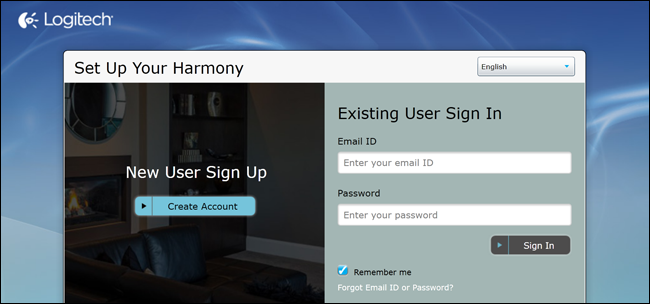
Пояснение: аккаунт полезен для восстановления настроек и переноса конфигураций между пультами.
H3: Шаг 2 — добавить пульт
На экране приветствия нажмите «Add a remote» (Добавить пульт) и подключите пульт по USB, когда программа попросит.
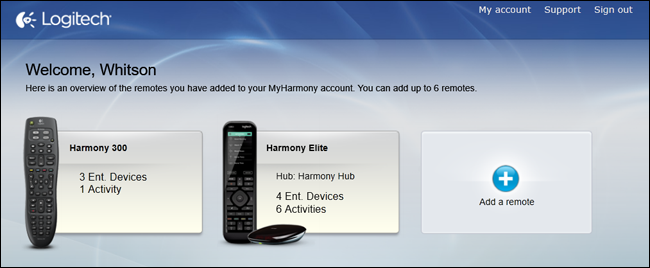
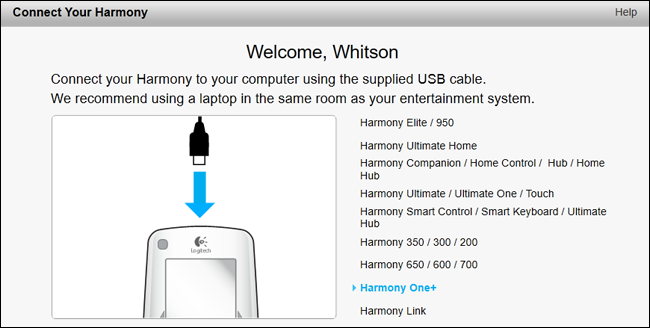
Если у вас предыдущая конфигурация Harmony, программа предложит её скопировать; в этой инструкции рассматриваем «Новая настройка».
H3: Шаг 2.5 — если есть Harmony Hub
Если в комплекте есть Hub (Elite, Ultimate, Companion), нужно добавить Hub в настройки. Выберите местоположение для Hub: он может располагаться в закрытом шкафу — инфракрасные сигналы отражаются и часто работают без прямой видимости. Если Hub за дверцей, используйте инфракрасные бластеры, которые идут в комплекте.
В приложении MyHarmony примите лицензионное соглашение, задайте имя Hub и выберите Wi‑Fi сеть для подключения. Иногда обнаружение Hub работает только если ноутбук находится рядом и подключён к той же Wi‑Fi сети.
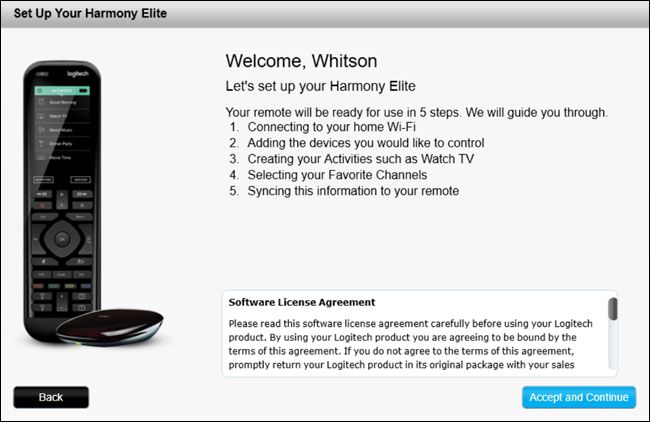
Совет: если Hub не находится, перезапустите программу и убедитесь, что ваш компьютер находится в той же сети и рядом с Hub при начальном подключении.
H3: Шаг 3 — добавить устройства
Нажмите «Add Device» и вводите модели по одной. Начните с телевизора — точный номер модели ускорит поиск.
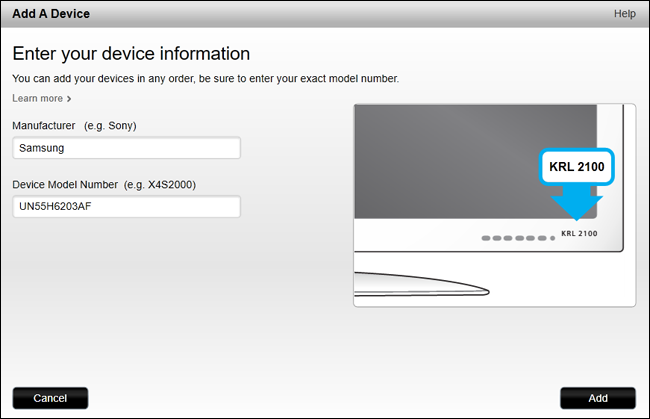
Добавьте ресивер, плеер, приставку и т. д. После добавления всех устройств нажмите «Done».
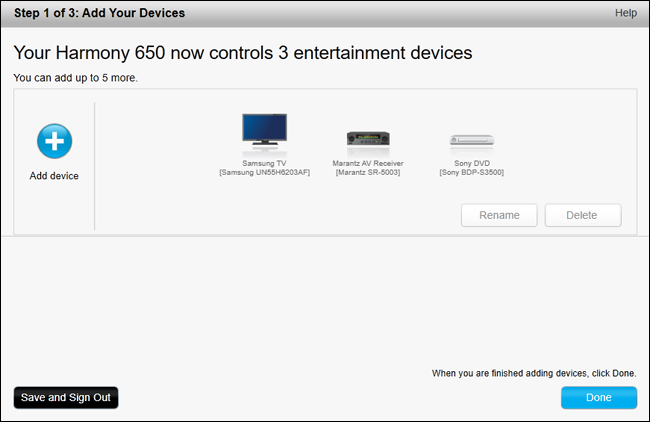
H3: Шаг 4 — создать Actions/Dействия
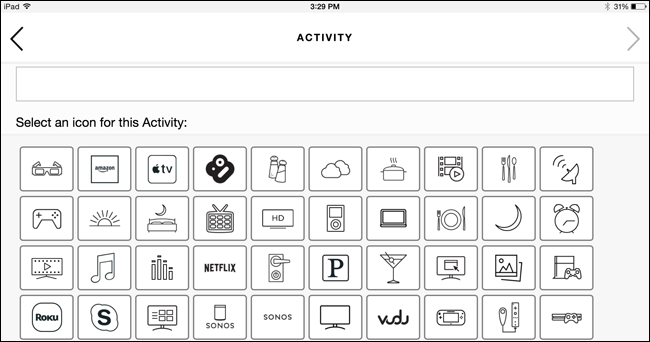
Создавайте действия, ориентируясь на сценарии использования: «Watch TV», «Watch a Movie», «Listen to Music», «Game» и т. п. Для каждого действия укажите, какие устройства участвуют и какие входы на них выбирать.
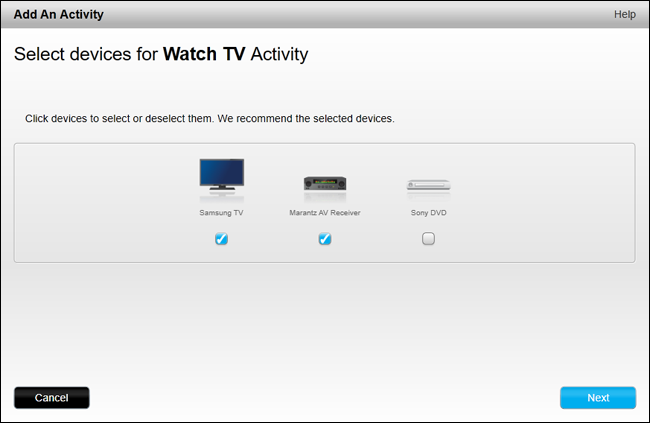
Укажите устройство, которое контролирует громкость (обычно ресивер). Затем настройте входы для телевизора и ресивера.
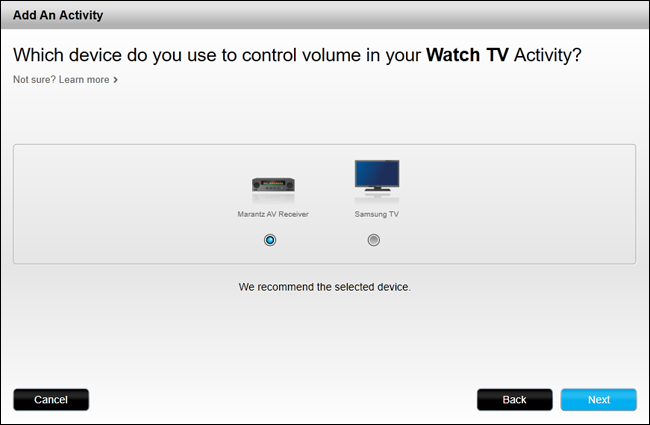
Для «Watch a Movie» это может быть HDMI1 → Receiver: DVD. Для «Watch TV» — TV input = TV (антенна) и ресивер при необходимости.
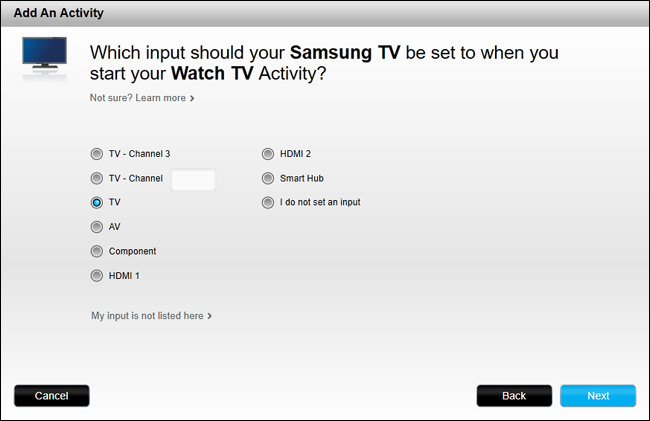
По окончании подтвердите и синхронизируйте пульт.
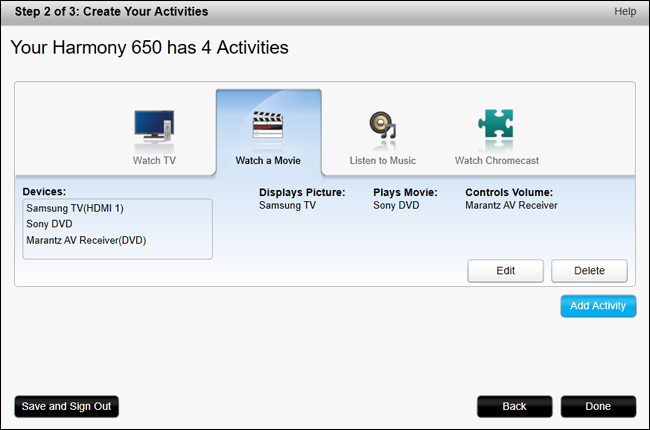
H3: Синхронизация изменений
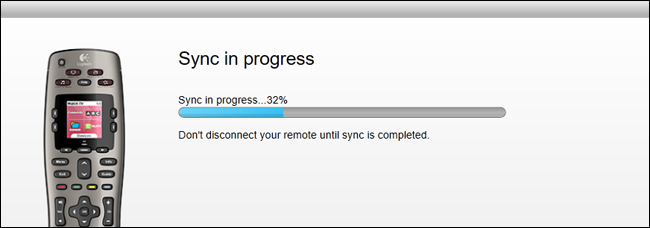
Подключите пульт по USB и нажмите «Sync» в MyHarmony. Для пультов с Hub синхронизация может выполняться через сеть или через пункт меню пульта Settings → Sync Remote.
H2: Как кастомизировать кнопки пульта
Ключевая ценность Harmony — возможность переназначать кнопки как на физическом пульте, так и на экранных элементах (если пульт поддерживает экран).
H3: Открыть настройки кнопок
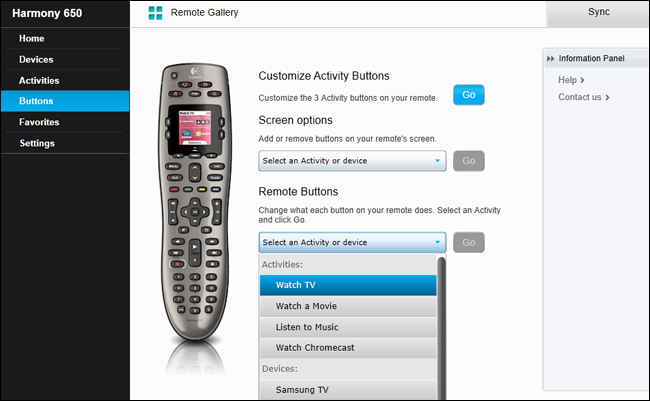
В MyHarmony выберите ваш пульт и в боковом меню — раздел «Buttons».
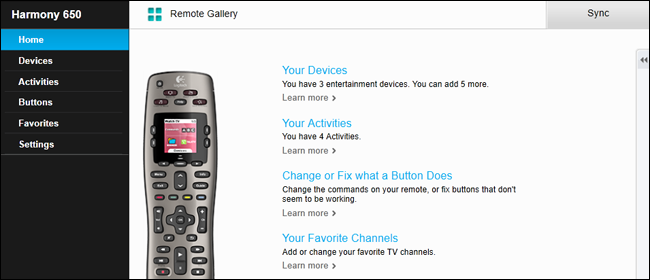
H3: Физические кнопки
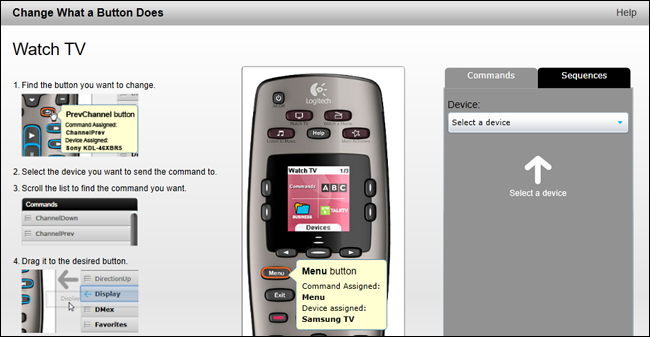
Выберите действие (Activity) или устройство из выпадающего списка под «Remote Buttons» и нажмите Go. Отобразится макет пульта. Наведите курсор на кнопку — увидите текущее назначение и сможете перетащить или выбрать другую функцию.
При наведении на кнопку вы увидите текущее назначение. Например, в Watch TV Menu вызывает меню телевизора, а кнопки громкости управляют ресивером.
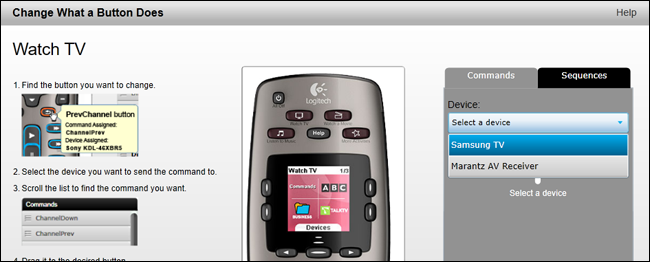
Чтобы переназначить кнопку, выберите устройство в левом выпадающем меню и перетащите нужную функцию на кнопку.
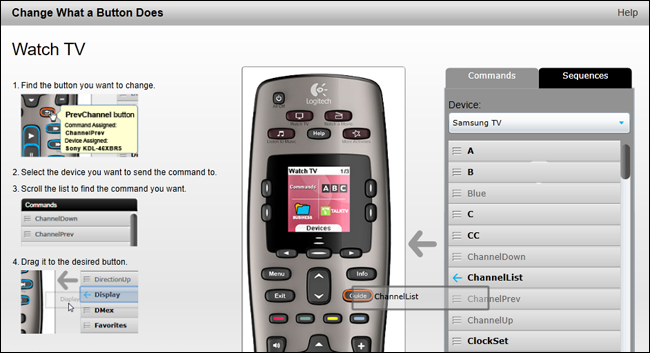
На старших моделях можно задавать короткое и долгое нажатие отдельно.
H3: Экранные кнопки (для пультов с экраном)
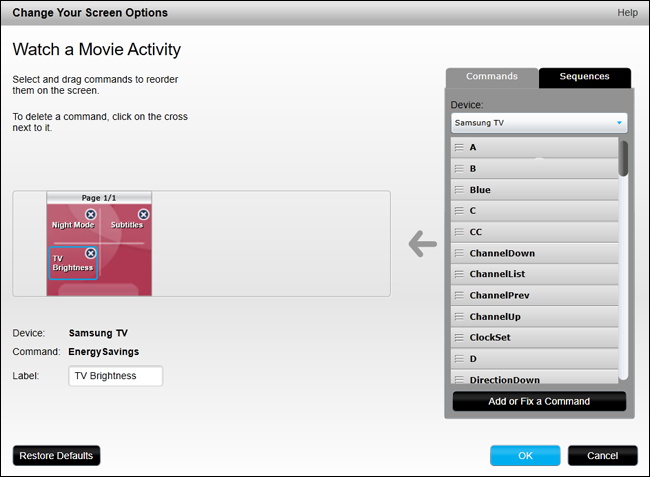
Выберите активность в подразделе «Screen Options» и нажмите Go. Добавляйте функции на экран, перетаскивая их из списка устройства.
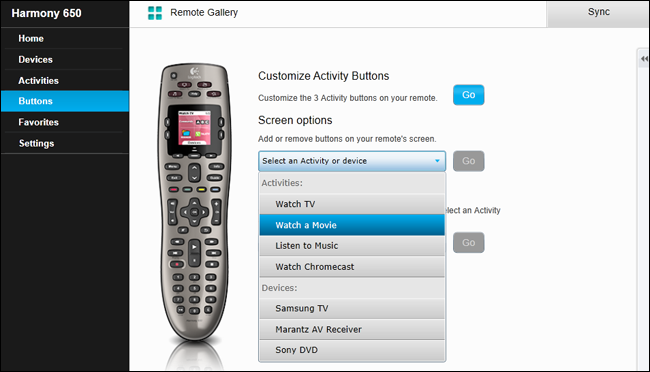
Уберите ненужные элементы крестиком, добавьте нужные и при желании переименуйте метки.
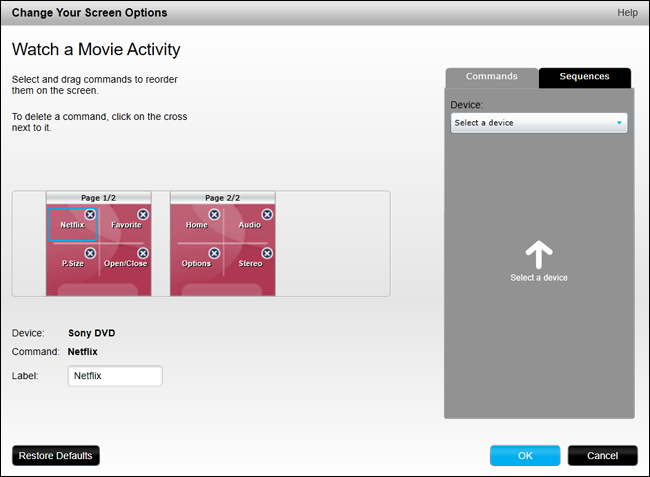
Выберите устройство, найдите нужную функцию (например, Night Mode на ресивере) и перетащите её на экран.
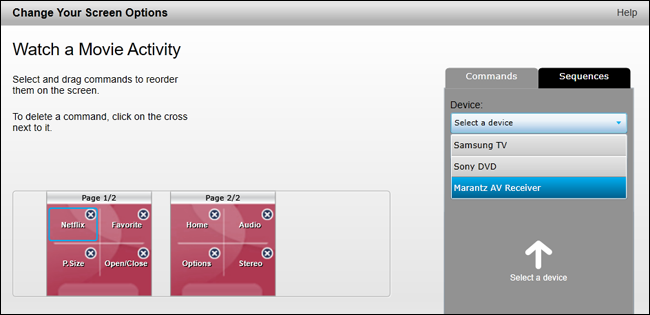
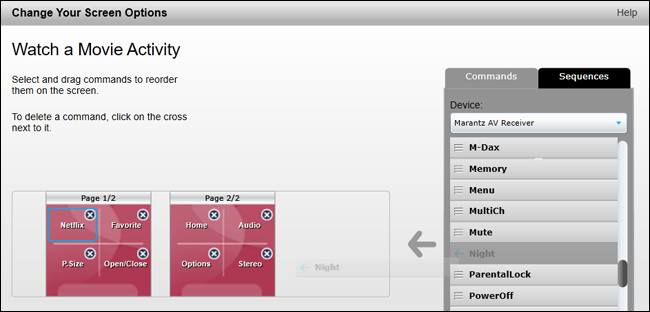
Переименовать кнопку можно через поле Label.
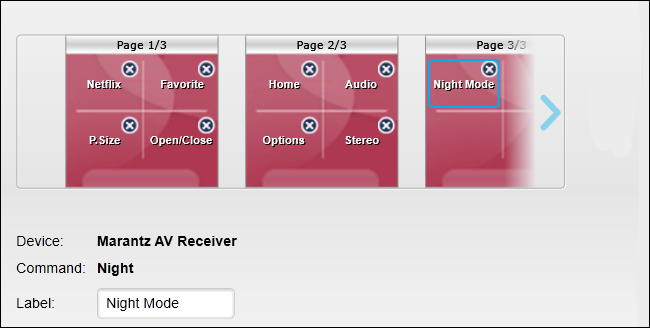
Когда закончите, синхронизируйте изменения.
H3: Синхронизация после правок
Нажмите Sync в MyHarmony или выполните Sync через меню пульта. Индикатор поменяется с жёлтого на синий при готовности к синхронизации.
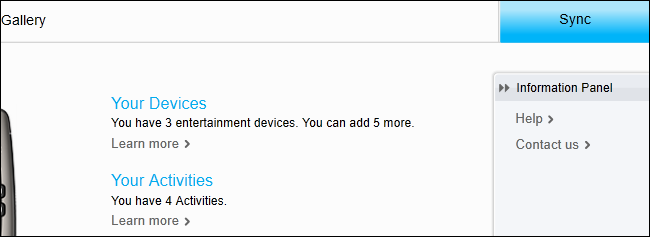
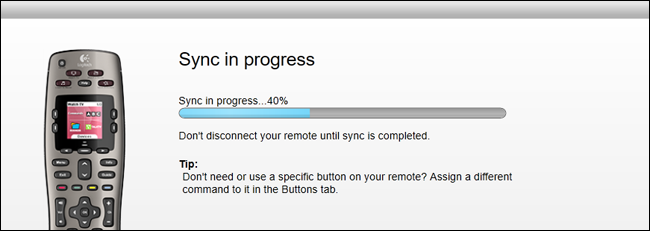
Для пультов с Hub синхронизация возможна по сети без USB.
H2: Полезные сценарии и расширенные настройки
- Создайте действие «Ночь» с понижением громкости, включением ночного режима ресивера и приглушением умного света.
- Для игровой консоли создайте действие «Игра»: ТВ → HDMI2, ресивер на нужный канал, выключение авто‑приглушения.
- Для стриминговых приставок добавьте экранные кнопки «Перемотка», «Скорость» и «Субтитры» (если поддерживаются).
Совет: тестируйте каждое действие по шагам: включение устройств, переключение входов, проверка звука и управления плеером.
H2: Тесты, критерии приёмки и чек‑листы
Критерии приёмки
- Действие «Watch TV» включает ТВ и ресивер, переключает ТВ на правильный вход и позволяет регулировать громкость через ресивер.
- Действие «Watch a Movie» включает ТВ, ресивер и плеер, настраивает входы и запускает управление воспроизведением (play/pause).
- Все важные функции — меню, guide, channel up/down, volume — назначены и работают в соответствующих действиях.
- Экранные кнопки отображают корректные метки и запускают нужные команды.
Тест‑кейсы (примеры)
- Нажать «Watch TV». Ожидаемый результат: ТВ и ресивер включены, ТВ на антенный вход. Провести тест: переключить канал, изменить громкость.
- Нажать «Watch a Movie», вставить диск/запустить приложение. Ожидаемый результат: плеер включён, ТВ и ресивер на правильных входах.
- На экране пульта нажать «Night Mode». Ожидаемый результат: ресивер переключается в ночной режим.
- Долгое нажатие кнопки «Guide» вызывает альтернативную команду, если настроено.
Чек‑лист по установке
- Найдены и записаны все модельные номера устройств
- MyHarmony установлен и выполнён вход в аккаунт
- Пульт/Hub добавлены в MyHarmony
- Все устройства добавлены и протестированы
- Созданы и протестированы все основные действия
- Выполнена синхронизация и окончательное тестирование
H2: Плейбук установки (короткий SOP)
- Подготовка: собрать модели устройств и кабели.
- Установить MyHarmony, зарегистрироваться.
- Подключить пульт по USB, добавить в аккаунт.
- Добавить Hub (если есть) и подключить к Wi‑Fi.
- Добавить устройства по моделям.
- Создать базовые действия: TV, Movie, Music, Game.
- Настроить назначение громкости и входов.
- Настроить кнопки и экранные элементы.
- Синхронизировать пульт.
- Пройти тест‑кейсы и записать замечания.
Критерий готовности: все основные действия выполняются без дополнительного вмешательства, и пользователь может выполнить задачу «посмотреть фильм» нажатием одного действия.
H2: План отката и отладка — Incident runbook
Если действие не работает как ожидается:
- Проверка соединений: питание всех устройств, кабели HDMI, питание Hub.
- Проверка, что устройства в списке MyHarmony — правильные модели и что у них есть команды для нужной функции.
- Пересинхронизация пульта через USB или через меню Sync на пульте.
- Если проблема с Hub: перезагрузить Hub (выключить питание на 10 секунд).
- Тестировать команды напрямую с оригинальных пультов устройств, чтобы убедиться, что устройства работают.
- Если команда не работает — в MyHarmony найдите альтернативную команду в списке устройства и замените её.
- Как крайняя мера — удалить действие и создать заново.
Notes: часто проблемы связаны с неправильным входом или тем, что одно устройство перехватывает команду (например, ресивер блокирует HDMI‑CEC). Отключите CEC/Anynet+ для упрощения диагностики.
H2: Когда Harmony не решит задачу (ограничения)
- IR‑только пульты не могут управлять устройствами вне линии отражения и иногда испытывают проблемы с очень старыми или необычными протоколами.
- Если у устройства отсутствуют нужные IR‑команды в базе Logitech, потребуется ручная запись команд (learning), а не все модели поддерживают обучение.
- Для продвинутых сценариев умного дома (ZigBee/Z‑Wave, кастомные интеграции) может потребоваться сторонний контроллер — Harmony решит базовые задачи, но не заменит полноценную систему автоматизации.
H2: Советы по совместимости и миграции
- При покупке нового пульта войдите в тот же аккаунт — MyHarmony предложит импорт конфигураций с предыдущих пультов.
- Проверяйте онлайн‑базу совместимости Logitech для редких устройств. Если модели нет — попробуйте добавить устройство по бренду + «universal» или использовать обучение команд (если доступно).
H2: Безопасность и конфиденциальность
- Harmony хранит ваши конфигурации в облаке аккаунта Logitech. Для безопасности используйте уникальный пароль и при возможности двухфакторную аутентификацию.
- Hub подключается к вашей домашней сети — разместите его в защищённой сети и обновляйте прошивку при появлении обновлений.
H2: Факто‑бокс: что важно помнить
- Основная идея Harmony — управление сценариями (Actions), а не отдельными устройствами.
- Harmony 350 — единственная модель с ограничением на одно действие.
- Старшие модели комплектуются Harmony Hub для управления по Wi‑Fi/IR и интеграции умного дома.
- MyHarmony — рабочий инструмент для настройки, несмотря на UX‑недостатки.
H2: Роли и чек‑листы (кто что делает)
- Пользователь‑домашний: проверить, что базовые действия работают, и настроить любимые сценарии.
- Техник/инсталлятор: проложить кабели, интегрировать Hub, настроить IR‑бластеры и протестировать на устойчивость.
- Продвинутый пользователь/аудиофил: настроить отдачу управления ресиверу, интеграции с ЦАПом и тесты latency/HDMI‑CEC.
Рутина установки для техника:
- Подключение всех устройств → Проверка питания и входов → Физическое размещение Hub → Добавление устройств в MyHarmony → Настройка действий и тесты → Финальная синхронизация.
H2: Критерии приёмки
- Все основные сценарии выполняются одной кнопкой без ручного переключения входов.
- Громкость управляется ожидаемым устройством (обычно ресивером).
- Экранные кнопки отображают понятные метки и вызывают функции.
- При перезагрузке Hub и пульта конфигурация восстанавливается из облака.
H2: Краткий словарь (1‑строчный)
- Activity — действие/сценарий, набора устройств и состояний для конкретной задачи.
- Hub — центральный блок Harmony, который отправляет IR‑команды и соединяет мобильные устройства с устройствами в сети.
- Sync — синхронизация конфигурации из MyHarmony в пульт/Hub.
- IR‑blaster — внешний передатчик инфракрасных команд для управления устройствами в закрытых нишах.
H2: Устранение типичных проблем (FAQ‑стиль)
Q: Пульт не видит Hub при первоначальной настройке. A: Подойдите ближе к Hub, временно подключите ноутбук к той же Wi‑Fi сети, перезапустите Hub и попробуйте снова. Часто помогает физическое приближение при первом подключении.
Q: Некоторые функции не работают. A: Проверьте, есть ли у устройства нужная команда в базе MyHarmony. Если нет — попробуйте другую модель того же бренда или использовать режим обучения.
Q: После синхронизации действие включает не тот вход. A: Вернитесь в настройку действия и проверьте, какие входы назначены на каждый прибор — в частности проверьте ресивер → источник (input) и ТВ → HDMI.
H2: Альтернативные подходы
- Домашний медиасервер + отдельный умный контроллер (Home Assistant) даёт более гибкую автоматизацию, но требует времени на настройку.
- Для простых целей — универсальный IR‑пульт с обучаемыми кнопками может быть дешевле и быстрее.
H2: Decision tree — какой пульт выбрать
flowchart TD
  A[Нужен только ТВ?] -->|Да| B[Harmony 650]
  A -->|Нет, нужен умный дом| C[Нужен Hub?]
  C -->|Базовый смарт| D[Harmony Companion]
  C -->|Широкая интеграция и экран| E[Harmony Elite или Ultimate One]
  B --> F[Экономный и простой]
  D --> F2[Управление умным домом + ТВ]
  E --> F3[Максимальная гибкость и экранные кнопки]
H2: Социальная предпросмотрка и объявление
OG title suggestion: Полная настройка пульта Logitech Harmony OG description suggestion: Объедините все пульты в один: выбрать модель, настроить устройства, создать сценарии и тонко настроить кнопки — пошаговое руководство.
Короткое объявление (для рассылки, 100–200 слов):
Надоели десятки пультов? Наше полное руководство по Logitech Harmony покажет, как заменить их одним умным пультом и/или Hub. Мы подробно разбираем выбор модели, добавление устройств в MyHarmony, создание действий («Watch TV», «Watch a Movie»), настройку экранных и физических кнопок, синхронизацию и отладку. Включены чек‑листы, плейбук установки, сценарии отката и критерии приёмки. Подходит как для новичков, так и для техников. Настройте удобную, интуитивную систему управления для всей гостиной — и забыть о груде пультов.
Итог
Logitech Harmony — мощный инструмент для централизации управления домашним кинотеатром и (в старших комплектациях) смарт‑устройствами. Основное — правильно выбрать модель под свои нужды, методично добавить устройства и создать действие‑сценарии, затем тщательно протестировать и синхронизировать. Если возникнут проблемы — используйте чек‑лист, плейбук и runbook из этой статьи.

Похожие материалы

Несколько аккаунтов Skype: Multi Skype Launcher

Журнал для работы: повысить продуктивность

Персональные звуки уведомлений на Android

Скачивание шоу Hulu для офлайн‑просмотра

Microsoft Start: персонализированная новостная лента
