
Управление RGB LED-лентами через Logitech Harmony
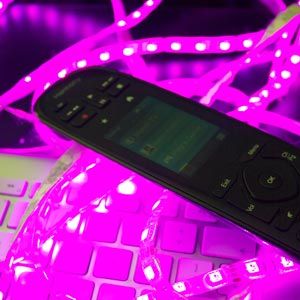
Зачем это нужно
Logitech Harmony хорошо интегрируется с разнообразной бытовой электроникой. Многие думают, что он поддерживает только премиальные «умные» лампы вроде Philips Hue. На самом деле Harmony может управлять и обычными RGB-полосами с ИК‑контроллером — дешёвое и практичное решение для фонового или декоративного освещения в домашнем кинотеатре.
Коротко: если лента управляется пультом дистанционного управления на инфракрасных частотах, Harmony почти всегда сможет «выучить» эти команды и включать их в активности.
Что такое RGB LED-лента и ИК‑контроллер
- RGB LED-лента — гибкая полоса со светодиодами, которые могут менять цвет. Обычно выпускается в бобинах 5 м и 10 м. 5 м хватает для акцентного светa, 10 м — для освещения средней гостиной.
- ИК‑контроллер — блок, который получает команды от традиционного инфракрасного (IR) пульта и управляет лентой.
Краткие факты
- Типичные цены на наборы с ИК‑контроллером: $20–$30 за 5 м.
- Некоторые комплекты позволяют подключать дополнительные отрезки и суммарно питать до 10 м от одного контроллера.
Подготовка перед началом
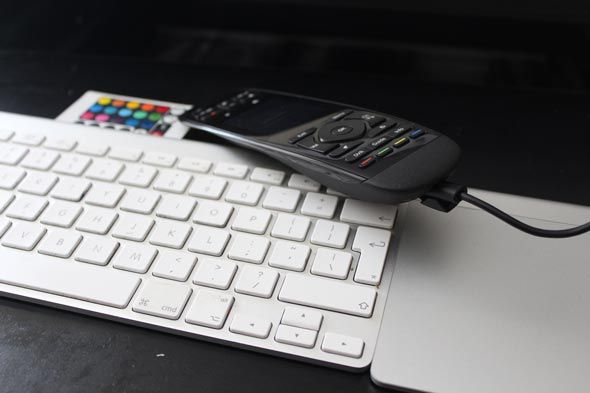
- Убедитесь, что у вас есть оригинальный ИК‑пульт от RGB‑набора. Без него Harmony не сможет «научиться» командам.
- Подключите Harmony к компьютеру через поставляемый micro‑USB и откройте https://myharmony.com в браузере.
- Положите Harmony экраном вниз, чтобы получить доступ к ИК‑портам для обучения команд.
- Зарядите пульт и проверьте, что ИК‑пульт от ленты исправен и виден визуально (светодиод моргает при нажатии кнопки).
Пошаговая настройка в myharmony.com
Добавление устройства
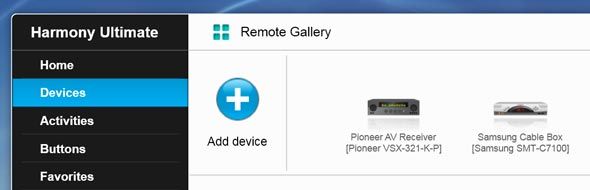
- В myharmony выберите Devices → Add device.
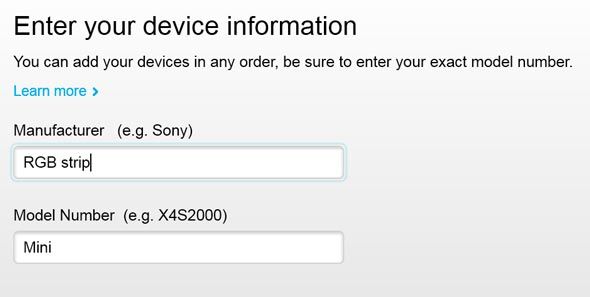
- Введите произвольные значения в поля Manufacturer и Model number. Для многих бюджетных наборов производителя в базе нет, поэтому подойдёт псевдоним вроде “RGB Strip”.
- Нажмите Add и проигнорируйте подсказки про похожие устройства если они появятся.
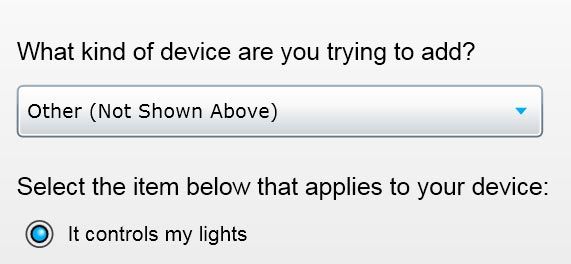
- В поле Device type выберите Other и отметьте It controls my lights.
Обучение команд питания
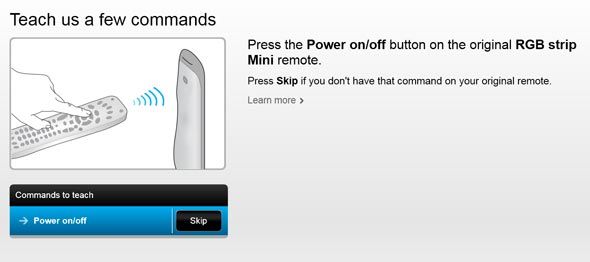
- Когда система попросит, подтвердите, что у вас есть пульт (Yes, I have it).
- Перейдите к обучению Power On и Power Off.
- Держите ИК‑пульт на расстоянии 8–10 см от ИК‑приёмника на Harmony и нажмите соответствующую кнопку. Если появится ошибка — попробуйте ещё раз: немного сократите длительность нажатия или слегка сдвиньте угол.
- Если в вашем контроллере есть отдельные кнопки Включить и Выключить, в меню Change Device Settings → Power Settings выберите I want to turn off this device when not in use и затем I press two different buttons for on and off. После этого заново «научите» обе команды, установив длительность передачи на ~0.5 сек, чтобы обеспечить корректное распознавание.
Обучение цветовых команд
- Откройте Add or Fix Commands.
- Для каждой желаемой команды (например: Red, Green, Blue, White, Fade, Flash) создайте New command и затем Teach.
- Повторяйте процесс для основных цветов и для нескольких эффектов (плавная смена, стробирование) — всё зависит от вашего набора и потребностей.
Совет: для базовой системы достаточно 6–8 команд: вкл/выкл, белый, 2–3 акцентных цвета, плавный переход, строб.
Назначение команд на активности
- Откройте вкладку Activities и выберите нужную активность (например, Movie, Gaming).
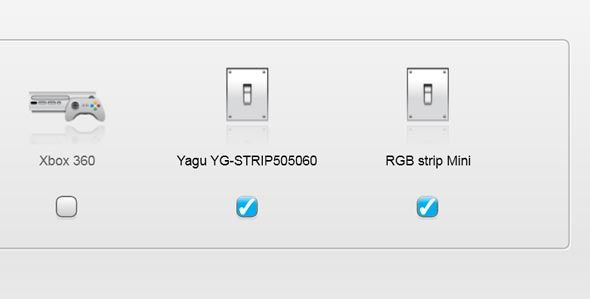
- Выберите Change settings и добавьте ваше RGB‑устройство в список используемых устройств для этой активности.
- Нажмите Customize activity, затем Add a command. В столбце Device выберите вашу RGB‑ленту, в столбце Function — Command, а в поле Value — нужную ранее выученную команду (цвет/эффект).
После сохранения вы сможете автоматически переключать настроение комнаты при запуске активности: тёмный кинопоказ — холодный тёплый белый с приглушением, игра — динамичный цвет, вечеринка — строб.
Полезные сценарии и идеи
- Создать активность “Lighting” только для управления светом — позволит быстро менять цвета без включения ТВ.
- Настроить “Movie” с приглушённым белым, а “Gaming” с насыщенным синим/фиолетовым.
- Для танцевальной вечеринке назначить команду строба на специальную активность “Party”.
Что делать если Harmony не распознаёт команду
- Проверьте расстояние и угол между ИК‑пультом и Harmony — небольшое смещение может улучшить прием.
- Попробуйте менять длительность нажатия при обучении (меньше или около 0.5 с).
- Убедитесь, что в комнате нет сильных источников ИК‑помех (другие пульты, прямой солнечный свет через окно).
- Если команда не учится в веб‑интерфейсе — перезапустите myharmony и переподключите пульт к USB.
- В крайнем случае попробуйте добавить устройство как “TV” или “Set top box” — иногда разная классификация меняет алгоритм обучения и помогает.
Important: некоторые китайские пульты генерируют нестандартные ИК‑сигналы. В таком случае Harmony может не распознать команды или обучиться некорректно. Альтернатива — использовать контроллер Wi‑Fi, который интегрируется через облачный сервис.
Альтернативные подходы
- Wi‑Fi контроллеры (например, контроллеры на базе Magic Home, Tuya): интегрируются с приложением и часто поддерживаются сторонними хабами, но требуют локальной/облачной интеграции.
- Zigbee/Hub решения (Philips Hue, Ikea TRÅDFRI): стабильные, с продвинутой автоматизацией, но дороже и могут требовать хаба.
- Радиочастотные (RF) пульты: не совместимы с Harmony, если Harmony не поддерживает RF напрямую.
- DIY с Arduino/ESP8266: для тех, кто хочет полную автоматизацию, можно перехватывать сигналы и превращать управление в HTTP/MQTT.
Когда этот способ не подходит
- Если ваш набор управляется не ИК, а только RF или Bluetooth — Harmony не сможет «научиться» таким командам.
- Если требуется продвинутая интеграция с голосовыми ассистентами и сложной автоматикой — возможно выгоднее сразу выбирать Wi‑Fi/Zigbee‑решение.
Решение проблем и отладка — чеклист
Для домашнего пользователя:
- Убедиться, что ИК‑пульт работает. Нажать кнопку и проверить мигание светодиода на пульте.
- Положить Harmony экраном вниз и держать пульт на 8–10 см при обучении.
- Перезагрузить интерфейс myharmony, если обучение не проходит.
Для установщика/интегратора:
- Протестировать набор с разными длительностями нажатия (0.2–0.8 с).
- Проверить наличие скрытых режимов у контроллера (микрокоды, длинные и короткие коды).
- Задокументировать конфигурацию в myharmony и экспортировать данные пульта при наличии такой функции.
Стандартная операционная процедура установки
- Подготовка: зарядить Harmony, подготовить ИК‑пульт, открыть myharmony.
- Создание устройства: Devices → Add device → указать производителя/модель → Device type: Other → It controls my lights.
- Обучение Power On/Off: Teach commands, настроить длительность.
- Обучение цветов/эффектов: Add or Fix Commands → Teach → сохранить.
- Настройка активностей: Activities → выбрать → Change settings → добавить устройство → Customize activity → назначить команды.
- Тест и корректировка: проверить команды в жизни, при необходимости переобучить.
Простая диаграмма принятия решения
flowchart TD
  A[У вас есть ИК-пульт?] -->|Да| B[Использовать Harmony]
  A -->|Нет| C[Проверить RF/Bluetooth]
  C -->|RF/Bluetooth| D[Рассмотреть Wi‑Fi/RF контроллер или хаб]
  C -->|Ничего| E[Замена контроллера на ИК или Wi‑Fi]
  B --> F[Добавить устройство в myharmony и обучить команды]
Критерии приёмки
- Harmony успешно включает и выключает ленту через активности.
- Как минимум 4 цветовых команды и 1 эффект корректно запускаются из активности.
- При переключении активности состояние ленты меняется ожидаемо.
Глоссарий в одну строку
- ИК (IR): инфракрасный сигнал для дистанционного управления.
- Контроллер: блок, принимающий ИК‑команды и управляющий лентой.
- Активность: сценарий в Harmony, который включает набор устройств и команды.
Безопасность и приватность
- Управление через Harmony не отправляет ваши локальные ИК‑команды в облако просто так: команды обучаются локально и сохраняются в профиле. Тем не менее при использовании облачных Wi‑Fi решений учитывайте обмен данными через внешние сервисы.
Итог и рекомендации
Использование Logitech Harmony для управления бюджетными RGB LED‑лентами — быстрый и экономичный способ добавить синхронизированное освещение в домашний кинотеатр. Метод подходит для большинства наборов с ИК‑пультом и даёт гибкость: вы добавляете цвета и эффекты в активности, создаёте отдельную активность для вечеринок и автоматически меняете настроение комнаты при запуске фильма или игры.
Notes: если у вас сложная система автоматизации или ленты управляются по RF/Bluetooth, стоит рассмотреть Wi‑Fi/Zigbee‑решение или DIY интеграцию через микроконтроллеры.
Спасибо за внимание — если у вас есть свои советы по использованию Harmony с освещением, напишите в комментариях.
Краткое резюме
- Harmony умеет управлять большинством ИК‑контроллеров RGB‑лент.
- Процесс: добавить устройство, обучить питание, обучить цвета, назначить команды на активности.
- Альтернатива: Wi‑Fi/Zigbee контроллеры для продвинутой автоматизации.

Похожие материалы

Несколько аккаунтов Skype: Multi Skype Launcher

Журнал для работы: повысить продуктивность

Персональные звуки уведомлений на Android

Скачивание шоу Hulu для офлайн‑просмотра

Microsoft Start: персонализированная новостная лента
