
Как управлять курсором без мыши в Windows
Почему это важно
Мышь давно стала продолжением наших рук. Но она может выйти из строя, разрядиться или потеряться. В таких ситуациях клавиатура часто остаётся рабочим инструментом. Функция «Клавиши мыши» предназначена для людей с ограниченной моторикой, но полезна всем, кто хочет управлять указателем без физической мыши.
Важно: включите и протестируйте «Клавиши мыши» заранее. Если у вас беспроводная мышь, держите настройку включённой на случай разрядки батареи.
Как включить Клавиши мыши
Следуйте шагам в Windows:
- Нажмите Пуск > Панель управления > Центр специальных возможностей.
- Выберите Упростить работу с мышью.
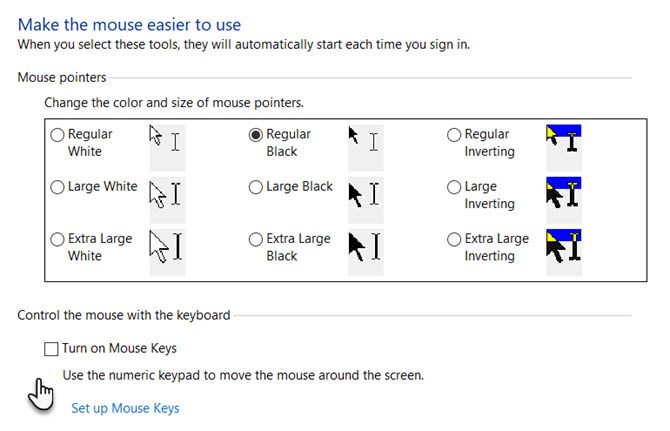
- В разделе Управление мышью с помощью клавиатуры поставьте галочку Включить Клавиши мыши.
Вы можете открыть Дополнительные параметры Клавиш мыши для настройки скорости перемещения и ускорения указателя. В англоязычной системе это Set up Mouse Keys.
Как перемещать указатель и назначать кнопки
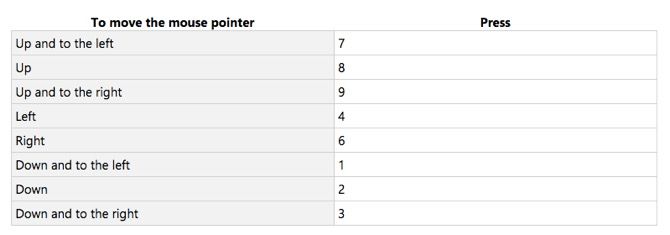
На цифровой клавиатуре каждая цифра отвечает за направление движения курсора. Ниже — краткая таблица соответствий и действий:
| Клавиша | Действие |
|---|---|
| 8 | Вверх |
| 2 | Вниз |
| 4 | Влево |
| 6 | Вправо |
| 7 | Влево-вверх (диагональ) |
| 9 | Вправо-вверх |
| 1 | Влево-вниз |
| 3 | Вправо-вниз |
| 5 | Однократный щелчок (при выбранной активной кнопке) |
| + | Двойной щелчок |
Также нужно выбрать, какая клавиша заменяет активную кнопку мыши:
- Выбор левой кнопки: слэш (/)
- Выбор обеих кнопок: звёздочка (*)
- Выбор правой кнопки: минус (-)
Вы можете назначить только одну активную кнопку за раз. После назначения наведите указатель и нажмите 5 для одинарного клика. Для двойного клика используйте +.
Настройка скорости и ускорения
В настройках Клавиш мыши вы можете регулировать скорость перемещения и ускорение курсора. Увеличьте скорость, если курсор движется слишком медленно; уменьшите ускорение, если указатель «скачет».
Когда это не сработает
- Нет цифровой клавиатуры. На компактных клавиатурах без Numpad управление может быть недоступно.
- BIOS/экран загрузки. В среде предзагрузки (BIOS) Клавиши мыши не работают.
- Приложения с собственным управлением курсором могут игнорировать системные настройки.
Если вы сталкиваетесь с этими ограничениями, используйте альтернативные методы ниже.
Альтернативные способы управления курсором
- Сенсорная панель (touchpad) на ноутбуке.
- Экранная клавиатура (On-Screen Keyboard) с мышью по касанию.
- Голосовое управление (Windows Speech Recognition, «Разметка голоса»).
- Переключатели и адаптивные устройства (для пользователей с особыми потребностями).
- Клавиатурная навигация приложений: Tab, Shift+Tab, стрелки, Enter, Space.
Мини-методология подготовки к отказу мыши
- Включите Клавиши мыши и настройте скорость.
- Назначьте активную кнопку (/ или * или -).
- Попрактикуйтесь: откройте Проводник и щёлкайте элементы с помощью 5 и +.
- Настройте альтернативы: включите экранную клавиатуру и изучите голосовое управление.
- Сохраните короткую памятку с шагами включения и держите её в облаке или на телефоне.
Важно: регулярная проверка повышает уверенность в критической ситуации.
Чек-листы по ролям
Помощник службы поддержки
- Убедиться, что пользователь знает путь: Пуск > Панель управления > Центр специальных возможностей.
- Показать, как выбирать / * - и как нажимать 5 и +.
- Записать модель клавиатуры и наличие Numpad.
Пользователь (дом)
- Включить Клавиши мыши заранее.
- Протестировать скорость и щелчки.
- Настроить экранную клавиатуру как запасной вариант.
IT-администратор
- Добавить инструкцию в базу знаний.
- Подготовить скриншоты и шаги для удалённой помощи.
- Предложить адаптивные устройства при необходимости.
Критерии приёмки
- Указатель перемещается при нажатии клавиш 1–9 и 2/4/6/8.
- Клавиша 5 выполняет одиночный щелчок.
- Клавиша + выполняет двойной щелчок.
- Назначенная клавиша (/ * -) вызывает соответствующее действие.
Однострочный глоссарий
- Клавиши мыши — встроенная функция Windows для управления указателем через цифровую клавиатуру.
Часто задаваемые вопросы
Как быстро включить Клавиши мыши, если мышь не работает?
Откройте Пуск, введите “Клавиши мыши” и выберите соответствующую опцию в Центре специальных возможностей. Если клавиша Windows работает, вы можете найти настройку через поиск.
Можно ли использовать Клавиши мыши на ноутбуке без Numpad?
На большинстве ноутбуков без отдельного Numpad функция недоступна. Используйте экранную клавиатуру или подключите внешнюю цифровую клавиатуру.
Как отменить выбор активной кнопки?
Перейдите в настройки Клавиш мыши и выберите нужную опцию (/ для левой, - для правой, * для обеих) или снимите галочку Включить Клавиши мыши, чтобы полностью отключить функцию.

Похожие материалы

Несколько аккаунтов Skype: Multi Skype Launcher

Журнал для работы: повысить продуктивность

Персональные звуки уведомлений на Android

Скачивание шоу Hulu для офлайн‑просмотра

Microsoft Start: персонализированная новостная лента
