
Управление HomeKit через NFC: как запрограммировать метки
Что даст эта статья
- Пошаговая инструкция по созданию NFC-автоматизации для HomeKit.
- Как настроить метку для включения сцен и получения состояния устройств.
- Советы по совместимости меток, безопасности и тестированию.
- Чек-листы для владельца и установщика, рекомендации и сценарии использования.
Что понадобится
Image Credit:
GoToTags
- iPhone 7 или новее с поддержкой NFC. Кратко: iPhone 7+ — минимальная совместимость; современные iPhone распознают метки в фоне после разблокировки.
- Совместимая NFC-метка (рекомендуют NTAG213 или NTAG215). Эти типы хорошо работают с iPhone, но всегда проверяйте пометки «iPhone-compatible» при покупке.
- Приложение «Команды» (Shortcuts) на iOS. Обновите iPhone до последней версии iOS для стабильной работы.
- Доступ к дому в приложении «Дом» (Home) и уже настроенные сцены или аксессуары HomeKit.
Важно: не все NFC-метки одинаковы. Если метка не определяется — попробуйте другую модель (NTAG213/215 чаще всего работают).
Краткое техническое пояснение
NFC (Near-Field Communication) — короткодействующая беспроводная связь. NFC-метка хранит уникальный идентификатор и/или небольшую полезную нагрузку. iPhone распознаёт метку и может запускать Персональную автоматизацию в приложении «Команды», которая затем запускает действие HomeKit.
Как запрограммировать NFC-метку для управления HomeKit (включение сцен и управление устройствами)
Процесс полностью выполняется в приложении «Команды» на iPhone или iPad.
- Откройте приложение «Команды».
- Перейдите на вкладку «Автоматизация» в нижней панели.
- Нажмите кнопку «+» или «Добавить автоматизацию» в верхнем правом углу.
- Выберите «Создать персональную автоматизацию».
- Прокрутите список вниз и выберите «NFC».
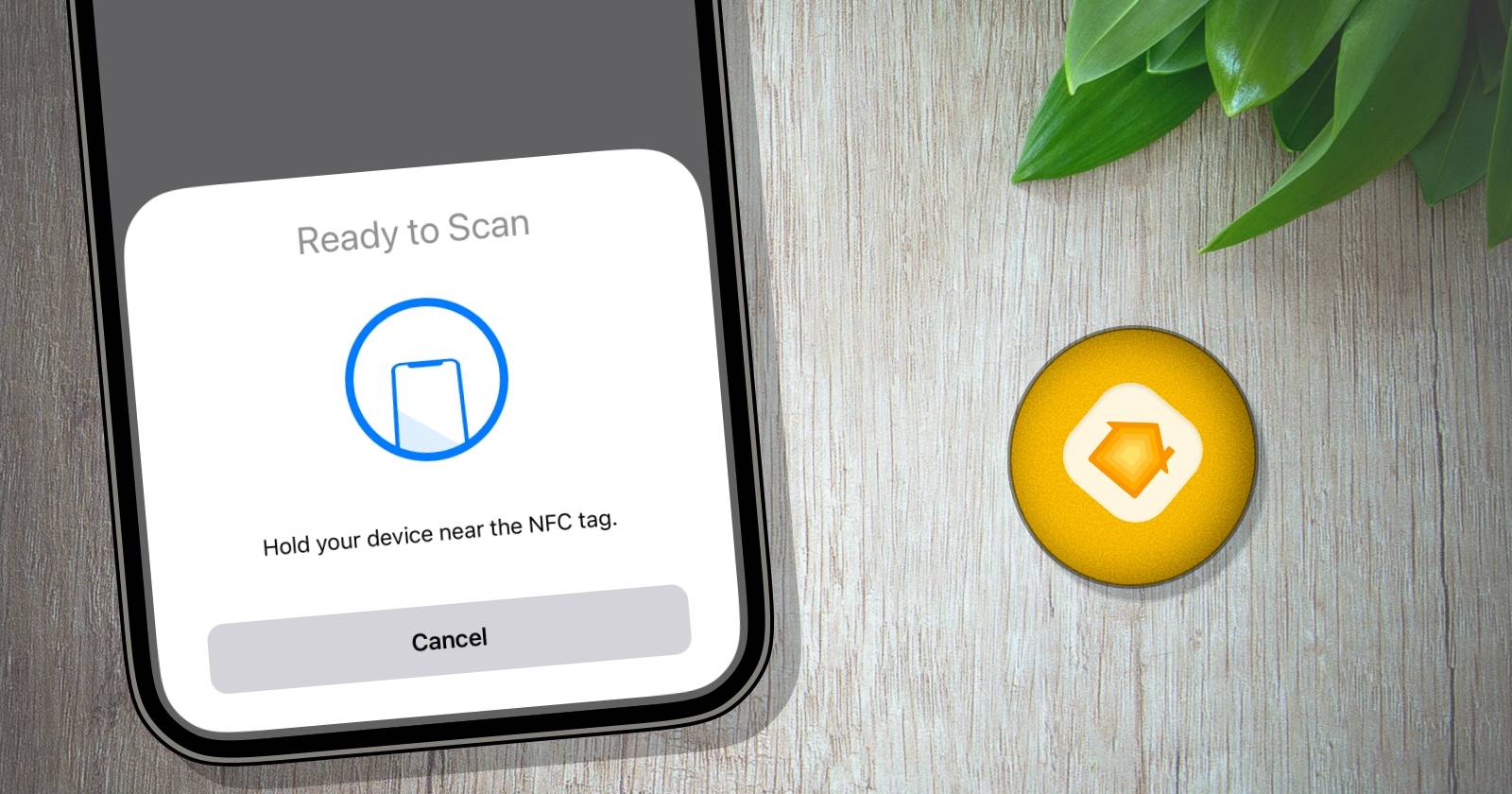
- Нажмите «Сканировать», когда появится подсказка «Готово к сканированию».
- Поднесите NFC-метку к верхней части iPhone, пока устройство не распознает метку.
- Введите имя метки (например, «Прихожая — включить свет») и нажмите «ОК».
- Выберите вариант выполнения: «Выполнять после подтверждения» или «Выполнять сразу». «Выполнять сразу» запустит действие сразу после распознавания и разблокировки устройства. «Выполнять после подтверждения» потребует подтверждения через уведомление.
- Нажмите «Далее».
- В поле поиска действий введите «Дом» и выберите «Управлять домом».
- Нажмите «Сцены и аксессуары» и выберите нужную сцену или устройства, которые должны изменять состояние.
- Настройте желаемые состояния (включить/выключить, уровень яркости, температура и т.д.).
- Нажмите «Готово», затем ещё раз «Готово», чтобы сохранить автоматизацию.
Теперь при сканировании метки (и после разблокировки iPhone) назначенная сцена или аксессуар выполнит заданное действие.
Совет: если вы хотите, чтобы метка срабатывала без каждого раза подтверждения, выберите «Выполнять сразу», но помните об ограничениях безопасности (см. раздел «Безопасность»).
Как получить состояние устройств HomeKit с NFC-меткой (температура, контакт датчика и т.д.)
Вы можете использовать NFC для запроса статуса: текущая температура в комнате, открыт ли датчик двери, или включён ли умный розеточный модуль.
- Откройте приложение «Команды» и перейдите в «Автоматизация».
- Создайте новую персональную автоматизацию и выберите «NFC».
- Отсканируйте метку и дайте ей имя.
- Выберите «Выполнять сразу» или «Выполнять после подтверждения».
- Нажмите «Далее».
- В строке поиска введите «Дом» и выберите «Управлять домом».
- В поле поиска внизу введите «Получить состояние дома» и выберите этот пункт.
- Нажмите «Состояние аксессуара» и выберите конкретный аксессуар, состояние которого хотите проверять.
- Выберите условие: текущая температура, контакт (открыт/закрыт), состояние питания и т.д.
- Нажмите «Готово» и сохраните автоматизацию.
После сканирования вы получите уведомление с результатом. Дальше можно добавить дополнительные действия: озвучивание результата голосом Siri, запись статуса в файл или отправка сообщения.
Практические примеры использования
- Нажатие метки в машине открывает гараж и включает свет подъездной зоны.
- Метка у прикроватной тумбочки включает ночной сценарий (свет, терморегулятор, воспроизведение музыки).
- Метка у входной двери проверяет состояние всех датчиков и озвучивает отчёт.
- Метка в детской комнате отправляет родителям уведомление при открытии двери.
Рекомендации по размещению и носителям
- Кольцо ключей, скрытое под обложкой выключателя, внутри подставки для телефона или в кошельке — выбирайте место, где удобно прикладывать iPhone.
- Для наружного использования выбирайте влагозащищённые метки.
- Если метка будет закрыта металлом, её сигнал может не считываться. Избегайте металлических поверхностей.
Совместимость меток и советы по покупке
- NTAG213 и NTAG215 часто совместимы с iPhone. NTAG216 тоже может работать, но уточняйте совместимость у продавца.
- Избегайте дешёвых меток без маркировки — они могут быть нестабильны.
- Карты, значки и брелоки — разные форм‑факторы, выбирайте под сценарий использования.
Безопасность и конфиденциальность
- Каждая автоматизация запускается только после распознавания метки и разблокировки iPhone. Это снижает риск случайного срабатывания.
- Не храните в метке открыто конфиденциальные данные. Метки обычно читаются в открытую и не предназначены для хранения секретов.
- Если метка теряется, удалите персональную автоматизацию в приложении «Команды» или перепрограммируйте метку.
- Для сценариев с доступом к замкам или воротам используйте опцию подтверждения (требование авторизации) и двухфакторную безопасность HomeKit.
Важно: при работе с метками, которые управляют замками или воротами, выбирайте дополнительные меры безопасности и проверяйте журнал доступа.
Тестирование: мини‑методология
- Программируйте метку в контролируемой среде (например, в комнате с небольшим количеством аксессуаров).
- Тест 1 — базовая проверка: отсканируйте метку и проверьте, выполняется ли действие.
- Тест 2 — проверка авторизации: заблокируйте iPhone и повторите сканирование, чтобы убедиться, что требуется разблокировка.
- Тест 3 — повторяемость: выполните 5–10 последовательных сканов и убедитесь в стабильности срабатываний.
- Тест 4 — положение и расстояние: попробуйте поднести iPhone под разными углами и с разного расстояния.
- Зафиксируйте результаты и при необходимости скорректируйте расположение метки или настройки автоматизации.
Чек‑лист по ролям
Владелец дома:
- Убедиться в совместимости метки с iPhone.
- Обновить iPhone до актуальной версии iOS.
- Создать и проверить автоматизацию.
- Настроить подтверждение для критичных сценариев (замки, ворота).
Установщик/интегратор умного дома:
- Выбрать подходящий форм‑фактор и влагозащиту для метки.
- Проверить расстояние считывания и влияние металла.
- Предложить владельцу вариант с подтверждением и журналированием действий.
Частые проблемы и как их решать
Проблема: iPhone не видит метку.
- Решение: убедитесь, что метка поддерживает iPhone (NTAG213/215). Перезагрузите iPhone. Попробуйте другую метку.
Проблема: автоматизация не запускается сразу.
- Решение: проверьте режим «Выполнять сразу» против «Выполнять после подтверждения». Убедитесь, что iPhone разблокирован.
Проблема: метка срабатывает нестабильно.
- Решение: проверьте расположение метки и отсутствие металлических поверхностей поблизости. Попробуйте уменьшить толщину корпуса над меткой.
Проблема: хочу, чтобы результат зачитывался голосом.
- Решение: в автоматизации добавьте действие «Прокомментировать» или «Воспроизвести звук» — Siri может озвучить результат.
Когда подход не работает (ограничения и контрпримеры)
- Старые модели iPhone до iPhone 7 не поддерживают чтение NFC или поддерживают его ограниченно.
- Метки на металлических поверхностях или со сломанной антеной не будут считываться.
- Если требуется полная безопасность (доступ к замкам без подтверждения), NFC-метки сами по себе недостаточны.
Мера предосторожности при массовом внедрении
Если вы планируете развернуть NFC-метки у большого числа пользователей (офис, гостиница), разработайте процесс учёта: кто имеет какую метку, процедуру отзыва и журналирование действий.
Диаграмма принятия решения (Mermaid)
flowchart TD
  A[Хотите управлять HomeKit через NFC?] --> B{Есть iPhone 7+ и iOS обновлен?}
  B -- Да --> C{Имеется совместимая метка?}
  B -- Нет --> Z[Обновите устройство или используйте другое решение]
  C -- Да --> D[Создать персональную автоматизацию в «Командах»]
  C -- Нет --> Y[Приобрести NTAG213/215 метки]
  D --> E{Нужно включать сцену или получить состояние?}
  E -- Сцена --> F[Выбрать «Управлять домом» -> Сцены и аксессуары]
  E -- Состояние --> G[Выбрать «Получить состояние дома» -> Аксессуар]
  F --> H[Сохранить и протестировать]
  G --> H
  H --> I[Готово]
Краткая терминология (1‑строчные определения)
- NFC: короткодействующая беспроводная связь для обмена малыми данными.
- Метка (Tag): физический носитель с NFC-чипом.
- HomeKit: платформа Apple для управления умным домом.
- Сцена: преднастройка состояний нескольких устройств HomeKit.
- Персональная автоматизация: событие в «Командах», запускающее действия на вашем устройстве.
Лучшие практики
- Да — используйте подтверждение для критичных действий.
- Да — тестируйте метку в реальных условиях перед постоянной установкой.
- Нет — не храните секреты на открытых NFC-метках.
- Да — документируйте местоположение и назначение меток в домашнем журнале.
Заключение
NFC‑метки дают простой и недорогой способ взаимодействовать с HomeKit без голосовых команд или поиска в приложении. Они подходят для повседневных сценариев: включение света, проверка состояния датчиков, открытие гаража и многое другое. Правильный выбор метки, корректная настройка автоматизации и соблюдение базовых мер безопасности обеспечат стабильную и безопасную работу.
Краткие выводы
- NTAG213/215 — хорошая отправная точка для совместимых меток.
- Настройка выполняется в приложении «Команды» через персональную автоматизацию NFC.
- Для критичных сценариев используйте подтверждение и журналы.
Спасибо за чтение. Попробуйте создать первую метку сегодня: начните с простой сцены «Прихожая — включить свет» и протестируйте поведение перед расширением автоматизаций.

Похожие материалы

Несколько аккаунтов Skype: Multi Skype Launcher

Журнал для работы: повысить продуктивность

Персональные звуки уведомлений на Android

Скачивание шоу Hulu для офлайн‑просмотра

Microsoft Start: персонализированная новостная лента
