
Управление HomeKit через NFC: управление домом одним прикосновением
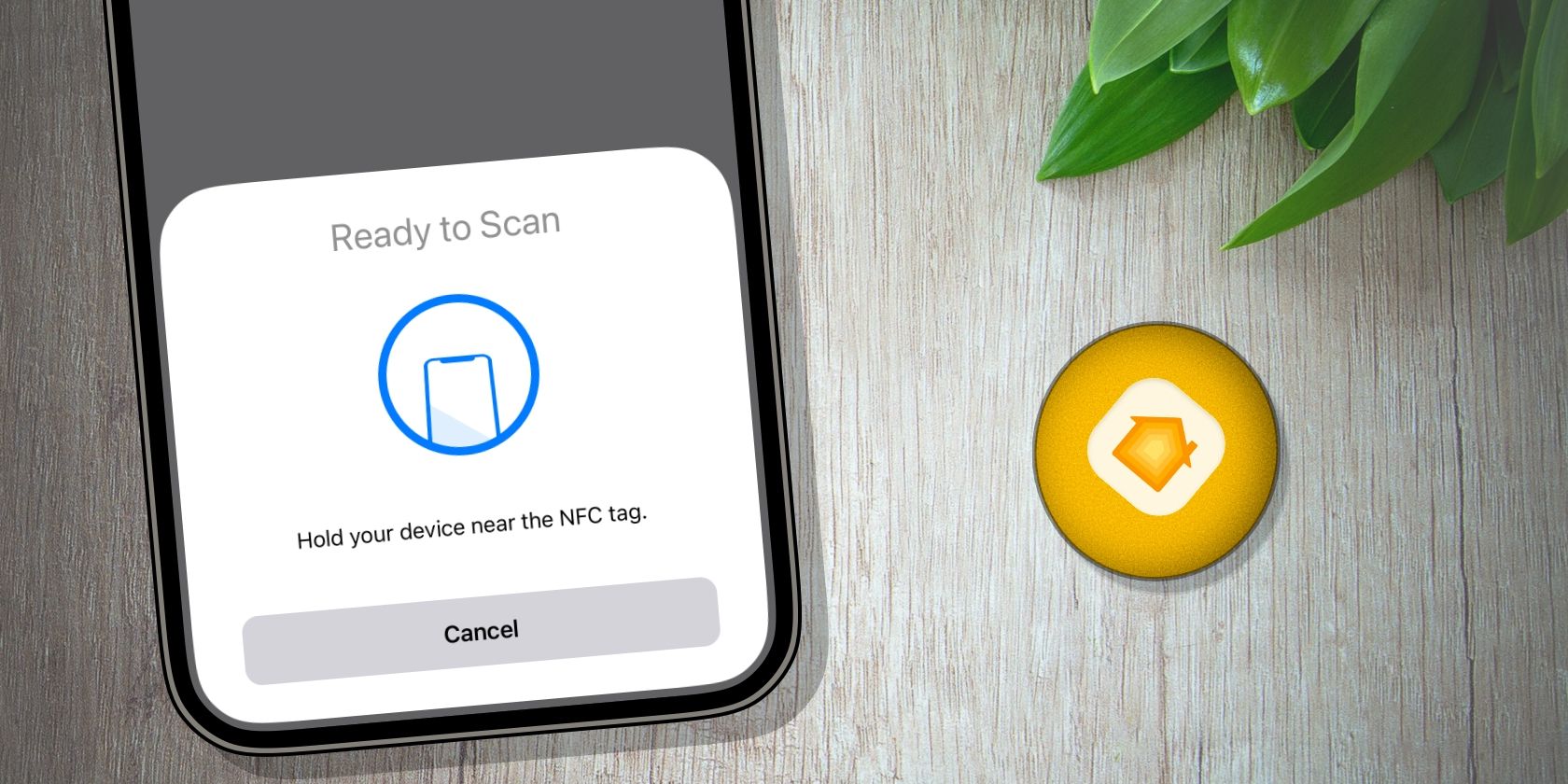
Важно: для срабатывания NFC‑автоматизации iPhone должен быть разблокирован с помощью Face ID или Touch ID. Также убедитесь, что у вас установлена последняя версия iOS.
Что вам понадобится
- Совместимая NFC‑метка, карточка или брелок (часто продаются как NTAG‑213/215; ищите пометку о совместимости с iPhone).
- iPhone 7 или новее с активным NFC (на iPhone XS и новее чтение NFC встроено; на старых моделях могут быть ограничения).
- Приложение «Команды» (Shortcuts) и последний релиз iOS — обновление убирает известные баги.
- Опционально: AirTag как триггер, если вам подходит его использование в качестве пометки.
Короткое определение: NFC — Near‑Field Communication, радиотехнология ближней связи для обмена небольшими данными между устройствами на расстоянии нескольких сантиметров.
Совместимость и советы по выбору метки
- Модели NTAG213 и NTAG215 часто работают с iPhone; однако производители могут указывать совместимость по‑разному. Покупайте у продавца с явной пометкой «совместимо с iPhone» или «iOS compatible».
- Не переписывайте уже записанные метки, если на них важные данные. Используйте новые чистые метки для автоматизаций.
- Физическое размещение: брелок, держатель за зеркалом, под накладкой розетки или в бардачке — место должно быть доступно для приложения iPhone к антенне (обычно верхняя часть телефона).
Как запрограммировать NFC‑метку для управления HomeKit
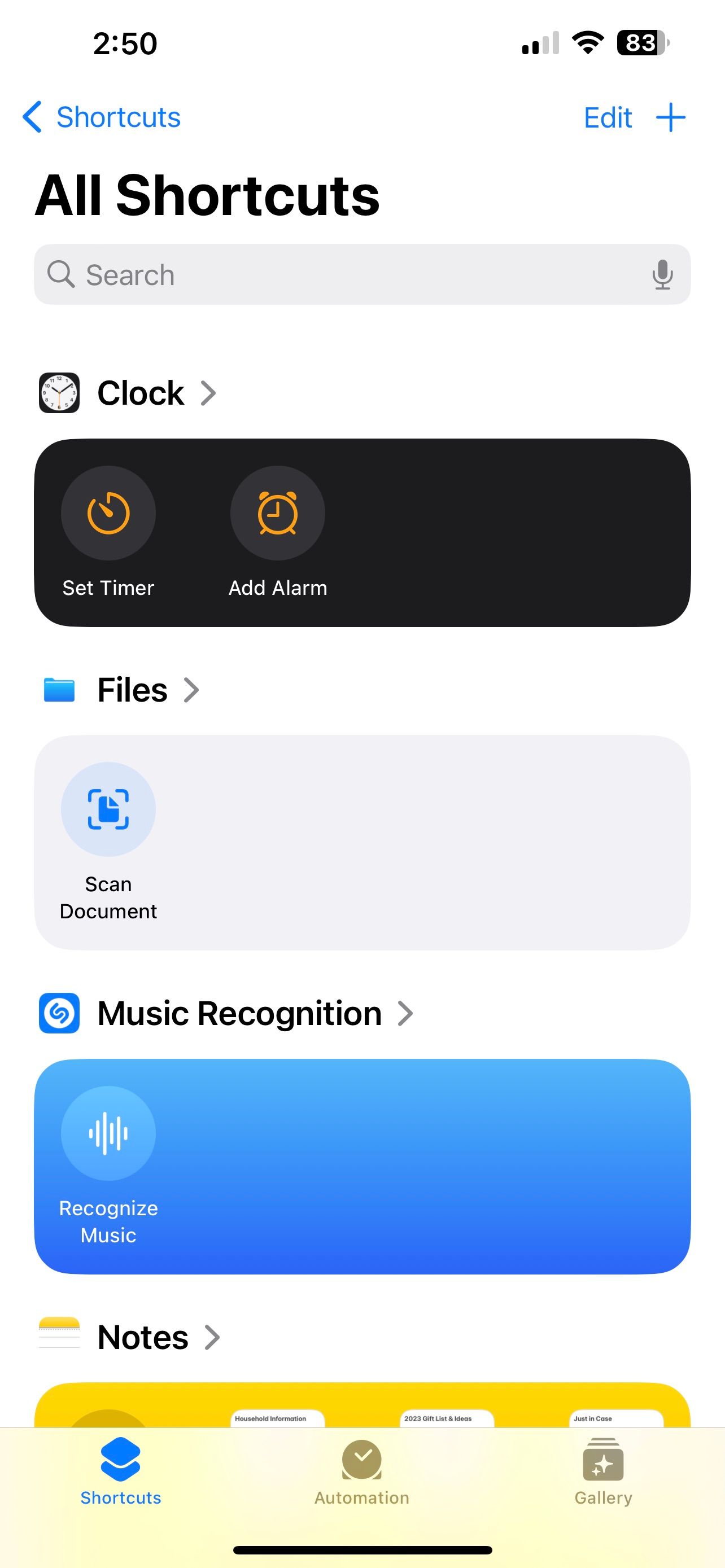
Программирование выполняется в приложении «Команды» через создание Личной автоматизации. Ниже — подробная поэтапная инструкция с локализованными названиями кнопок.
- Откройте приложение «Команды».
- Выберите вкладку Автоматизация на нижней панели.
- Нажмите кнопку Добавить (в правом верхнем углу).
- Прокрутите список вниз и выберите NFC.
- Когда появится окно «Готово к сканированию», нажмите Сканировать.
- Поднесите NFC‑метку к верхней части iPhone, пока не появится подтверждение.
- Введите имя для метки и подтвердите OK.
- Выберите вариант запуска: Запуск после подтверждения или Запустить сразу.
- Нажмите Далее.
- В поле поиска введите «Дом» и выберите действие Управлять Домом.
- Нажмите Сцены и аксессуары.
- Выберите сцену или аксессуары, которые хотите запускать меткой.
- Нажмите Далее.
- Установите желаемое состояние для выбранной сцены/устройства.
- Нажмите Готово для сохранения действий.
- Нажмите Готово ещё раз, чтобы сохранить Личную автоматизацию.
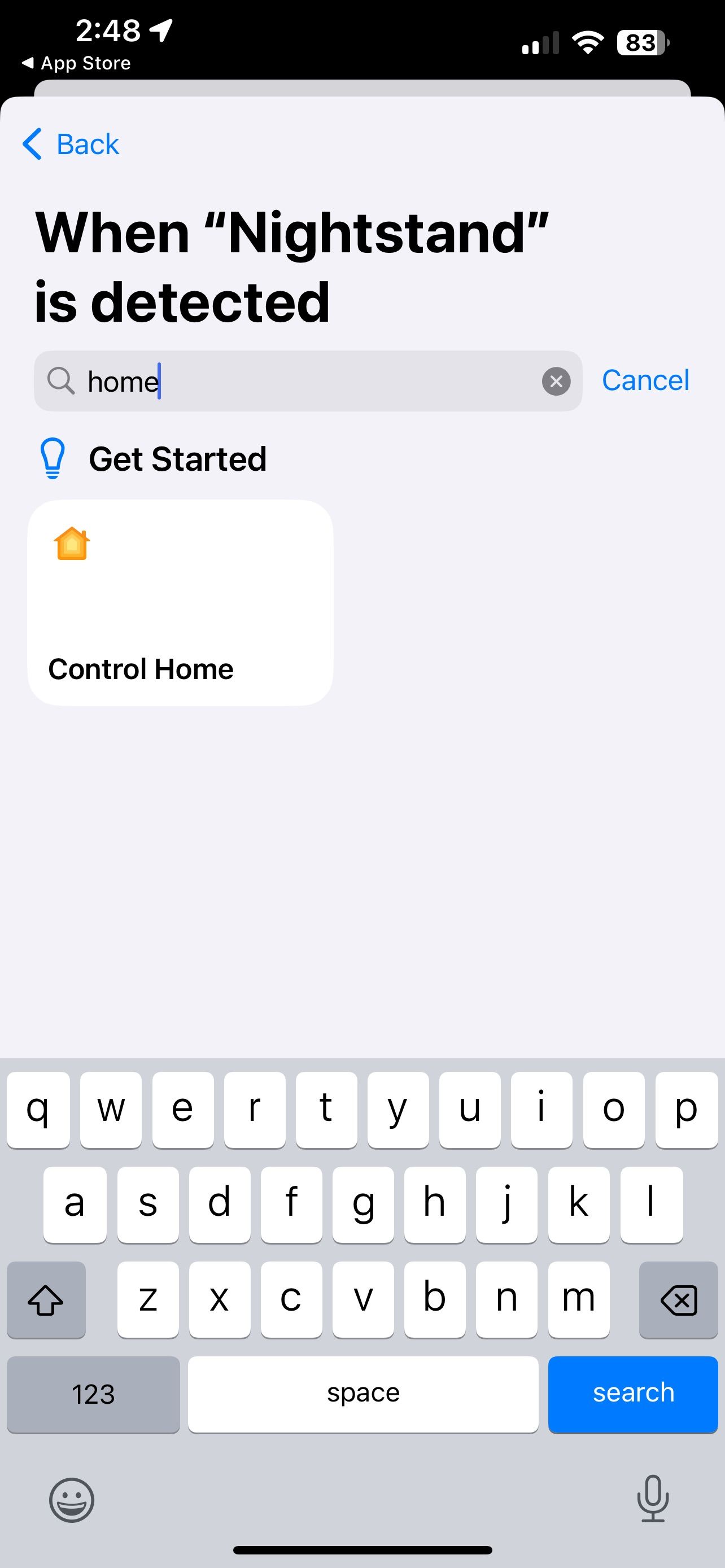
После этого при сканировании метки (и если вы выбрали «Запустить сразу») назначенная сцена выполнится мгновенно. Если выбран «Запуск после подтверждения», появится запрос с подтверждением перед выполнением.
Как получать состояние HomeKit через NFC
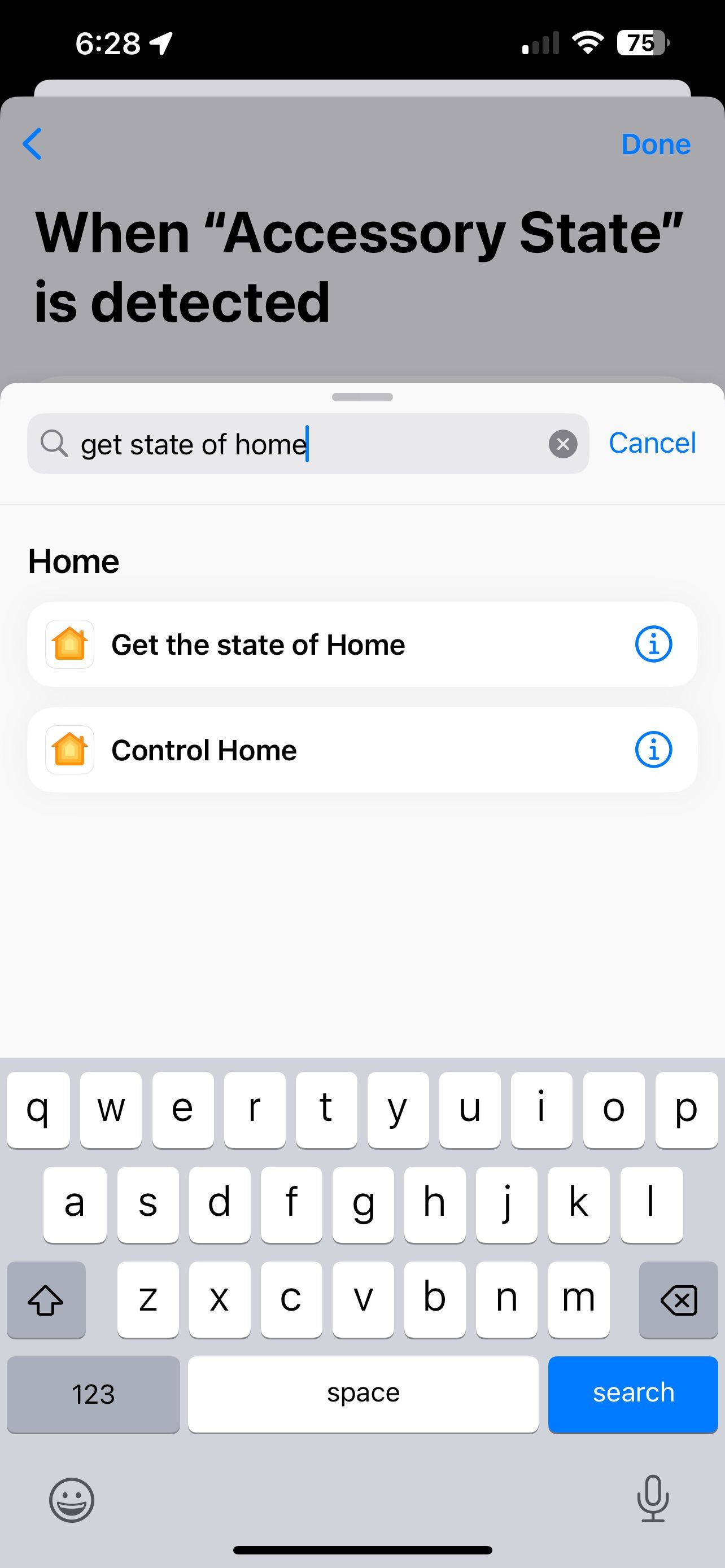
Вы можете настроить метку не для управления, а для запроса состояния: температура в комнате, контакт датчика двери, питание розетки и т. п. Процесс похож на предыдущий, но в качестве действия выбирается «Получить состояние дома» (Get the state of Home) и затем — конкретное состояние аксессуара.
Шаги:
- Откройте «Команды» → Автоматизация → Добавить → NFC → Сканировать и привяжите имя.
- Выберите запуск (немедленно или с подтверждением).
- В поиске действий введите «Дом», выберите Управлять Домом, затем в поиске действия внизу найдите Получить состояние дома.
- Выберите аксессуар и тип состояния (Текущая температура, Датчик контакта, Состояние питания и т. д.).
- Сохраните автоматизацию.
После сканирования вы получите уведомление с текущим значением. Дополнительно можно добавить шаги: озвучить результат с помощью Siri, записать его в файл или отправить себе в заметки.
Когда это может не сработать (примеры и ограничения)
- Телефон не разблокирован — iOS требует разблокировку для срабатывания персональных NFC‑автоматизаций.
- Метка повреждена или записана на несовместимый тип (например, некоторые NTAG‑варианты могут иметь ограничения).
- Метка находится в металлическом корпусе или приклеена близко к толстому металлу — считывание ухудшается.
- Сеть и мосты HomeKit: если ваш аксессуар управляется через концентратор (Apple TV, HomePod или iPad) и этот хаб недоступен, команда может не выполниться.
Руководство по отладке (пошаговое)
- Шаг 1 — проверка метки: попробуйте другую метку, чтобы исключить аппаратную неисправность.
- Шаг 2 — проверка разблокировки: разблокируйте iPhone и повторно поднесите к метке.
- Шаг 3 — проверьте хабы HomeKit: убедитесь, что HomePod, Apple TV или iPad‑хаб онлайн.
- Шаг 4 — откройте «Команды» и редактируйте автоматизацию, чтобы проверить, правильно ли выбраны сцены/аксессуары.
- Шаг 5 — временно поставьте «Запуск после подтверждения», чтобы видеть всплывающие сообщения и ошибки.
Лучшие практики и безопасность
- Безопасность: NFC‑метки по своей природе не шифруют команды — не храните в них конфиденциальные настройки. Метки выполняют заранее настроенные локальные автоматизации, поэтому риск утечки присутствует, если кто‑то получит физический доступ к метке.
- Размещение: храните метки в местах, где их невозможно случайно задеть (например, за выключателем или в сейфе для действий с повышенным риском).
- Именование: давайте меткам понятные имена (например, «Гараж — Открыть», «Ночник — Спальня»), чтобы в уведомлениях и в приложении «Команды» было понятно, что делает каждая метка.
- Архивация: при сложных автоматизациях добавляйте шаги логирования (запись в файл или отправка в заметки) для аудита действий.
Примеры сценариев использования
- Ключи: метка в бардачке или на брелке открывает/закрывает гараж и включает свет подъезда.
- Ночник: метка на тумбочке включает ночную сцену (минимальное освещение, отключение уведомлений).
- Контроль состояния: метка у входной двери показывает, открыта ли дверь и какая температура в прихожей.
- Мультирум: метка на колонке запускает сцену с воспроизведением плейлиста на HomePod и выставлением громкости.
Шаблоны и чек‑листы
Чек‑лист установки метки для управления сценой:
- Куплена/проверена совместимая метка NFC
- iPhone обновлён до последней версии iOS
- Создана Личная автоматизация в «Командах» → NFC
- Назначено действие «Управлять Домом» и выбраны сцены/аксессуары
- Проверена работа метки (разблокированный iPhone)
Чек‑лист для запроса состояния:
- Выбрано действие «Получить состояние дома»
- Указан нужный аксессуар и тип состояния
- Добавлено озвучивание/логирование по необходимости
Карта принятия решения (когда использовать NFC для HomeKit)
flowchart TD
  A[Нужна быстрая команда или проверка состояния?] -->|Да| B{Должно ли работать без ввода PIN?}
  B -->|Да| C[Использовать 'Запустить сразу' и разместить метку в защищённом месте]
  B -->|Нет| D[Использовать 'Запуск после подтверждения' для дополнительной защиты]
  A -->|Нет| E[Использовать голосовые команды или другие триггеры]
Краткое руководство по отказ‑безопасности и откату
- Если автоматизация вызывает нежелательное действие, быстро удалите её из «Команд» → Автоматизация.
- Для сложных сценариев сначала тестируйте на одном устройстве/сцене, прежде чем прикреплять метку к публичному месту.
- Храните запасные метки программами и маркируйте их, чтобы иметь возможность быстро восстановить работу.
Роль‑ориентированные чек‑листы
Владелец дома:
- Настроить метки в тех участках, где нужен быстрый доступ (вход, гараж, спальня).
- Привязать метки к сценам, не требующим множества подтверждений.
Инсталлятор/установщик умного дома:
- Проверить совместимость аксессуаров с хабом HomeKit.
- Оставить инструкции по восстановлению автоматизаций для пользователя.
Идеи для расширения автоматизаций
- Добавить шаг «Озвучить результат» — Siri скажет температуру или статус двери.
- Логирование: сохранять состояния в файл на iCloud Drive для последующего анализа.
- Сложные сценарии: сочетать NFC с геолокацией и расписанием (например, только по вечерам).
Заключение
NFC‑метки дают простой и экономичный способ взаимодействия с HomeKit‑домом без голосовых команд. Они удобны для быстрого доступа к часто используемым сценам и для мгновенной проверки состояния устройств. Следуйте рекомендациям по безопасности, проверяйте совместимость меток и тестируйте автоматизации на практике — и ваш «умный дом» станет ещё удобнее.
Краткий список ключевых действий:
- Купите совместимую метку NFC.
- Создайте Личную автоматизацию в приложении «Команды» → NFC.
- Выберите «Управлять Домом» для управления или «Получить состояние дома» для запроса состояния.
- Тестируйте и добавляйте логирование/озвучивание по желанию.
Источники и дальнейшее чтение: встроенная справка iOS по приложению «Команды» и документация Apple по HomeKit и NFC.

Похожие материалы

Несколько аккаунтов Skype: Multi Skype Launcher

Журнал для работы: повысить продуктивность

Персональные звуки уведомлений на Android

Скачивание шоу Hulu для офлайн‑просмотра

Microsoft Start: персонализированная новостная лента
