
Как управлять Android с ПК через AirDroid
Ключевые варианты запроса
- Управление Android с ПК через AirDroid
- Подключение Android к компьютеру по Wi‑Fi
- Как передать файлы с Android на ПК без кабеля
- Использовать SMS с компьютера через AirDroid
- Как зеркалить уведомления Android на ПК
Содержание
- Getting Started
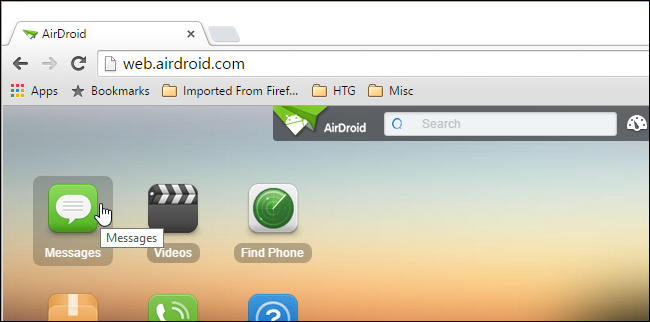
- AirDroid’s Home Screen in Your Browser
- Transferring and Managing Files
- Sending and Receiving Text Messages
- Accessing Contacts and Call Logs
- Playing Music and Managing Ringtones
- Viewing Photos
- Managing Apps
- Using the Clipboard
- Using the AirDroid Desktop App
- Disconnecting Your Device and PC
Введение
AirDroid заменяет USB‑кабель для задач управления Android‑устройством с ПК. Приложение позволяет передавать файлы в обе стороны, отправлять и получать SMS, воспроизводить музыку, просматривать фото и управлять приложениями через веб‑браузер или настольное приложение. AirDroid работает бесплатно и выступает в роли веб‑сервера, через который устройство и компьютер обмениваются данными по сети.
Важно: AirDroid использует сетевое соединение. Для передачи больших объёмов данных рекомендуем локальную сеть (Wi‑Fi) с хорошей скоростью. Для удалённого доступа используйте только официальную учётную запись и защищённые пароли.
Getting Started
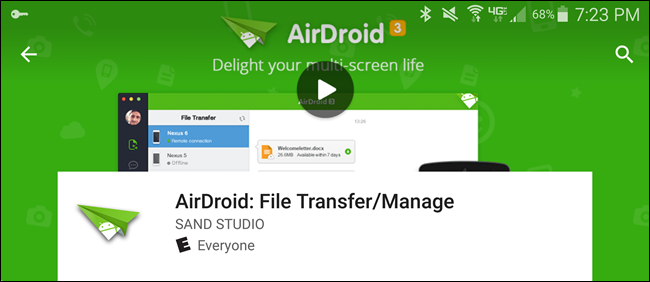
- Установите AirDroid из Google Play (бесплатно).
- Создайте бесплатный аккаунт или войдите в существующий. Аккаунт нужен для удалённого доступа через интернет; для локальной передачи по Wi‑Fi он не обязателен, но упрощает управление.
- При первом запуске приложение предложит включить зеркалирование уведомлений. Это позволяет видеть все системные и приложенческие уведомления на ПК в реальном времени.
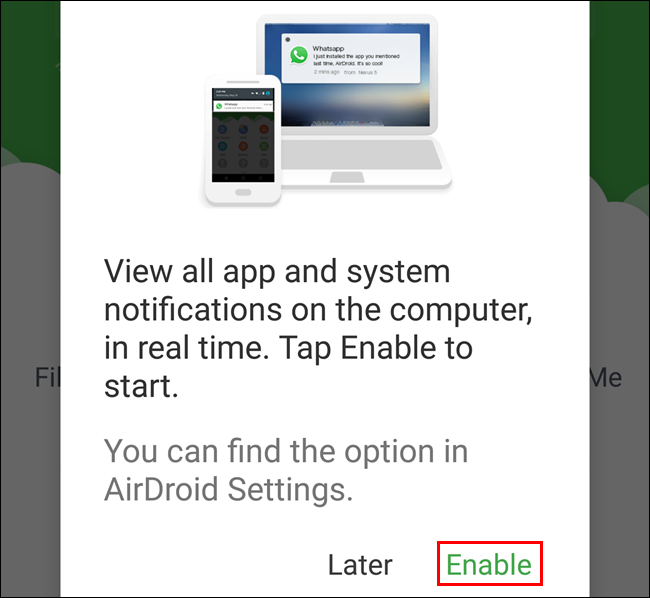
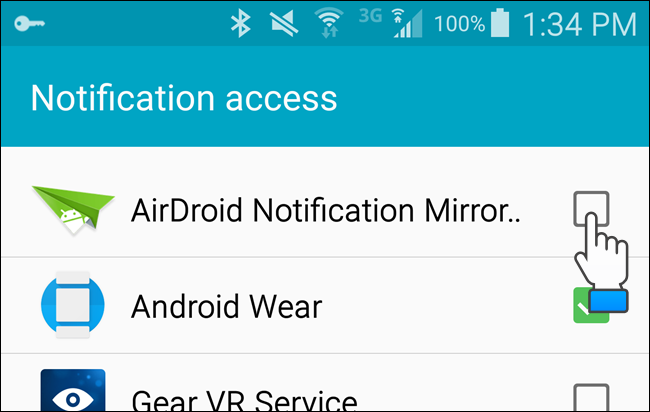
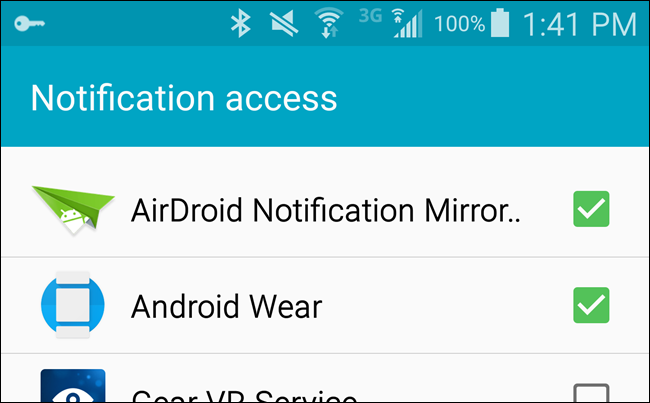
Если вы нажали «Enable» (Включить), откроется экран доступа к уведомлениям. Поставьте флажок возле «AirDroid Notification Mirror Service».
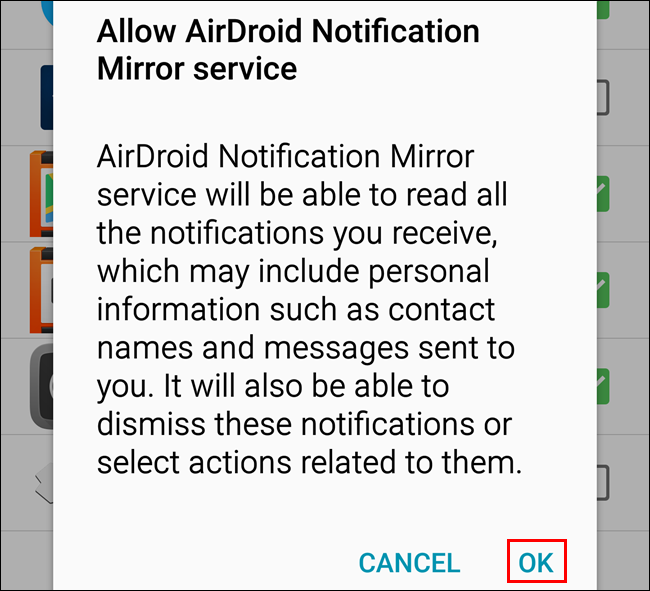
Подтвердите запрос, нажав «OK».
Должна появиться галочка в поле службы, подтверждающая, что зеркалирование включено. Нажмите кнопку «Назад» на устройстве, чтобы вернуться в приложение AirDroid.
В приложении отобразится веб‑адрес и QR‑код для подключения.
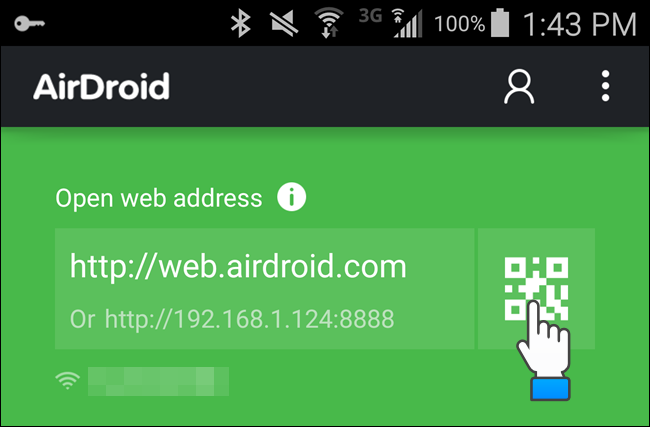
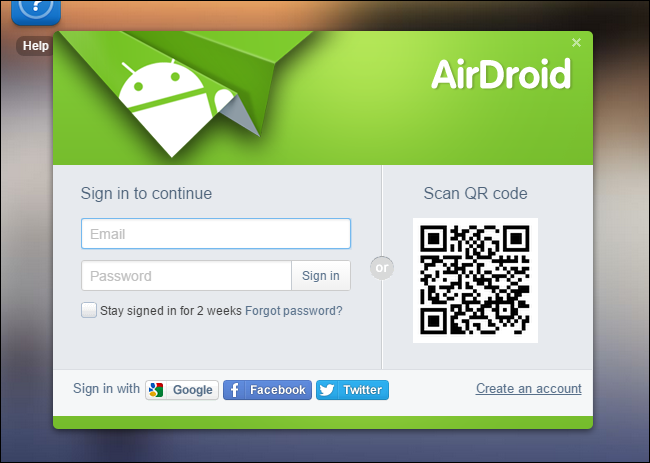
- На компьютере откройте браузер и перейдите по указанному URL. Откроется веб‑интерфейс AirDroid. Если вы зарегистрировались, войдите в аккаунт.
- Чтобы подключиться быстро, нажмите иконку сканера QR в приложении на телефоне. Камера откроется автоматически; наведите её на QR‑код в браузере.
Если устройство и ПК в одной локальной сети, подключение произойдёт в режиме локального соединения. Если они находятся в разных сетях, но оба подключены к интернету, AirDroid установит удалённое соединение.
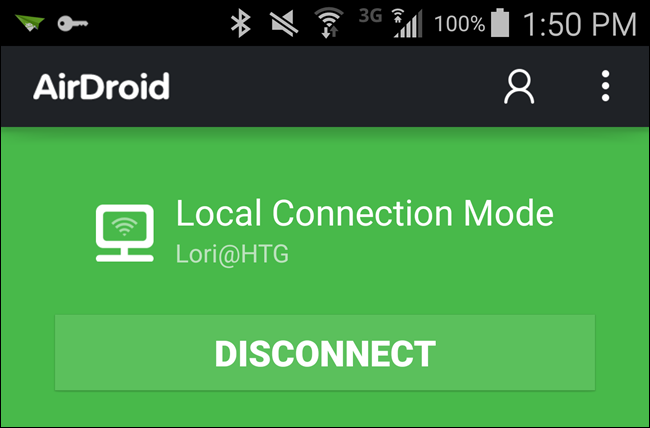
Примечание: локальный режим обычно быстрее и предпочтителен для передачи больших файлов.
AirDroid’s Home Screen in Your Browser
После подключения в веб‑интерфейсе появится главная страница с информацией о вашем устройстве: уровень Wi‑Fi, сотового сигнала, заряд батареи и базовые статистики.
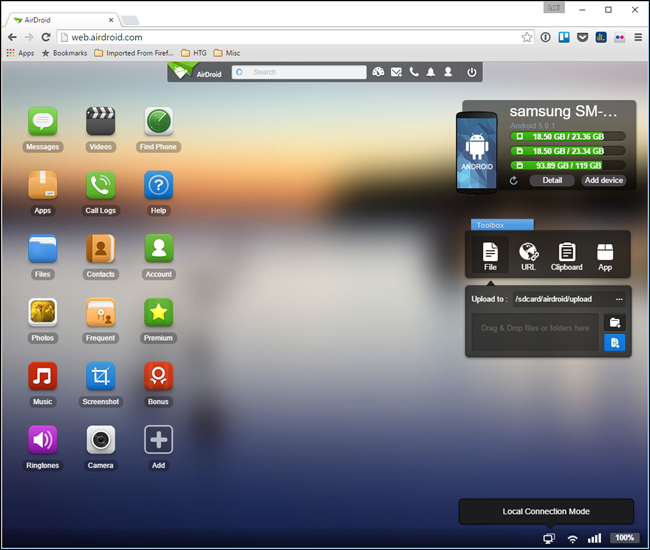
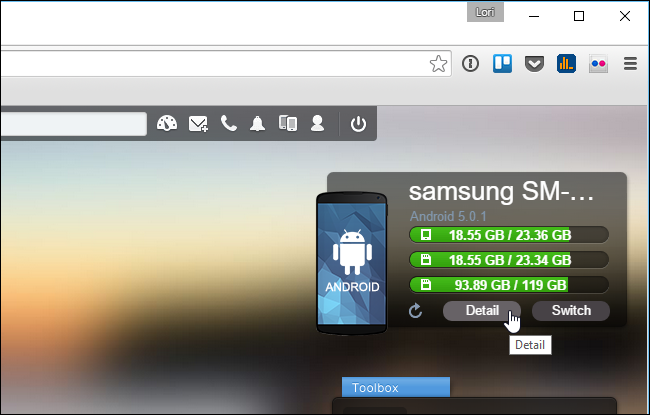
Нажмите кнопку “Detail” (Детали) в правом верхнем углу, чтобы увидеть расширённую информацию о хранилище и файлах на устройстве.
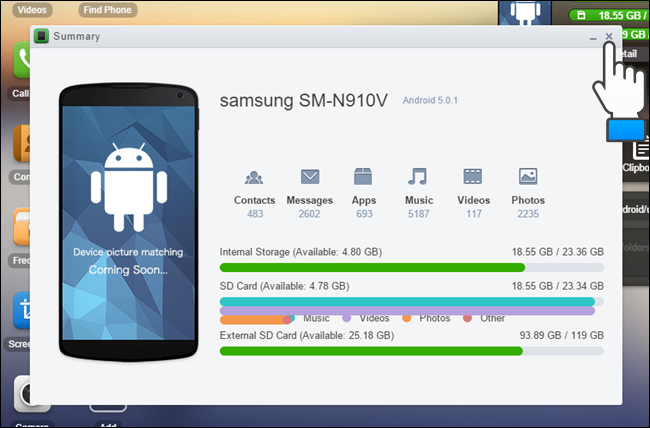
Диалог с деталями показывает распределение памяти и список папок. Закройте диалог кнопкой “X”.
Transferring and Managing Files
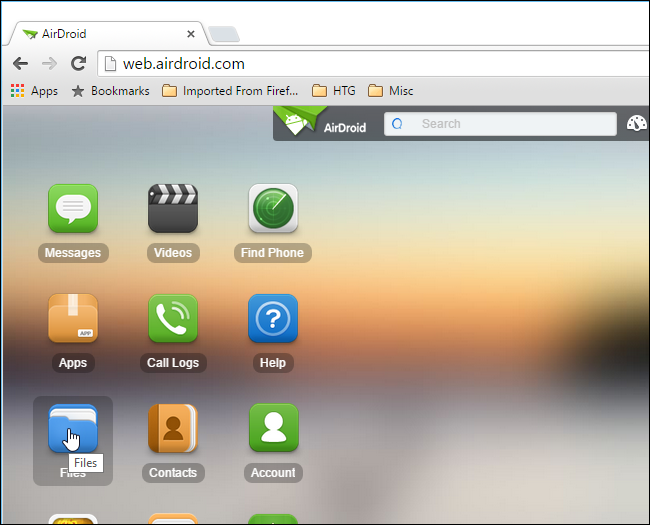
Чтобы просмотреть внутреннюю память или SD‑карту телефона, нажмите иконку “Files” слева.
Удалять файлы быстрее из веб‑интерфейса, чем через файловый менеджер на телефоне. Используйте правый клик для вызова контекстного меню: “Delete” (Удалить) — безвозвратно, “Download” (Скачать) — сохраняет файл на ПК.
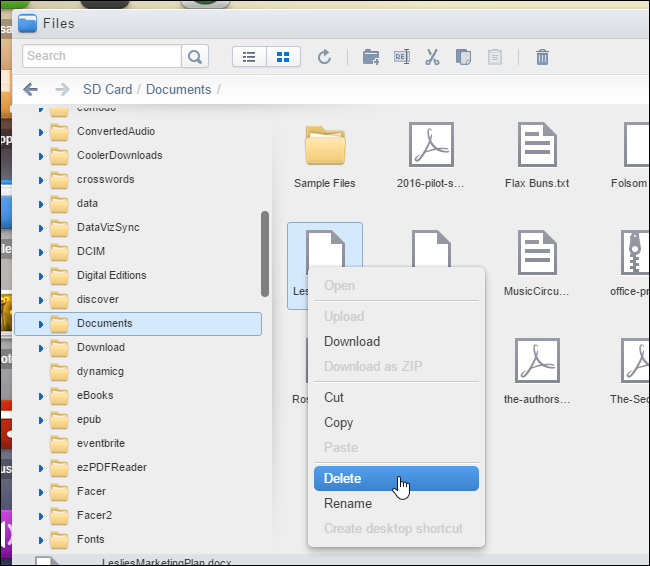
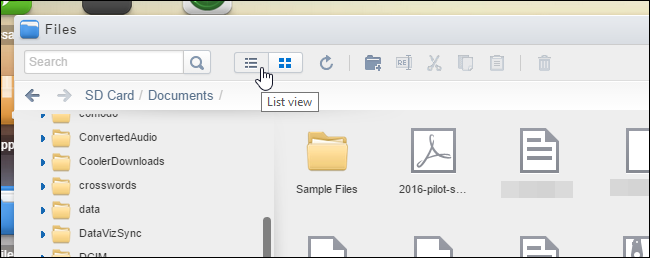
Если предпочитаете списковый вид, переключитесь на “List view”.
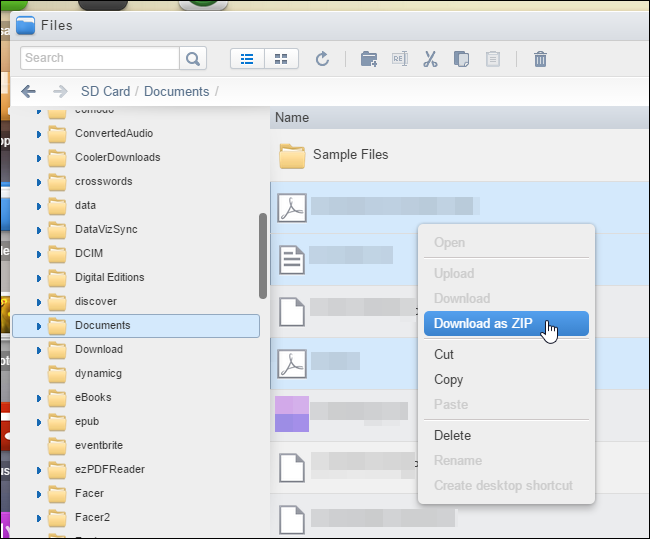
Для загрузки нескольких файлов используйте опцию “Download as ZIP”.
Кнопка “Upload” позволяет отправлять файлы с ПК на устройство по воздуху.
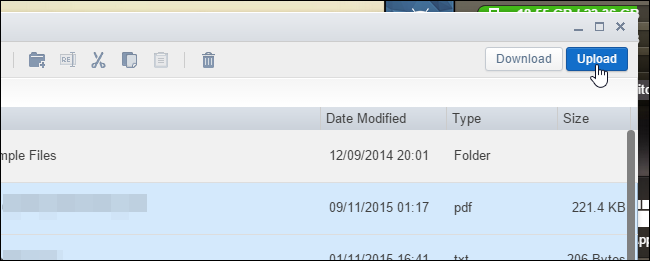
Откроется диалог “Upload files”; перетащите файлы из проводника в этот диалог, чтобы начать передачу. Файлы сохраняются в текущую открытую папку на устройстве.
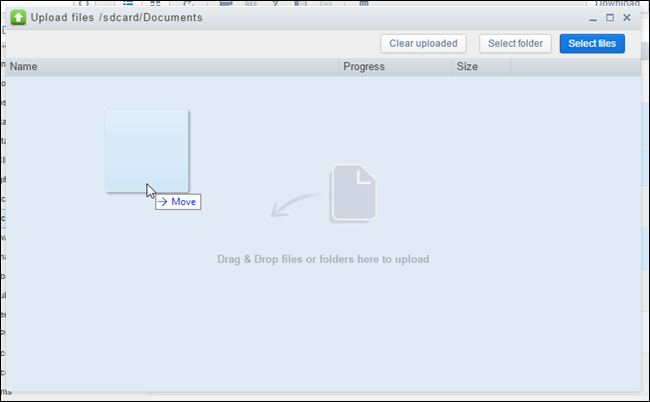
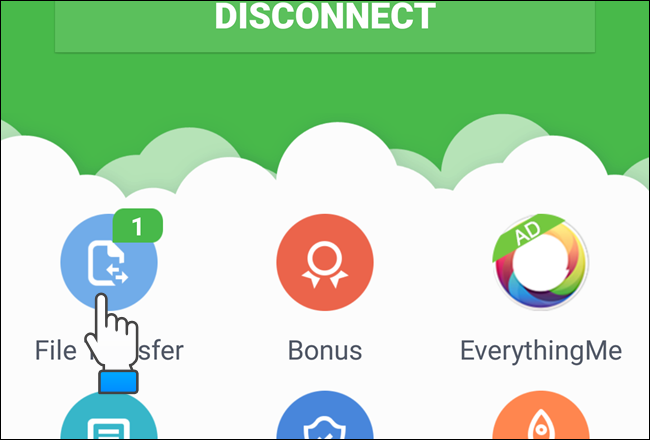
На телефоне в приложении AirDroid будут отображаться переданные файлы в разделе “File Transfer”.
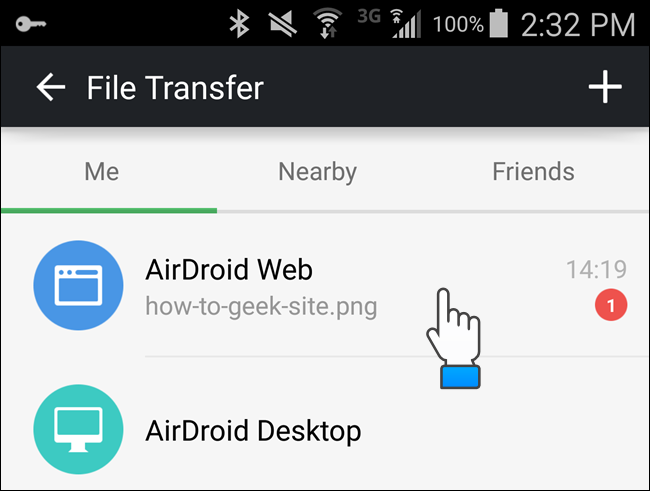
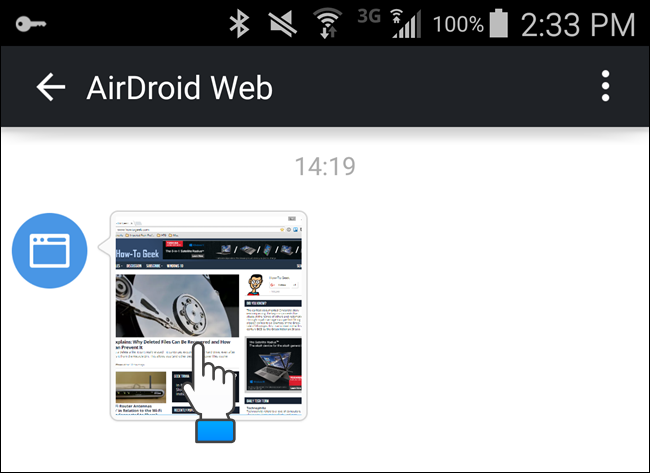
Внутри “File Transfer” выберите “AirDroid Web”, чтобы увидеть историю переданных файлов и действия, доступные для каждого файла (поделиться, открыть и т.д.).
Sending and Receiving Text Messages
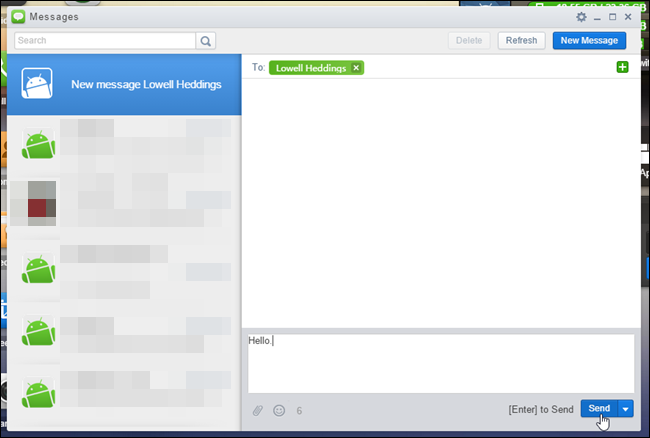
Через панель “Messages” можно отправлять и получать SMS прямо из браузера. Это удобно при наборе длинных сообщений и при работе за компьютером.
Создавайте новые сообщения, просматривайте переписки и отвечайте без использования телефона.
Accessing Contacts and Call Logs
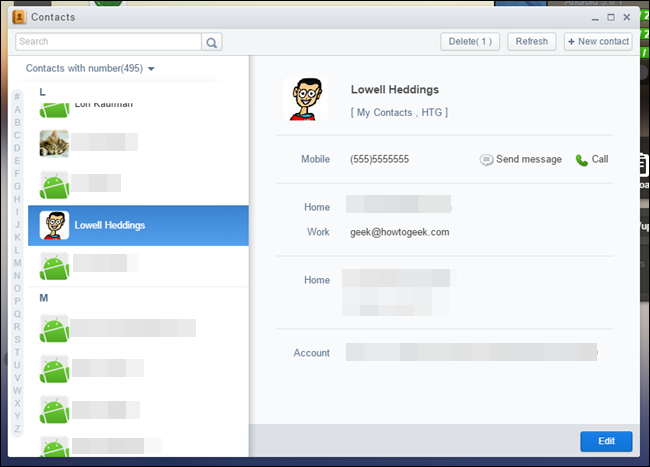
Панель “Contacts” позволяет просматривать контакты, отправлять сообщения или совершать вызовы с компьютера (вызов инициируется на телефоне).
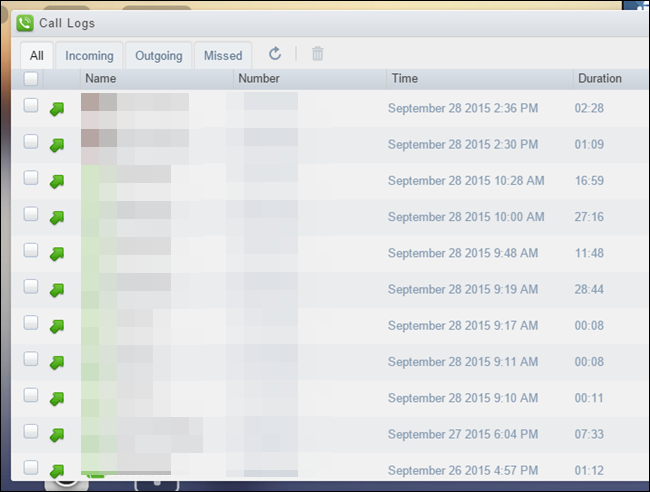
Панель “Call Logs” предоставляет доступ к журналу вызовов устройства.
Playing Music and Managing Ringtones
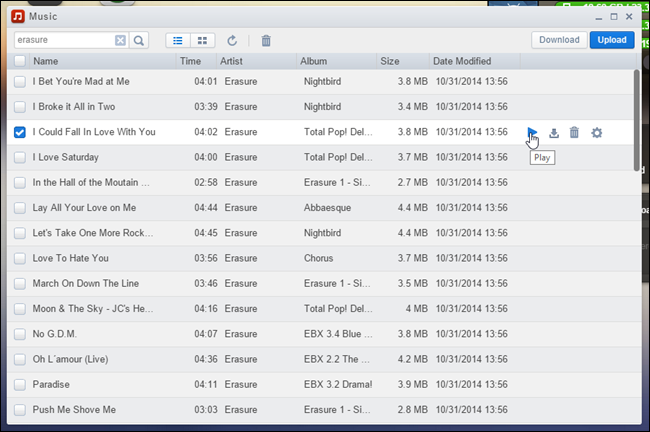
Панель “Music” превращает устройство в удалённый плеер: ищите треки, воспроизводите их и загружайте/выгружайте композиции между ПК и телефоном.
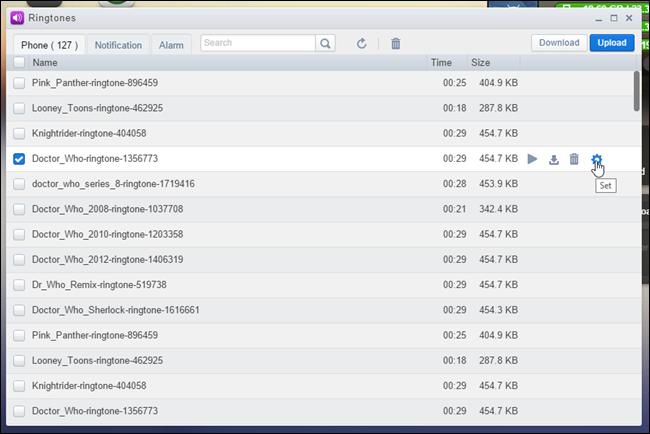
В панели “Ringtones” можно загружать, скачивать и устанавливать рингтоны.
Viewing Photos
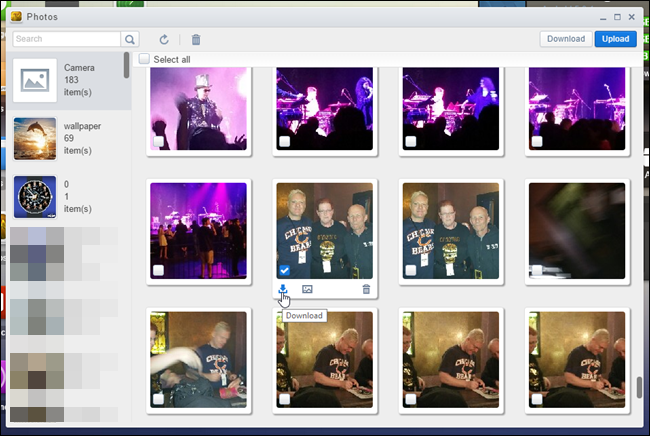
Используйте панель “Photos” для удобного просмотра и показа фотографий на большом экране. Файлы можно загружать и скачивать так же, как в разделе “Files”.
Managing Apps
В разделе “Apps” отображаются установленные приложения. Можно искать, смотреть списком или по иконкам, удалять приложения или скачать APK‑файл на ПК.
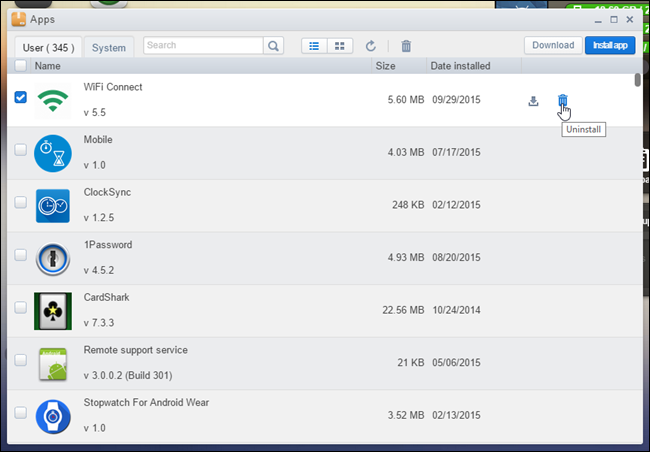
Чтобы установить APK с ПК, нажмите “Install App” и загрузите файл — установка начнётся на устройстве после подтверждения пользователем.
Важно: каждая установка и удаление приложений требует подтверждения на телефоне, поэтому физический доступ к устройству всё равно потребуется для подтверждения прав.
Using the Clipboard
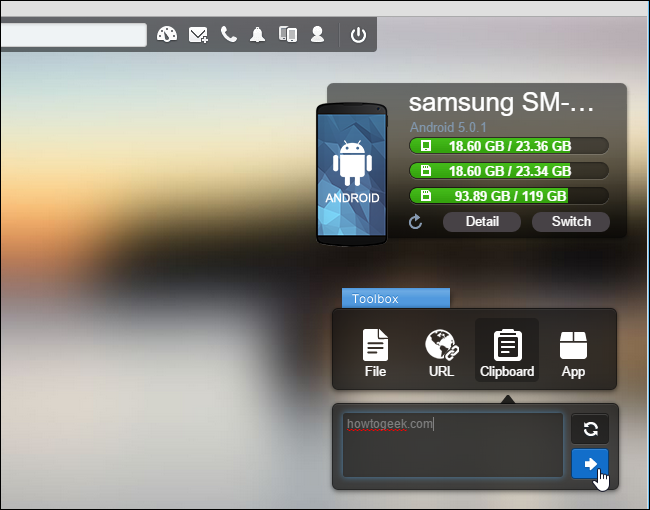
Инструмент “Clipboard” позволяет копировать и вставлять текст между компьютером и Android.
- Вставьте текст в поле “Clipboard” в браузере и нажмите синюю стрелку — текст попадёт в буфер обмена телефона.
- Чтобы скопировать текст с телефона на ПК, скопируйте его на устройстве, затем в браузере нажмите кнопку “Refresh” (обновить). Текст отобразится в поле “Clipboard”.
Using the AirDroid Desktop App
AirDroid доступен также в виде приложений для Windows и macOS. Установите десктоп‑клиент, войдите в тот же аккаунт и получите большинство функций веб‑версии: передача файлов, SMS, доступ к журналам вызовов и контактам.
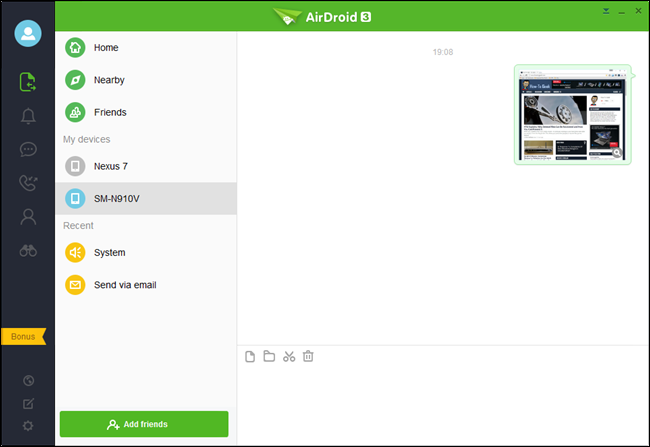
Десктоп‑версия удобна для постоянной работы, когда вы хотите интегрировать доступ к телефону в рабочее окружение.
Disconnecting Your Device and PC
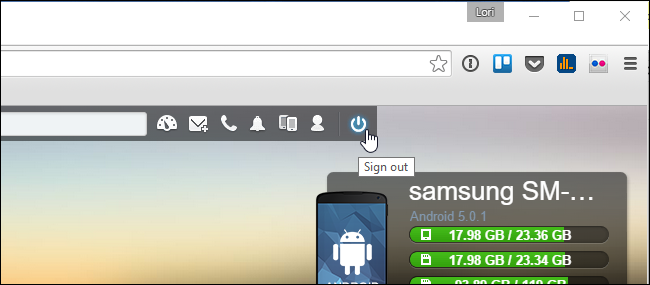
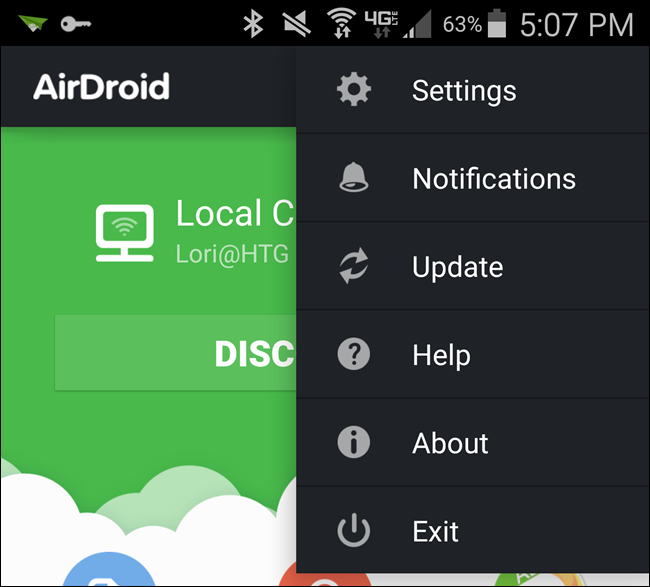
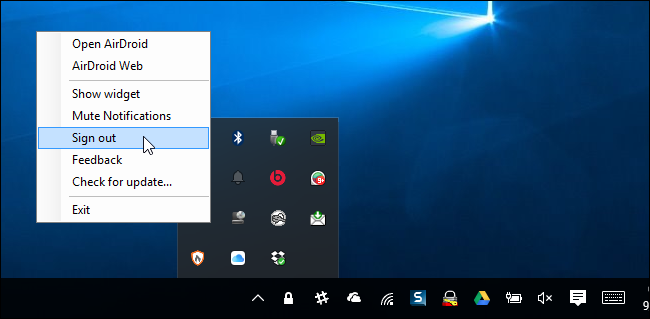
Чтобы завершить сессию, выйдите из аккаунта в браузере или нажмите “Disconnect” в приложении на телефоне. В десктоп‑клиенте можно щёлкнуть правой кнопкой по иконке в трее и выбрать “Sign out”.
Теперь вы готовы заменить USB‑кабель веб‑браузером. Если бы не зарядка, кабель можно было бы использовать нечасто.
Типовые сценарии и когда AirDroid не подойдёт
Когда AirDroid — идеальное решение:
- Быстрая передача мультимедиа между ПК и телефоном по Wi‑Fi.
- Ответ на SMS и чтение уведомлений без доступа к телефону.
- Установки APK, если нужен быстрый перенос файла с ПК на устройство.
Ограничения и случаи, когда AirDroid не подходит:
- Если нужно восстановить устройство из полного бэкапа с сохранением привилегий root, AirDroid не заменит специализированные инструменты для резервного копирования и восстановления.
- Если требуется зарядка устройства: AirDroid не заряжает телефон.
- Для передачи системных данных и настроек, требующих ADB или root‑доступа, используйте Android Debug Bridge (ADB) или специализированные решения.
Безопасность, конфиденциальность и рекомендации
- Всегда используйте надёжный пароль для аккаунта AirDroid и двухфакторную аутентификацию, если она доступна.
- Для передачи конфиденциальных файлов предпочитайте локальную сеть. Удалённый доступ идёт через интернет — шифрование важно.
- При работе в общих или небезопасных сетях включите VPN для дополнительного уровня защиты.
- Регулярно проверяйте список активных сессий в аккаунте и завершайте неизвестные.
Быстрый чеклист — перед началом работы
- Установлен AirDroid на Android.
- Создан и подтверждён аккаунт AirDroid.
- Включено зеркалирование уведомлений, если нужно.
- Устройство и ПК подключены к одной Wi‑Fi сети (для максимальной скорости).
- На ПК открыт веб‑интерфейс AirDroid или запущен десктоп‑клиент.
Руководство по ролям: что делает кто
Роль: Обычный пользователь
- Настроить аккаунт и подключение.
- Отправлять/принимать SMS с ПК.
- Передавать фото и музыку.
Роль: ИТ‑администратор
- Контролировать доступы и сеансы.
- Настраивать политики безопасности (пароли, 2FA).
- Отслеживать использование приложений и журналы подключений.
Роль: Разработчик/тестировщик
- Передавать APK для тестирования.
- Удалённо запускать процессы, требующие взаимодействия с UI‑тестами.
Мини‑методология для массовой передачи файлов
- Подготовьте папку на ПК с файлами.
- Убедитесь, что телефон подключён к той же Wi‑Fi сети.
- В веб‑интерфейсе AirDroid наберите Files → Upload.
- Перетащите папку или файлы; дождитесь завершения передачи.
- На устройстве откройте соответствующую папку и проверьте целостность.
Критерии приёмки:
- Файлы доступны на устройстве с правильным размером и без ошибок при открытии.
Дерево решений (кратко)
flowchart TD
  A[Нужно управлять Android с ПК?] --> B{Тип задачи}
  B --> |Передать файлы| C[Используйте AirDroid Web или Desktop]
  B --> |Отправить SMS| D[AirDroid Messages]
  B --> |Управлять приложениями| E[Apps → Установить/Удалить]
  B --> |Зеркалировать уведомления| F[Включите Notification Mirror]
  C --> G{Сеть}
  G --> |Локальная| H[Local Connection Mode]
  G --> |Разная сеть| I[Remote Connection Mode — проверьте безопасность]
Тестовые случаи и приёмка
- ТС1: Передача 10 файлов общего объёма 500 МБ по локальной сети — все файлы должны загрузиться на устройство и открываться. Критерий приёмки: отсутствие ошибок передачи и совпадение размеров файлов.
- ТС2: Отправка SMS через веб‑интерфейс — сообщение должно отправиться и отобразиться в истории переписки на устройстве.
- ТС3: Установка APK с ПК — приложение должно быть установлено после подтверждения на телефоне.
Сравнение с альтернативами (когда выбрать что)
- AirDroid vs ADB: AirDroid проще и не требует кабеля; ADB — мощнее для системных задач и скриптов.
- AirDroid vs Google Drive/Dropbox: Облачные сервисы хороши для резервного копирования и совместного доступа; AirDroid удобнее для мгновенного прямого доступа и управления устройством.
Короткая памятка по совместимости и миграции
- Совместимость: Android (мобильное приложение) + любой современный браузер на ПК; есть десктоп‑клиенты для Windows и macOS.
- Миграция: для перехода на другое устройство войдите в аккаунт на новом телефоне и повторите настройку доступа к уведомлениям.
1‑строчная глоссарий
- Локальный режим: подключение между устройствами в одной сети Wi‑Fi.
- Удалённый режим: подключение через интернет между разными сетями.
- Notification Mirror: служба зеркалирования уведомлений на ПК.
Краткое резюме
AirDroid — удобный инструмент для управления Android‑устройством с ПК без кабеля. Он покрывает основные сценарии: передача файлов, SMS, просмотр фото, управление приложениями и уведомления. Для чувствительных операций учитывайте безопасность и при необходимости используйте локальное подключение или VPN.
Если нужно, я могу подготовить короткое объявление (100–200 слов) для внутренней рассылки о переходе на AirDroid или готовый чеклист для IT‑отдела по внедрению.

Похожие материалы

Несколько аккаунтов Skype: Multi Skype Launcher

Журнал для работы: повысить продуктивность

Персональные звуки уведомлений на Android

Скачивание шоу Hulu для офлайн‑просмотра

Microsoft Start: персонализированная новостная лента
