
Voice Access на Android: настройка и команды
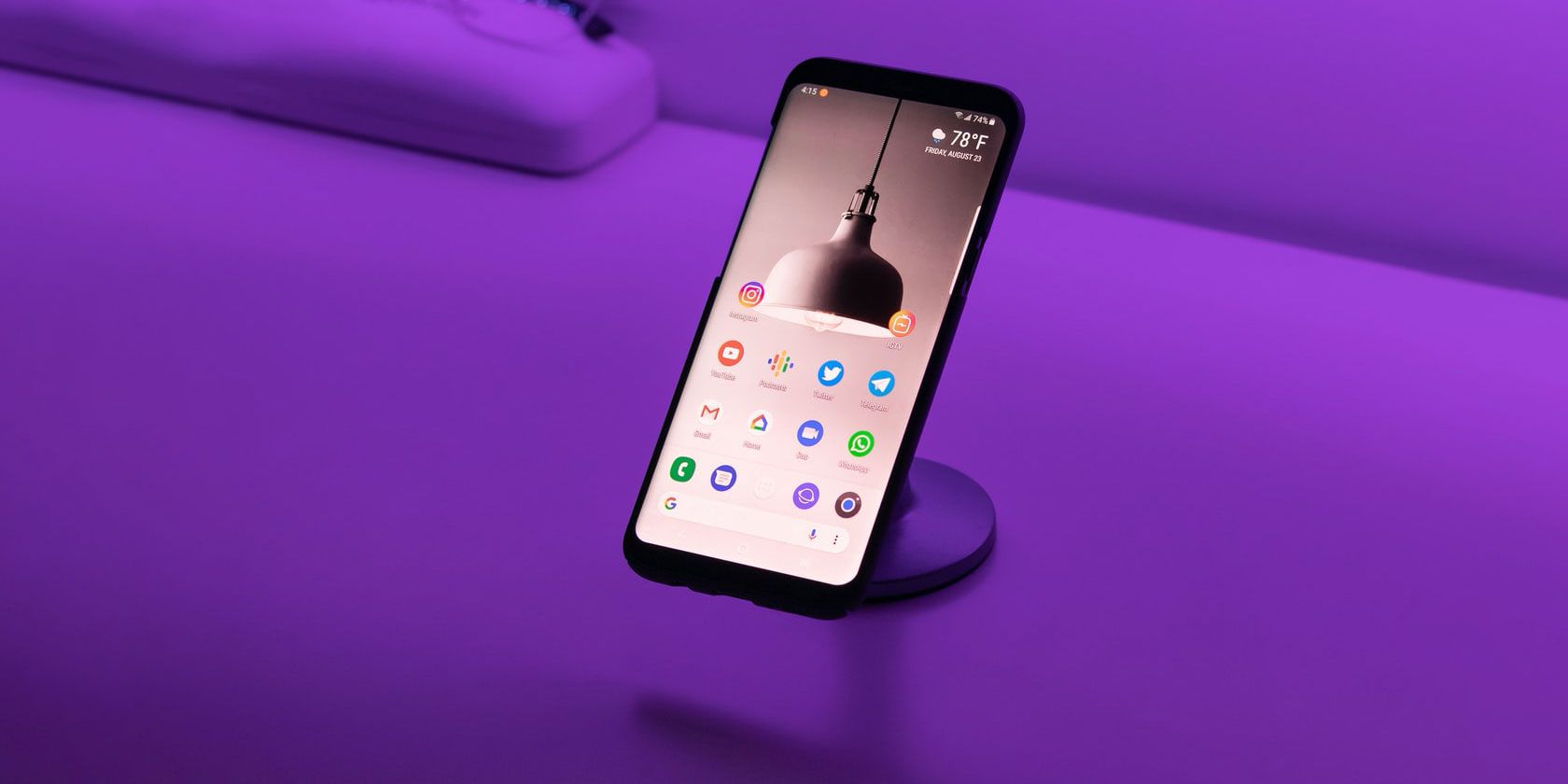
Зачем использовать Voice Access
Voice Access — это инструмент доступности, который превращает голос в управление телефоном. Он полезен, если у вас ограничена подвижность рук, вы работаете в условиях, когда нельзя прикасаться к экрану, или хотите ускорить повседневные задачи.
Коротко о том, как это работает:
- Voice Access накладывает числовые метки на интерактивные элементы экрана.
- Вы говорите номер или имя элемента — и система выполняет действие.
- Команды охватывают ввод текста, навигацию, жесты (смахивания, разблокировка), системные переключатели (Wi‑Fi, Bluetooth) и другие действия.
Важно: для полного набора функций нужны разрешения «Доступность» и «Всегда активный Google Assistant».
Требования и совместимость
- Минимальная версия Android: 5.0 (Lollipop).
- Требуется последняя версия приложения Google для корректной работы голосового поиска.
- Для полного опыта рекомендуется Pixel Launcher, но он не обязателен.
Совместимость по типам устройств:
- Смартфоны и планшеты Android (полная функциональность на свежих версиях Android).
- Некоторые кастомные прошивки или устаревшие OEM‑инаплементы могут ограничивать доступ к функциям жестов или активации «Always on». В таких случаях часть функций может не работать.
Установите Voice Access
Alt: крупный план экрана телефона с интерфейсом голосового управления Voice Access
Ссылки для загрузки (бесплатно):
- Voice Access — приложение Google Play
- Google — приложение поиска и Assistant
- Pixel Launcher — опционально
Как включить Voice Access: пошагово
Ниже — пошаговая инструкция, расширенная дополнительными подсказками и способами проверки.
Установите Voice Access из Google Play.
Откройте приложение и следуйте автоматическому мастеру настройки. Если мастер не запустился — настройте вручную.
Включение разрешения «Доступность»
- Откройте Настройки > Доступность > Voice Access.
- Включите службу Voice Access.
- Пройдите встроенный краткий тур по интерфейсу после включения.
- После включения вы увидите плавающую кнопку активации (если включили соответствующий параметр в настройках приложения).
Включение «Всегда активного» Google Assistant
- Откройте приложение Google > Ещё > Настройки > Голос > Voice Match.
- Включите опцию «Hey Google/Ок Google» для распознавания.
- При необходимости пройдите обучение голосу, говоря фразы, предложенные мастером.
Alt: экран разрешений Voice Access в настройках Android, показано включение службы доступности
Alt: подтверждение разрешений для Voice Access на Android
Alt: раздел «Ещё» в приложении Google с пунктом настроек
Alt: экран настроек голоса в приложении Google
Alt: переключатель включения «Hey Google» в настройках Voice Match
Как запустить Voice Access и дать команды
Запустить Voice Access можно в любой момент:
- Потяните вниз шторку уведомлений и нажмите «Voice Access».
- Если включено «Hey Google», скажите «Окей Google» или «Hey Google», затем «Открыть Voice Access» или прямо говорите команду.
Простой рабочий цикл:
- Активируйте Voice Access.
- Посмотрите на экран — Voice Access покажет цифры рядом с интерактивными элементами.
- Скажите номер элемента или произнесите его имя. Например: «два» или «запустить Pocket Casts».
- Подождите подтверждения и результата.
Alt: панель уведомлений Android с активным ярлыком Voice Access
Alt: стартовый экран с наложенными номерами для элементов, показывающий работу Voice Access
Если вы не знаете доступных команд, скажите «показать команды» — появится список и подсказки.
Категории возможностей Voice Access
Voice Access предоставляет четыре основные группы возможностей:
- Ввод текста (speech‑to‑text).
- Навигация по меню и приложениям.
- Управление жестами и эмуляция касаний/смахиваний.
- Системные функции телефона (Wi‑Fi, Bluetooth, звук и т. д.).
Ввод текста голосом
Alt: окно Gmail с голосовым вводом от Voice Access
Alt: окно создания письма в Gmail с наложением чисел и элементов Voice Access
Примеры сценариев:
- Откройте Gmail, скажите «написать письмо» или произнесите номер кнопки «Compose».
- Назовите адрес электронной почты по буквам или произнесите его полностью.
- Диктуйте тело письма: «Здравствуйте запятая новая строка спасибо точка».
Команды редактирования текста:
- «удалить слово» — удаляет слово слева от курсора;
- «удалить предложение» — удаляет предложение;
- «назад» или «backspace» — стирает символы;
- «вставить [текст]» — вставляет текст;
- «вставить электронную почту» — вставляет заранее сохранённую фразу (если доступно).
Voice Access поддерживает множество специальных команд для редактирования и навигации по тексту. Для полного списка скажите «показать команды».
Навигация и управление меню
Типичные голосовые команды для навигации:
- «показать уведомления»
- «показать быстрые настройки»
- «показать недавние приложения»
- «открыть [имя приложения]»
- «домой»
- «назад»
- «скролл вниз» / «скролл вверх» / «прокрутить»
Голос позволяет быстро переходить между приложениями, открывать нужные экраны и возвращаться назад без касаний.
Жесты и управление касаниями
Voice Access умеет преобразовывать речь в жесты:
- «смахнуть вверх/вниз/влево/вправо»
- «разблокировать» или «unlock» — выполняет жест разблокировки (если ваш экран типа PIN, работает ограниченно)
- «нажать [номер]» — имитирует тап по элементу с номером
- «удерживать [номер]» — имитирует долгий тап
- «открыть сетку» / «open grid» — делит экран на сетку для точного взаимодействия с мелкими элементами
Так можно выполнить большинство действий, требующих касания, даже если элемент находится в труднодоступном месте.
Системные функции
Через Voice Access можно управлять базовыми настройками телефона:
- «включить Wi‑Fi» / «выключить Wi‑Fi»
- «включить Bluetooth» / «выключить Bluetooth»
- «увеличить громкость» / «убавить громкость»
- «без звука» / «режим без звука»
Для полного списка системных команд смотрите справку Voice Access.
Увеличение и работа с сеткой
Alt: функция увеличения экрана в Voice Access для улучшенной видимости
Alt: экран, разделённый на сетку Voice Access для точного выбора области
Voice Access умеет увеличивать элементы и делить экран на сетку. Это полезно при недостаточной видимости или когда элементы слишком мелкие для точного нажатия.
Примеры команд:
- «открыть сетку» — активирует сетку на экране;
- «сжать сетку» / «развернуть сетку» — изменяет масштаб сетки;
- «сделать зум» / «zoom in» — увеличивает выбранную область;
- «провести 23 вверх» — пример управления в пределах сетки (номер ячейки + жест).
Настройки Voice Access: что важно
Alt: выпадающее меню уведомлений с опциями Voice Access
Alt: экран настроек приложения Voice Access
Ключевые параметры и рекомендации:
- Активационная кнопка: включает плавающую кнопку на экране. Совет: включите её, если часто запускаете Voice Access.
- Настройка физической клавиши: назначьте аппаратную кнопку (например, клавишу на Bluetooth‑переключателе) для вызова Voice Access.
- Таймаут при отсутствии речи: по умолчанию 30 секунд; отключите, если хотите, чтобы распознавание работало постоянно.
- Активно во время вызовов: включите, если нужно управлять телефоном во время разговоров.
- Отмена по касанию: по умолчанию касание отключает распознавание; можно выключить, чтобы касание не завершало сессию.
- Показать все команды: открывает полную справку и длинный список голосовых действий.
- Открыть обучение: пройдите его, если забыли управление.
Ограничения и недостатки
Voice Access — мощный инструмент, но у него есть ограничения:
- Безопасность экрана блокировки: Voice Access поддерживает только PIN‑блокировку. Чтобы не раскрывать PIN вслух, интерфейс заменяет цифры случайными словами. Это повышает безопасность, но усложняет автоматизацию разблокировки.
- Энергопотребление: постоянное прослушивание и распознавание речи увеличивает расход батареи. Если вы используете Voice Access постоянно, рассчитывайте на более частую зарядку.
- Надёжность распознавания: Assistant иногда может неверно распознать команду или не ответить. Это чаще происходит в шумной среде или при нестандартной дикции.
- Ограничения на некоторых OEM‑устройствах: в кастомных сборках Android или на старых прошивках некоторые жесты и интеграции могут не работать.
Когда Voice Access не подходит — альтернативы
- Если вам нужны только базовые голосовые команды (поиск, запуск приложений), используйте Google Assistant: он проще и легче по ресурсоёмкости.
- Для профессиональной диктовки текста рассмотрите специализированные приложения для распознавания речи (например, сервисы стенографии или платные диктовочные решения).
- Если требуется высокая точность в шумной обстановке, внешние микрофоны и гарнитуры могут существенно улучшить распознавание.
Рекомендации по энергопотреблению и стабильности
- Включайте Voice Access только при необходимости, если батарея критична.
- Используйте режим экономии батареи вместе с настройками таймаута, чтобы ограничить непрерывное прослушивание.
- Проверяйте обновления приложения Google и Voice Access — Google регулярно выпускает исправления и улучшения.
- При проблемах с распознаванием перезапустите приложение Google и Voice Access и, при необходимости, перезапустите телефон.
Чек‑лист: быстрая проверка работоспособности (для пользователя)
- Установлены Voice Access и обновлённое приложение Google.
- Включено разрешение «Доступность» для Voice Access.
- Включено Voice Match / «Hey Google» в приложении Google.
- Пройдено обучение голосу (если предлагалось).
- Понят базовый набор команд: «показать команды», «открыть [имя]», «написать письмо».
- Настроены дополнительные параметры: активационная кнопка, таймаут, работа во время звонков.
Краткая методология внедрения Voice Access в организации
Если организация планирует внедрить Voice Access для сотрудников с ограниченными возможностями:
- Оцените устройства: протестируйте на типичных моделях сотрудников.
- Подготовьте инструкции по установке и настройке (на базе этой статьи).
- Обучите пользователей: проведите демонстрацию и предоставьте чек‑лист.
- Настройте политики безопасности: PIN/пароли, поведение на экране блокировки.
- Оцените производительность батареи и настройте расписания использования, если требуется.
- Соберите обратную связь и корректируйте настройки.
Примеры команд (подборка для ежедневного использования)
Навигация
- «открыть Chrome»
- «показать уведомления»
- «домой»
Текст и ввод
- «написать сообщение»
- «вставить адрес example@example.com»
- «удалить слово»
- «перейти в конец строки»
Жесты
- «смахнуть вверх»
- «удерживать 5»
- «открыть сетку»
Система
- «включить Wi‑Fi»
- «убавить громкость»
Полностью голосовой сценарий: «Окей Google — открой Voice Access. Показать команды. Открой Gmail. Написать письмо. Получатель example at gmail точка com. Тема: встреча. Тело: Привет запятая новая строка подтвердите время встречи точка».
Сценарии отказа и советы по отладке
Когда команды не срабатывают:
- Проверьте уровень громкости и наличие посторонних шумов.
- Проверьте разрешения для Voice Access и Google (доступ к микрофону и службе доступности).
- Перезапустите приложение Google и Voice Access.
- Убедитесь, что устройство подключено к интернету — часть функций распознавания может требовать подключение.
Если Voice Access частично работает (например, распознаёт команды, но не выполняет жесты): проверьте, не ограничены ли жесты в вашей версии Android или OEM‑прошивке.
Конфиденциальность и персональные данные
Voice Access использует распознавание речи через сервисы Google. Общие рекомендации по приватности:
- Ознакомьтесь с политикой конфиденциальности Google в отношении голосовых записей.
- Удаляйте историю голосовых запросов через настройки аккаунта Google, если не хотите хранить записи.
- Не диктуйте конфиденциальные пароли или PIN вслух. При разблокировке экран использует замену цифр случайными словами — это помогает защитить данные.
- Для корпоративного использования оговорите правила хранения и удаления голосовых данных с IT‑отделом.
Роль‑ориентированные чек‑листы
Пользователь с нарушением зрения
- Включить увеличение и сетку.
- Установить высокий тайм‑аут для распознавания.
- Включить голосовую обратную связь в системных настройках.
Пользователь с ограниченной подвижностью рук
- Включить активационную плавающую кнопку.
- Назначить аппаратную кнопку (при наличии Bluetooth‑переключателя).
- Отключить «Отмена по касанию», чтобы случайные касания не прерывали распознавание.
IT‑администратор
- Проверить совместимость устройства и версии Android.
- Подготовить инструкцию по установке и удалению голосовых записей.
- Настроить политики безопасности экрана блокировки.
Критерии приёмки
Чтобы считать Voice Access успешно настроенным для пользователя, проверьте:
- Пользователь может открыть приложение голосом или через плавающую кнопку.
- Пользователь способен запустить приложение, скажав имя или номер.
- Голосовой ввод корректно транскрибирует короткие сообщения (до 3 предложений).
- Жесты (смахивание, удержание) выполняются по голосовой команде в 4 из 5 попыток в контролируемой среде.
Тест‑кейсы и критерии приёмки
- Запуск из шторки уведомлений
- Шаги: потянуть вниз шторку, нажать Voice Access.
- Ожидаемый результат: Voice Access активируется и показывает номера.
- Открытие приложения голосом
- Шаги: сказать «открыть Google Play».
- Ожидаемый результат: приложение Play Market открывается.
- Диктовка сообщения
- Шаги: открыть SMS/мессенджер, сказать «написать сообщение», продиктовать «Привет».
- Ожидаемый результат: сообщение содержит «Привет».
- Выполнение жеста
- Шаги: на экране блокировки сказать «разблокировать» (если включено и поддерживается).
- Ожидаемый результат: устройство переходит на домашний экран или запрашивает PIN через безопасную процедуру.
Решения для общих проблем
Проблема: Высокое энергопотребление
- Решения: Установить таймаут, включать распознавание только по требованию, использовать проводное/беспроводное питание во время длённых сессий.
Проблема: Плохое распознавание в шумной среде
- Решения: использовать гарнитуру с микрофоном, уменьшить фоновый шум или перейти на офлайн‑модели распознавания, если доступны.
Модель принятия решений: стоит ли включать Voice Access сейчас?
flowchart TD
  A[Нужна ли вам работа без касаний?] -->|Да| B[Есть ли у вас устройство Android 5.0+?]
  A -->|Нет| C[Используйте Google Assistant или простую диктовку]
  B -->|Нет| C
  B -->|Да| D[Готовы ли вы предоставить разрешения «Доступность» и «Всегда активный Google Assistant»?]
  D -->|Да| E[Установите Voice Access и пройдите настройку]
  D -->|Нет| C
  E --> F{Проверьте энергопотребление и приватность}
  F -->|Приемлемо| G[Используйте постоянно]
  F -->|Не приемлемо| H[Используйте по требованию]
Альтернативные подходы и когда они лучше
- Google Assistant: легче и требует меньше прав. Подходит для быстрых команд и поиска.
- Сторонние приложения для диктовки: лучше для длительной профессиональной транскрипции.
- Управление через внешние устройства (Bluetooth‑переключатели): лучший выбор, если нужна высокая надёжность и низкая задержка.
Мини‑глоссарий
- Voice Access — приложение Google для голосового управления Android.
- Voice Match — механизм распознавания голоса «Hey Google».
- Доступность — системный раздел Android, дающий приложениям расширённые права для помощи пользователям с особенностями.
Резюме
Voice Access даёт возможность управлять Android полностью голосом: навигация, ввод текста, жесты и системные переключатели. Основы настройки — установка, включение доступа и Voice Match — занимают несколько минут. У приложения есть ограничения: повышенное энергопотребление, зависимость от качества микрофона и частичная поддержка экранной безопасности. Для большинства случаев Voice Access — удобный и доступный инструмент для тех, кому важно управление без касаний.
Важно: если вам нужна лишь простая голосовая навигация, рассмотрите Google Assistant как альтернативу с меньшими требованиями к разрешениям.
Если хотите, могу подготовить печатную пошаговую инструкцию для печати/распространения среди сотрудников или видеосценарий для обучения.

Похожие материалы

Несколько аккаунтов Skype: Multi Skype Launcher

Журнал для работы: повысить продуктивность

Персональные звуки уведомлений на Android

Скачивание шоу Hulu для офлайн‑просмотра

Microsoft Start: персонализированная новостная лента
