
Как управлять Amazon Echo с телефона
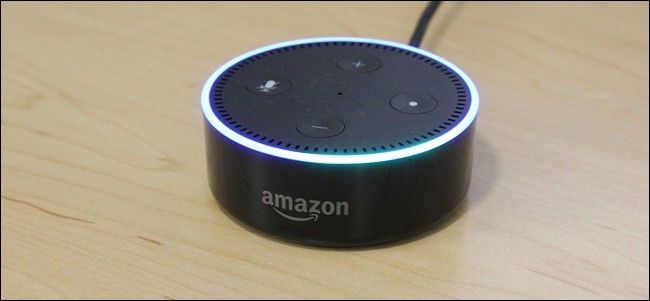
Быстрые ссылки
Как управлять Alexa с iPhone
Как управлять Alexa с Android
Зачем использовать телефон вместо колонки
Echo хорошо слышит голос по всей комнате благодаря дальнему распознаванию речи. Но стены, шум и удалённость мешают. Если Echo не слышит вас из другой комнаты, используйте телефон. Кроме того, когда вы вне дома, телефон позволяет отдавать команды Alexa удалённо.
Приложения не управляют физическим устройством напрямую. Вместо этого они действуют как виртуальная точка доступа к вашей учётной записи Alexa: ваш телефон отправляет команды в облако Alexa, и оно применяет их к вашим устройствам (розетки, лампы, термостаты и т.д.).
Важно: Amazon планирует добавить одинаковую встроенную поддержку Alexa в приложение для iOS в будущих обновлениях.
Как управлять Alexa с iPhone
Alexa встроена в приложение Amazon на iOS и использует уже знакомую кнопку микрофона, которая раньше была только для голосового поиска. Настройка простая:
- Установите приложение Amazon для iOS, если оно ещё не установлено.
- Откройте приложение и нажмите кнопку микрофона в правом верхнем углу.
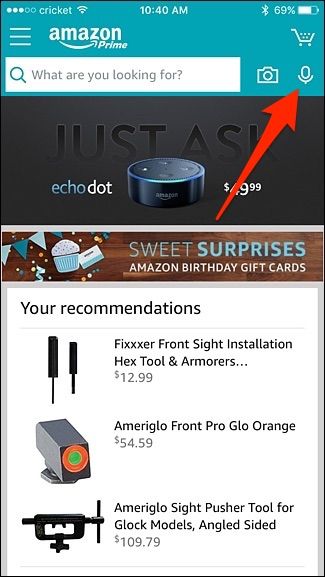
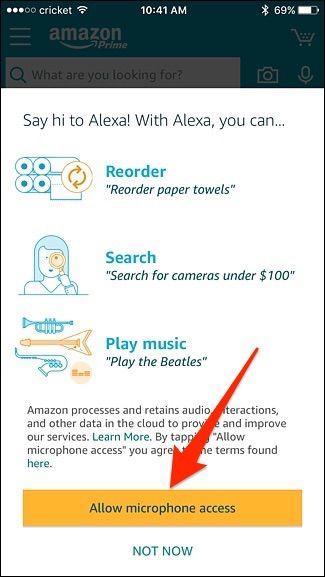
- Когда появится системный запрос, нажмите «Разрешить доступ к микрофону».
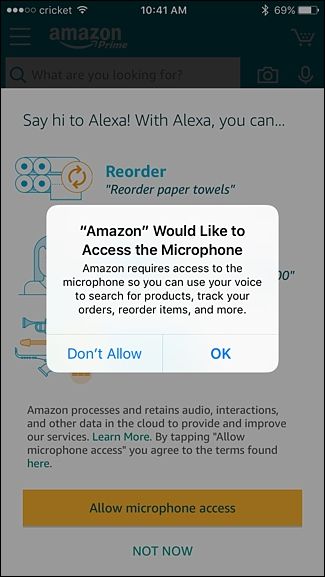
- Подтвердите разрешение нажатием «OK». Это даст приложению право слушать голосовые команды, когда вы нажмёте кнопку микрофона.
- Нажимайте кнопку микрофона и говорите команду. Называть «Alexa» не нужно — приложение слушает, когда внизу появляется синяя полоса.
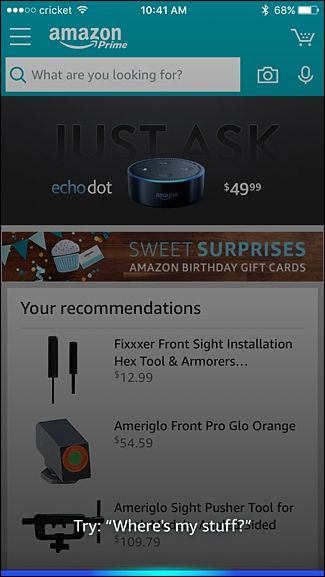
Советы по использованию на iPhone:
- Держите телефон в зоне с хорошим интернетом (Wi‑Fi или сотовая сеть). Команды идут через облако Alexa.
- Если часто используете голос, добавьте ярлык приложения на главный экран.
- Для управления умным домом проверяйте, что устройства связаны с той же учётной записью Amazon.
Как управлять Alexa с Android
На Android Alexa встроена в отдельное приложение. Это решение даёт более богатый интерфейс: визуальные карточки, результаты и подсказки.
- Обновите приложение Alexa до последней версии через Google Play.
- Откройте приложение и нажмите кнопку «Alexa» внизу экрана.

- На экране появится запрос разрешений. Нажмите «Разрешить», чтобы приложению был доступ к микрофону и местоположению. Местоположение нужно для геозависимых запросов (например, ближайшие кафе).
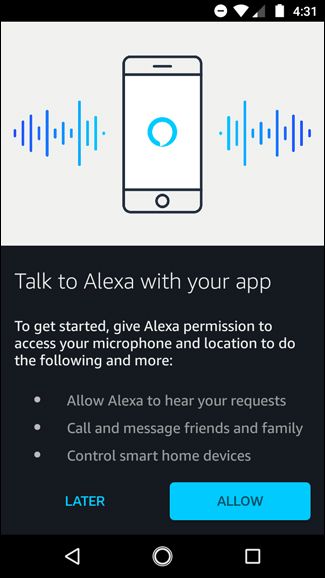
- Нажмите «Готово» после предоставления разрешений.

- Нажмите кнопку «Alexa» и говорите команду. Приложение покажет результат на экране.

Преимущества Android-версии:
- Результаты выводятся визуально (прогноз погоды, карта, список мест).
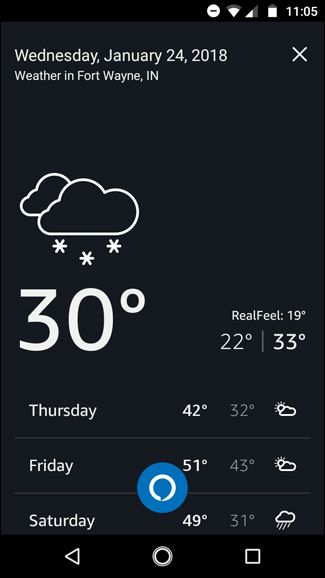
- Для запросов типа «где ближайшее кафе» вы увидите список и карту.

Когда это не сработает
- Нет интернета на телефоне — команды не дойдут до Alexa.
- Приложение не имеет разрешения на микрофон — телефон не сможет захватить голос.
- Учётная запись Amazon не связана с вашими умными устройствами — команды не применятся к ним.
- Некоторые навыки Alexa или локальные функции (например, локальный голосовой доступ у некоторых устройств) могут требовать физического Echo.
Важно: приложения не обеспечивают всегда‑включенное прослушивание, как стационарные Echo. Вам нужно нажимать кнопку или активировать микрофон вручную.
Альтернативные подходы
- Голосовой пульт Amazon Voice Remote — быстрый локальный способ для дома.
- Echo Dot/Echo Show с постоянным прослушиванием — лучший опыт hands‑free в доме.
- Комбинация: используйте телефон для удалённых команд и Echo для локального управления.
- Автоматизации и сценарии (Routines) в Alexa позволяют выполнять команды по расписанию без участия пользователя.
- Сторонние сервисы (IFTTT, Home Assistant) для тонкой настройки интеграции умного дома.
Быстрая проверка работоспособности (тесты)
- Откройте интернет и приложение.
- Проверьте, что приложение имеет доступ к микрофону.
- Скажите простую команду: «Какая погода?» и убедитесь, что вы видите ответ/карту.
- Попробуйте управлять лампочкой или розеткой, привязанной к этой же учётной записи.
- Отойдите в другую комнату и повторите. Если команда не выполняется — проверьте соединение и права доступа.
Мини‑план действий для администрирования (SOP)
- Убедиться, что у пользователя есть аккаунт Amazon и устройства привязаны.
- Проверить версию приложения и обновить при необходимости.
- Проверить разрешения (микрофон, местоположение).
- Запустить тест‑команду и зафиксировать результат.
- Если сбой — перезапустить устройство/приложение, проверить интернет и повторить.
Чек‑лист по ролям
- Владелец устройства:
- Проверить связь устройств с учётной записью.
- Настроить права доступа в приложении.
- Техник/администратор:
- Обновить приложение и ОС.
- Тестировать управление умным домом по API/Skills.
- Пользователь:
- Знать, что нужно нажимать кнопку микрофона.
- Держать телефон в зоне с интернетом.
Примеры, когда такое управление полезно
- Вы на работе и хотите включить обогреватель дома.
- Ребёнок не может дойти до Echo в другой комнате.
- Вы в саду и хотите включить музыку в доме.
Ментальные модели и хендбуки
Модель «виртуальной колонки»: представьте, что приложение — это временный Echo в вашем кармане. Все команды проходят через облако Alexa и применяются к устройствам так же, как если бы вы говорили с физическим Echo.
Хорошая эвристика: если вы физически дома и часто отдаёте команды, используйте Echo. Если вы вне дома или Echo вас не слышит — используйте телефон.
Конфиденциальность и заметки по GDPR
- Приложения запрашивают доступ к микрофону и местоположению. Это необходимо для распознавания речи и геозависимых сервисов.
- Чтобы минимизировать сбор данных, давайте разрешения только при необходимости и проверяйте настройки конфиденциальности в аккаунте Amazon.
- Вы можете удалять историю голосовых команд в настройках Alexa.
Примечание: локальные законы и политики Amazon регулируют хранение голосовых данных. Проверяйте актуальные настройки в своей учётной записи.
Диаграмма принятия решения
flowchart TD
  A[Нужно отдать команду Alexa?] --> B{Вы дома и рядом с Echo?}
  B -- Да --> C[Говорите прямо к Echo]
  B -- Нет --> D{Есть телефон с интернетом?}
  D -- Да --> E[Откройте приложение Amazon/Alexa и нажмите микрофон]
  D -- Нет --> F[Нет возможности — используйте расписание/автоматизацию]
Критерии приёмки
- Команда воспроизводит ожидаемый ответ (голос/текст) в приложении.
- Управляемое умное устройство реагирует в течение разумного времени (обычно <10 с при хорошем соединении).
- В приложении видно подтверждение или визуальный ответ (на Android карточка/карта, на iOS — звук/ответ).
Когда это не стоит использовать
- Если вам нужно мгновенное hands‑free взаимодействие в помещении — лучше физический Echo.
- Если у вас нестабильный мобильный интернет.
- Если вы не хотите давать приложению доступ к микрофону или местоположению.
Краткое резюме
Использование приложения Amazon (iOS) или Alexa (Android) превращает ваш телефон во «виртуальный Echo». Это удобно для удалённого управления умным домом и для ситуаций, когда физический Echo вас не слышит. Убедитесь в наличии интернета и разрешений на микрофон. Для постоянного hands‑free опыта лучше оставить Echo включённым дома.
Важно: проверяйте настройки конфиденциальности и историю голосовых команд в учётной записи Amazon.
Ключевые шаги: установите приложение, дайте разрешения, нажмите кнопку микрофона и говорите. Если что‑то не работает — проверьте интернет, права доступа и связность устройств.

Похожие материалы

Несколько аккаунтов Skype: Multi Skype Launcher

Журнал для работы: повысить продуктивность

Персональные звуки уведомлений на Android

Скачивание шоу Hulu для офлайн‑просмотра

Microsoft Start: персонализированная новостная лента
