
Как избежать принудительных перезагрузок Windows при обновлениях
Краткое содержание
- Настройка активных часов предотвращает автоматическую установку обновлений и принудительные перезагрузки в часы, когда вы чаще всего работаете.
- Можно приостановить обновления до 35 дней, чтобы установить их в удобное время.
- В редакторе групповой политики (для Pro/Edu/Enterprise) или в реестре (для Home) можно отключить авто‑перезагрузки после установки обновлений.
Почему это важно
Обновления Windows часто включают исправления безопасности и улучшения производительности. Но неожиданная принудительная перезагрузка в середине работы может привести к потере данных, прерыванию совещаний и снижению продуктивности. Контроль над временем установки обновлений помогает избежать простоев, при этом важно не откладывать критические исправления надолго.
Настройте активные часы
«Активные часы» — это встроенная функция Windows, которая сообщает системе, когда вы обычно работаете. В эти часы Windows пытается избежать автоматической установки обновлений с перезагрузкой.
Пошагово (универсально для Windows 10 и 11):
- Нажмите Windows + I, чтобы открыть Параметры.
- Перейдите в раздел «Обновление и безопасность» или «Обновление Windows» (в зависимости от версии).
- Нажмите «Дополнительные параметры».
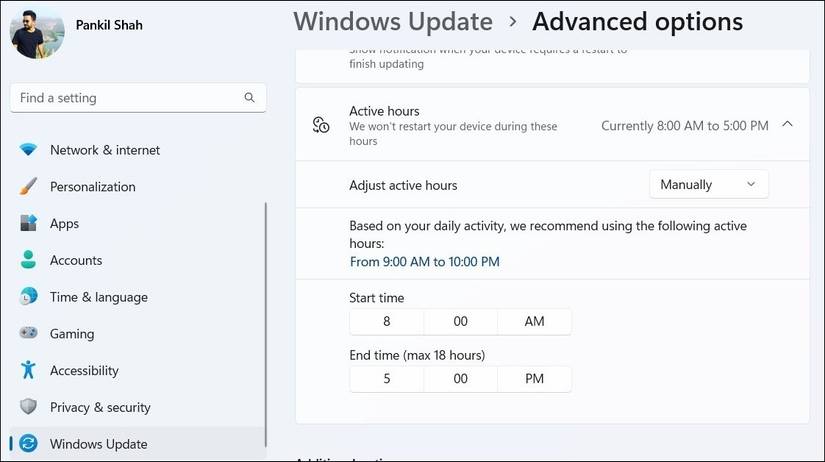
- Разверните раздел «Активные часы».
- В поле «Настроить активные часы» выберите «Вручную».
- Укажите «Время начала» и «Время окончания», когда вы обычно используете ПК.
Важно: максимум можно указать 18 часов в сутки в качестве активных часов. Это ограничение Windows — если вам нужно держать ПК включённым дольше, используйте приостановку обновлений или политики.
Приостановка обновлений и ручная установка
Если активные часы не решают проблему (например, у вас гибкий график или сервер должен работать 24/7), можно временно приостановить обновления. Приостановка отключает автоматическую загрузку и установку обновлений на выбранный срок.
Сроки и ограничения:
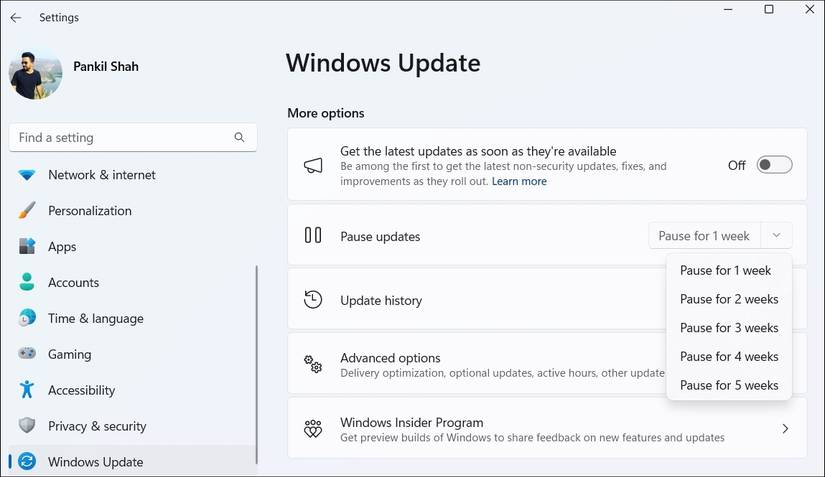
- Windows 10 и Windows 11 позволяют приостановить обновления до 35 дней.
- Приостановка — удобный способ отсрочить перезагрузку, но не заменяет регулярное обновление системы.
Как приостановить обновления:
- Нажмите Windows + I и откройте «Обновление Windows».
- Нажмите кнопку «Приостановить на 1 неделю» или выберите стрелку рядом с «Приостановить обновления» и укажите нужный срок.
- Когда будете готовы — нажмите «Возобновить обновления», чтобы скачать и установить накопившиеся пакеты.
Совет: используйте приостановку перед важными дедлайнами, поездками или презентациями. После восстановления обновлений планируйте время для перезагрузки.
Отключение автоматических перезагрузок через Групповую политику или реестр
Если у вас Windows Pro/Education/Enterprise, проще всего использовать редактор локальной групповой политики. Это заставит систему ждать явной перезагрузки от пользователя или администратора.
Шаги для групповой политики:
- Нажмите Win + R, чтобы открыть окно «Выполнить».
- Введите gpedit.msc и нажмите Enter.
- В проводнике политики перейдите: “Конфигурация компьютера > Административные шаблоны > Компоненты Windows > Windows Update”.
- Откройте политику «Не выполнять авто‑перезагрузку при вошедших пользователях после запланированной установки автоматических обновлений».
- Выберите «Включено», затем «Применить» и «ОК».
Если у вас Windows Home, внесите эквивалентные изменения в реестр.
Шаги для реестра (Внимание: перед правками сделайте полную резервную копию реестра):
- Откройте меню Поиск, введите regedit и запустите Редактор реестра.
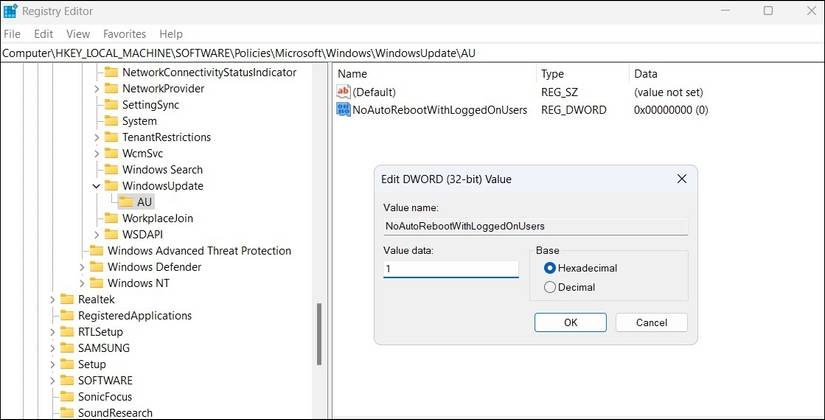
- Перейдите по пути HKEY_LOCAL_MACHINE\SOFTWARE\Policies\Microsoft\Windows\WindowsUpdate
- Найдите подраздел AU. Если его нет — щёлкните правой кнопкой по WindowsUpdate, выберите «Создать > Раздел» и назовите его AU.
- В подразделе AU создайте новое значение DWORD (32-бит) с именем NoAutoRebootWithLoggedOnUsers.
- Дважды щёлкните новое значение и задайте значение 1.
- Перезагрузите ПК, чтобы изменения вступили в силу.
Важно: неверные изменения реестра могут повредить систему. Всегда делайте бэкап и создавайте точку восстановления.
Когда эти методы не сработают
- Централизованная политика домена: если ПК управляется доменным контроллером, локальные настройки могут быть переопределены политиками AD.
- Критические обновления: определённые критические исправления система может применять в принудительном порядке, чтобы устранить уязвимости безопасности.
- Ограничения конкретной версии Windows: некоторые старые сборки ведут себя иначе и не поддерживают все параметры.
Альтернативные подходы
- Установите «платный» (metered) тип подключения для Wi‑Fi: Windows не будет автоматически загружать большие обновления на такие подключения.
- Используйте решение управления обновлениями в корпоративной среде (WSUS, Microsoft Endpoint Configuration Manager) для полной отладки расписания установки и перезагрузок.
- Плановые скрипты: для серверов создайте скрипты, которые скачивают обновления, но не применяют их без ручного подтверждения.
Как выбрать стратегию: мини‑методология
- Оцените риски: критичные патчи = немедленное обновление. Непрерывная работа = отложить до окна обслуживания.
- Подумайте о роли устройства: рабочая станция — активные часы; сервер — окно обслуживания и ручной контроль.
- Примените правило 2‑х уровней: сначала планируйте, затем тестируйте на контрольной группе, и только потом распространяйте изменения на весь парк.
Пошаговый план для администратора (SOP)
- Определите устройства с высоким приоритетом доступности.
- Настройте активные часы для обычных пользователей.
- Для критичных серверов настройте WSUS/ConfigMgr и создайте окно обслуживания.
- Сообщите пользователям окно установки и перезагрузки заранее.
- Выполняйте обновления сначала на тестовой группе в течение 7–14 дней.
- После успешной проверки распространите апдейт на остальные машины.
Ролевые чеклисты
Пользователь:
- Установить активные часы.
- При необходимости приостановить обновления на короткий срок.
- Сохранить важные файлы перед перезагрузкой.
Администратор:
- Проверить, применяются ли централизованные политики домена.
- Настроить WSUS/ConfigMgr для серверного парка.
- Тестировать обновления в контрольной группе.
- Планировать окна обслуживания и уведомлять пользователей.
Риск‑матрица и смягчение рисков
- Риск: потеря данных из‑за внезапной перезагрузки. Смягчение: активные часы, оповещения и резервные копии.
- Риск: уязвимость из‑за отложенных обновлений. Смягчение: применять критичные обновления вне очереди; ограничивать время приостановки.
- Риск: локальные настройки перезаписываются политикой домена. Смягчение: согласовать политику с ИТ‑отделом.
Критерии приёмки
- Для рабочих станций: настройка активных часов на всех устройствах выполнена; пользователи подтверждают отсутствие неожиданных перезагрузок в рабочее время в течение 14 дней.
- Для серверов: обновления применяются в запланированные окна; нет непредвиденных перезагрузок; тестовая группа не фиксирует регрессий.
Проверочные сценарии (test cases)
- Установить активные часы и попытаться инициировать обновление в пределах активного времени — убедиться, что перезагрузка не выполняется автоматически.
- Приостановить обновления на ПК, дождаться конца срока приостановки — проверить, что система предлагает загрузить накопившиеся обновления и перезагрузиться вручную.
- Для группы с политикой NoAutoRebootWithLoggedOnUsers — установить обновление и подтвердить отсутствие авто‑перезагрузки при входе пользователя.
Быстрые подсказки (cheat sheet)
- Максимум активных часов: 18 часов в сутки.
- Максимальная приостановка: 35 дней.
- Политика для отключения авто‑перезагрузки: NoAutoRebootWithLoggedOnUsers = 1.
- Команда для запуска редактора групповой политики: gpedit.msc.
Простая блок‑логика принятия решения (Mermaid)
flowchart TD
  A[Нужна постоянная работа ПК?] -->|Да| B[Приостановить обновления или использовать политику]
  A -->|Нет| C[Установить активные часы]
  B --> D[Если сервер — использовать WSUS/ConfigMgr]
  C --> E[Контролировать и вручную перезагружать]
  D --> F[Тестовая группа → Развернуть]
Короткий глоссарий (1 строка на термин)
- Активные часы — период, когда вы обычно используете ПК и не хотите, чтобы Windows перезагружался.
- Приостановка обновлений — временная блокировка автоматической загрузки и установки обновлений.
- WSUS/ConfigMgr — решения для централизованного управления обновлениями в организации.
Рекомендация по безопасности
Не откладывайте обновления навсегда. Отсрочка должна быть временной и контролируемой. Для критических патчей действуйте немедленно: компромисс между доступностью и безопасностью должен быть осознанным.
Заключение
Контроль обновлений Windows помогает избежать неожиданных перезагрузок и потерь рабочего времени. Для домашних и офисных пользователей достаточно настроить активные часы и применять приостановку в нужный момент. Администраторы должны использовать групповые политики или централизованные инструменты управления, чтобы согласовать время установки и минимизировать риски. Всегда делайте резервные копии перед изменением системных настроек и тестируйте изменения на небольшой группе до массового развёртывания.

Похожие материалы

RDP: полный гид по настройке и безопасности

Android как клавиатура и трекпад для Windows

Советы и приёмы для работы с PDF

Calibration в Lightroom Classic: как и когда использовать

Отключить Siri Suggestions на iPhone
