
Как предотвратить принудительную перезагрузку Windows из‑за обновлений
Краткое содержание
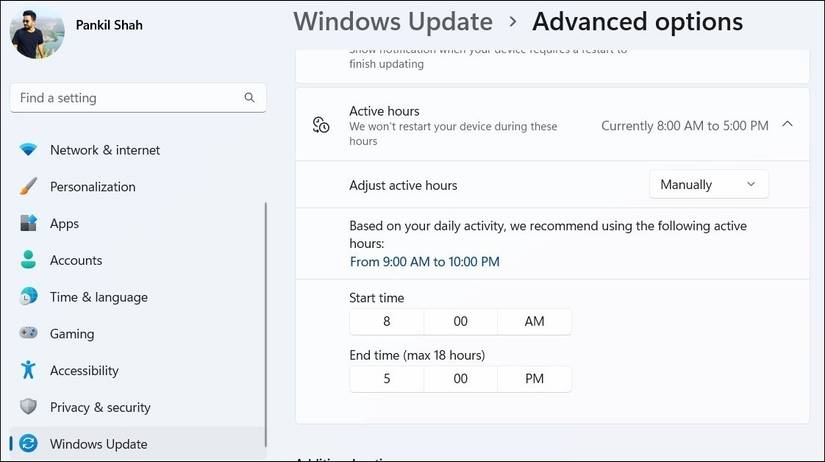
- Установка активных часов помогает предотвратить перезагрузки в рабочее время (до 18 часов в сутки).
- Приостановка обновлений даёт полный контроль на срок до 35 дней.
- Для Pro/Education/Enterprise можно включить политику «No auto‑restart» через gpedit.msc.
- Для Home — эквивалентная настройка возможна через редактор реестра (требует осторожности).
Почему это важно
Обновления Windows повышают безопасность и производительность. Однако автоматические перезагрузки в неожиданный момент могут прервать работу, тесты или презентации. Управляя параметрами обновлений, вы выбираете баланс между непрерывностью работы и своевременным применением патчей.
Установите активные часы
Активные часы говорят Windows, когда вы обычно используете компьютер. В это время система старается не перезагружаться автоматически.
Как задать активные часы:
- Нажмите Windows + I, чтобы открыть Приложение «Параметры».
- Выберите вкладку Обновление Windows в левой панели.
- Перейдите в Дополнительные параметры.
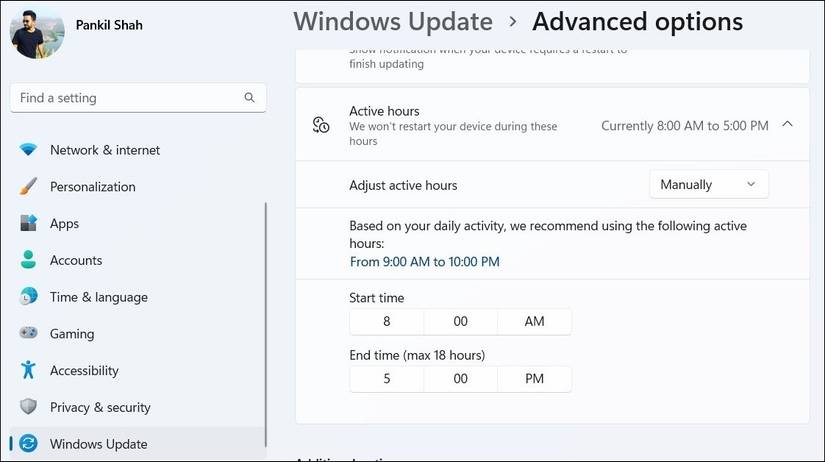
- Разверните раздел Активные часы.
- Выберите Изменить вручную в выпадающем меню рядом с Настройка активных часов.
- Задайте Время начала и Время окончания, когда вы обычно работаете.
Важно: максимум диапазона — 18 часов в сутки. Если ваш рабочий цикл длиннее или нерегулярный, используйте дополнительные методы (ниже).
Приостановите обновления и устанавливайте их вручную
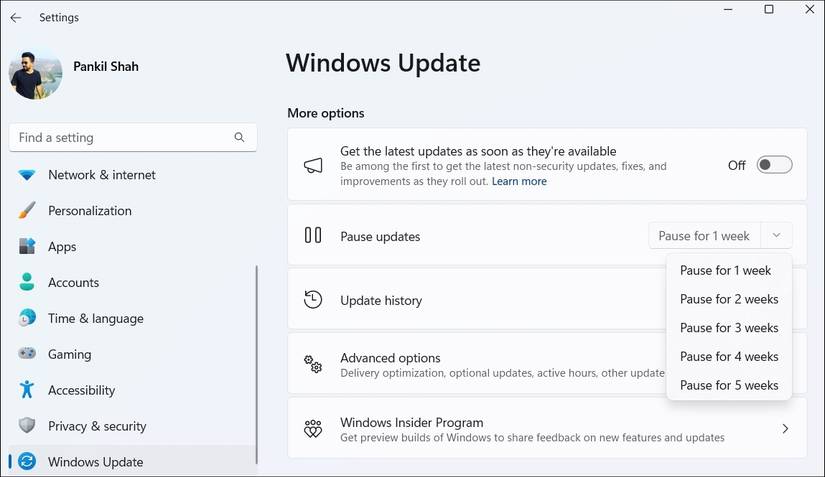
Если вам нужен полный контроль над моментом установки обновлений, используйте функцию приостановки. Windows 10 и 11 позволяют приостановить обновления на срок до 35 дней.
Как приостановить автоматически:
- Нажмите Windows + I и откройте Обновление Windows.
- Нажмите кнопку Приостановить на 1 неделю (Pause for 1 week).
- Чтобы увеличить срок, нажмите стрелку рядом с Приостановить обновления и выберите нужный вариант.
После приостановки появится кнопка Возобновить обновления. Нажмите её, когда будете готовы загрузить и установить накопившиеся патчи.
Отключите автоматическую перезагрузку через локальную политику (Pro/Education/Enterprise)
Пользователи редакций Pro, Education и Enterprise могут включить политику, которая запрещает автоматическую перезагрузку, если на компьютере вошёл пользователь.
Шаги:
- Нажмите Win + R, чтобы открыть диалог «Выполнить».
- Введите gpedit.msc и нажмите Enter.
- Перейдите: Computer Configuration > Administrative Templates > Windows Components > Windows Update.
- Найдите политику No auto‑restart with logged on users for scheduled automatic update installations.
- Откройте её, выберите Enabled, нажмите Apply и OK.
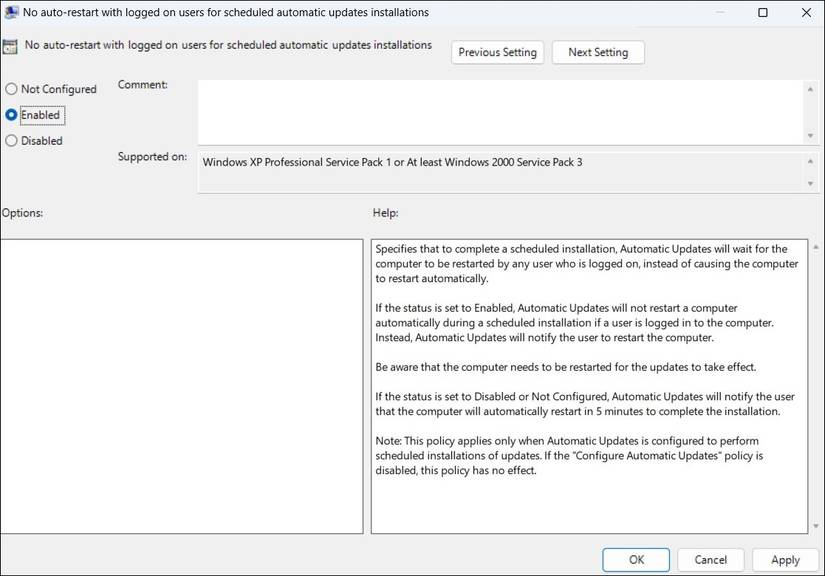
Эта настройка не отменяет обязательную установку критических обновлений, но предотвращает автоматическую перезагрузку, пока на компьютере есть активный пользователский сеанс.
То же самое через редактор реестра (для Windows Home и других случаев)
Если у вас версия Home или вы не хотите использовать gpedit, можно внести эквивалентные изменения в реестр. Обязательно сделайте резервную копию реестра и важных файлов перед началом.
Шаги:
- Откройте меню поиска Windows, введите registry editor и запустите его.
- Перейдите к ключу: HKEY_LOCAL_MACHINE > SOFTWARE > Policies > Microsoft > Windows > WindowsUpdate.
- Найдите подпапку AU внутри WindowsUpdate. Если её нет — щёлкните правой кнопкой WindowsUpdate, выберите New > Key и назовите её AU.
- Щёлкните правой кнопкой по ключу AU, выберите New > DWORD (32-bit) Value и назовите новый параметр NoAutoRebootWithLoggedOnUsers.
- Дважды щёлкните по DWORD, введите 1 в поле значения и нажмите OK.
- Перезагрузите компьютер, чтобы изменения вступили в силу.
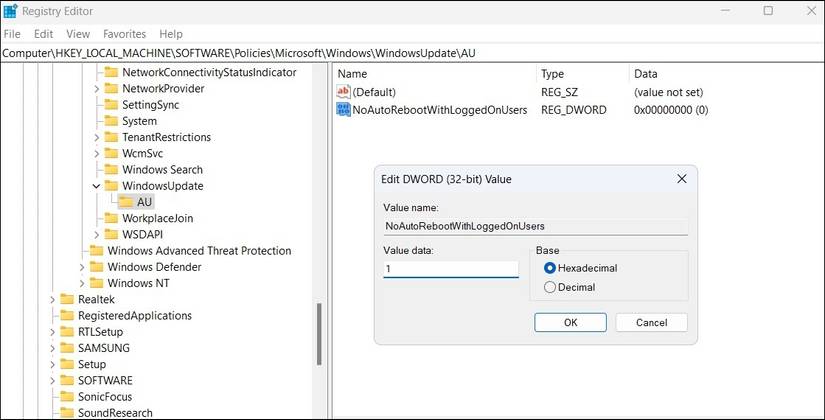
Примечание: неверные изменения реестра могут привести к нестабильной работе системы. Делайте экспорт ключей перед правкой.
Альтернативные приёмы и советы
- Установите соединение как «лимитное» (metered connection). Windows откладывает загрузку больших обновлений при включённой лимитной сети.
- Используйте «Планировщик перезагрузки» в разделе обновлений. Многие апдейты позволяют задать конкретное время перезагрузки.
- Для организаций рассмотрите Windows Update for Business и управление политиками через Intune или GPO.
- Для продвинутых пользователей — сторонние утилиты, которые временно блокируют перезагрузку; применять осторожно и только от проверенных поставщиков.
Когда эти методы не сработают
- Экстренные патчи безопасности: Microsoft может принудительно устанавливать и перезагружать систему при критических уязвимостях.
- Если накопилось слишком много отложенных обновлений, система может запросить обязательную перезагрузку для завершения установки.
- Неправильные настройки реестра или политики могут быть переопределены корпоративными правилами или обновлениями самой ОС.
Риски и меры предосторожности
Важно не откладывать обновления надолго. Длительное избегание патчей повышает риск уязвимостей.
Риски:
- Нарушение безопасности при длительном откладывании.
- Возможность потери данных при экспериментальных правках реестра.
- Конфликты с политиками в корпоративных сетях.
Меры:
- Делайте точку восстановления системы и экспортируйте ключи реестра перед правками.
- Планируйте регулярные окна для установки обновлений (например, еженедельные вечера или ночи).
- Для корпоративных ПК координируйтесь с ИТ‑администратором.
Шаблон быстрого плана (SOP) для домашнего пользователя
- Отложите критические задания и сохраните все файлы.
- Проверьте настройки Активные часы и расширьте их до 18 часов при необходимости.
- Если нужен полный контроль, приостановите обновления (до 35 дней).
- Если у вас Pro/Enterprise — включите политику через gpedit.msc.
- Если у вас Home — сделайте экспорт ветки реестра и примените DWORD NoAutoRebootWithLoggedOnUsers=1.
- Планово возобновляйте обновления раз в несколько недель и устанавливайте накопившиеся патчи.
Чек‑лист по ролям
Для домашнего пользователя:
- Сохранены все открытые документы.
- Активные часы настроены.
- Приостановка активирована при необходимости.
Для сисадмина/ИТ‑специалиста:
- Политики GPO совпадают с правилами организации.
- Есть централизованный график установки обновлений.
- Пользователи предупреждены о графиках и процедурах.
Критерии приёмки
- Компьютер не перезагружался автоматически в течение заданного активного окна (тестовая сессия).
- Изменения в реестре или политике сохранены и не нарушают работу ОС.
- Обновления устанавливаются вручную в согласованные окна времени.
Короткая справка (глоссарий)
- Активные часы — период, в который вы обычно используете ПК; Windows избегает перезагрузок.
- GPO (локальная групповая политика) — набор правил для управления поведением Windows в среде Pro/Enterprise.
- Реестр (Registry) — централизованная база параметров Windows.
- DWORD — 32‑разрядное числовое значение в реестре.
Вывод
Управлять автоматическими перезагрузками Windows можно законными и безопасными способами: активные часы, приостановка обновлений, локальные политики и правки реестра. Выберите подходящий метод в зависимости от издания Windows и уровня ответственности. Не забывайте своевременно устанавливать важные обновления и сохранять резервные копии перед изменениями системных параметров.
Важное
- Никогда не редактируйте реестр без резервной копии.
- Не откладывайте важные обновления надолго — это увеличивает риски безопасности.

Похожие материалы

Несколько аккаунтов Skype: Multi Skype Launcher

Журнал для работы: повысить продуктивность

Персональные звуки уведомлений на Android

Скачивание шоу Hulu для офлайн‑просмотра

Microsoft Start: персонализированная новостная лента
