
Как контролировать расход данных и пропускную способность в Windows 10

Вы недовольны тем, сколько данных «съедает» Windows 10? Вы не одиноки. Одной из самых частых жалоб на систему является высокая нагрузка на интернет. Сегодня почти каждое приложение хочет использовать ваше подключение: диагностика, ежедневные обновления, живые плитки, стриминговые сервисы — список длинный.
Если у вас безлимитный высокоскоростной интернет, это может быть неважно. Но для большинства пользователей разумно понять, как уменьшить зависимость системы от сети. Ниже — практическое руководство с понятными шагами.
Ограничьте пропускную способность Центра обновления Windows
Полностью отключать Центр обновления Windows я не рекомендую. Обновления закрывают уязвимости и добавляют важные исправления. Однако раньше Windows не давала средства для ограничения скорости загрузки обновлений — приходилось ставить сторонние утилиты.
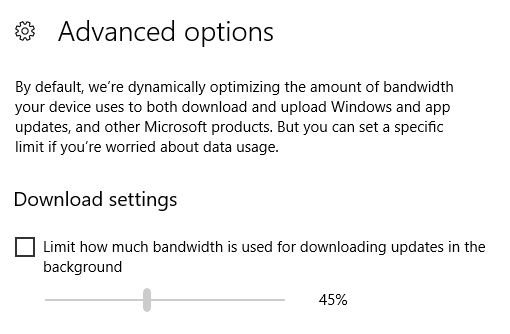
Начиная с ранних сборок больших обновлений Microsoft добавила возможность ограничить, сколько пропускной способности может использовать Центр обновления.
Где найти: Параметры > Обновление и безопасность > Центр обновления Windows > Параметры обновления > Дополнительные параметры > Оптимизация доставки > Дополнительные параметры. Там можно задать процент полосы пропускания для загрузки и для отдачи в фоновом режиме.
Важно
- Ограничение пропускной способности уменьшает нагрузку на канал, но может увеличить время установки обновлений. Подберите баланс — например, 30–50% для фоновой загрузки.
Пиринговая доставка обновлений
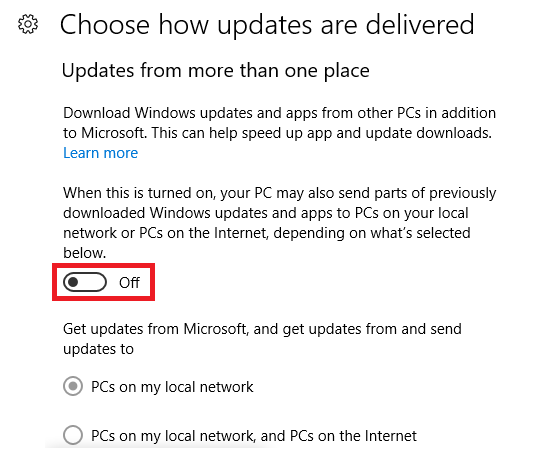
Мало кто помнит, но у Центра обновления есть пиринговая функция, похожая на протоколы обмена файлами. Система может скачивать обновления не только с серверов Microsoft, но и с других компьютеров в сети или в интернете.
Плюс: при пиковых нагрузках файлы могут загружаться быстрее за счёт распределённого источника.
Минус: это позволяет другим компьютерам загружать обновления с вашего ПК, что использует исходящую полосу и может быстро съесть лимит у пользователей с платным трафиком.
Отключить пиринговую доставку: Параметры > Обновление и безопасность > Центр обновления Windows > Параметры обновления > Дополнительные параметры > Выберите способ доставки обновлений и переведите переключатель в положение Выключено.
Используйте лимитное подключение при необходимости
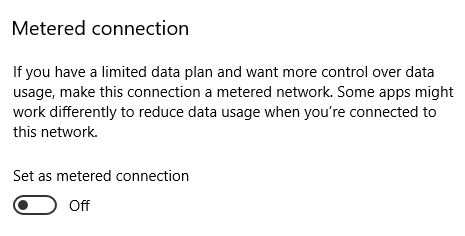
Если вы раздаёте интернет с телефона, подключены к платному Wi‑Fi в отеле или используете ограничённый тариф, активируйте режим «лимитное подключение». Windows ограничит фоновую активность, остановит обновления и уменьшит трафик живых плиток.
Где: Параметры > Сеть и Интернет > Wi‑Fi. Нажмите на имя сети и включите переключатель под «Задать как лимитное подключение».
Замечание
- Не все приложения уважают это переключение. Облачные сервисы, клиенты для игр и торрент‑приложения часто продолжают работать в фоне. Проверяйте настройки каждого отдельного приложения.
Удалите или закройте приложения, активно использующие трафик
Некоторые программы по сути «жрут» трафик: клиенты облачных дисков, игровые платформы, торрент‑клиенты, браузеры с множеством лент и расширений.
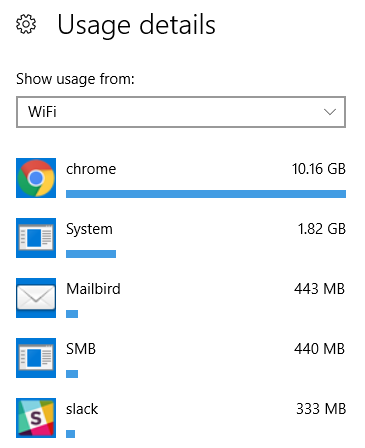
Чтобы найти главных «потребителей», откройте Параметры > Сеть и Интернет > Использование данных > Просмотр сведений об использовании. Windows покажет объём трафика по приложениям за последние 30 дней.
Действия
- Закройте приложения, которые не нужны прямо сейчас. Проверьте, не сворачиваются ли они в трей — иногда они продолжают работать.
- Для облачных дисков установите ограничение на синхронизацию в настройках клиента (OneDrive, Google Drive, Dropbox имеют опции синхронизации только при подключении по Wi‑Fi или при ручном запуске).
- Игровые клиенты позволяют ограничивать загрузки и обновления: поставьте «приостановить обновления» или отключите автообновления.
Важно
- Если приложение ведёт себя подозрительно (необоснованно большой трафик) — удалите и проверьте систему антивирусом.
Экономия трафика в браузере
Если вы много стримите или просматриваете мультимедиа, браузер может стать главным источником расхода данных. Решения зависят от браузера.
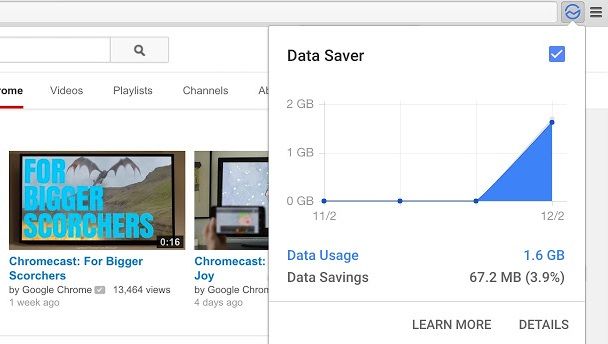
- Chrome: расширение Data Saver (или встроенный режим экономии данных в мобильной версии) использует серверы Google для сжатия страниц.
- Opera: встроенный Turbo Mode уменьшает объём загружаемых ресурсов.
- Firefox: можно установить прокси‑аддоны для сжатия или использовать расширения, блокирующие сторонние трекеры и рекламу.
Рекомендации
- Отключите автозапуск видео и аудио на сайтах.
- Блокируйте рекламу и трекеры — это заметно уменьшит трафик и ускорит загрузку страниц.
- При частых поездках используйте мобильные/легковесные версии сайтов.
Отключение телеметрии и диагностики
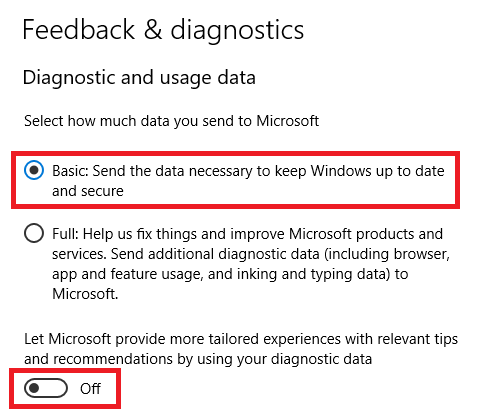
Windows собирает диагностические данные. Полностью отключить сбор без сторонних инструментов сложно, но вы можете снизить уровень собираемой информации.
Где: Параметры > Конфиденциальность > Отзыв и диагностика. Установите «Диагностика и данные об использовании» в положение Базовые, а опцию «Разрешить Microsoft предоставлять более персонализированные рекомендации» выключите.
Для серьёзной блокировки телеметрии используйте проверенные утилиты управления конфиденциальностью, но внимательно читайте, что именно они отключают — часть функций системы может перестать корректно работать.
Отключите живые плитки
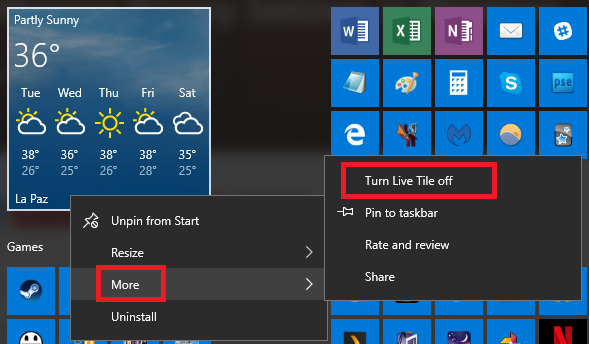
Живые плитки небольшие, но в совокупности они обновляют контент и потребляют трафик.
Выключить: откройте Пуск, щёлкните правой кнопкой по плитке и выберите Дополнительно > Отключить анимированные плитки.
Мини‑методика аудита и оптимизации трафика
- Соберите исходные данные. Откройте Использование данных и сделайте снимок за 30 дней.
- Идентифицируйте топ‑5 приложений по трафику.
- Проверьте настройки синхронизации и автообновлений у каждого из них.
- Включите лимитное подключение при необходимости и ограничьте пропускную способность обновлений.
- Протестируйте изменения в течение недели и сравните счётчики.
- Пересмотрите автозапуск и службы, которые работают в фоне.
Критерии приёмки
- Суммарный трафик за месяц снизился на приемлемый для вас объём.
- Никакие критичные обновления не блокируются длительное время.
- Пользовательский опыт остаётся приемлемым — приложения работают корректно.
Чеклист для разных ролей
Домашний пользователь
- Включить лимитное подключение при использовании мобильного интернета.
- Отключить пиринговую доставку.
- Ограничить синхронизацию облаков.
- Установить блокировщик рекламы в браузере.
Путешественник
- Всегда ставить сеть как лимитную в гостиницах и публичных точках доступа.
- Отключить автоматические обновления в игровых клиентах.
- Использовать браузер в режиме экономии данных.
Системный администратор
- Настроить WSUS или централизованное обновление, чтобы контролировать раздачу обновлений в сети.
- Ограничить обновления через групповые политики для офисных машин.
- Мониторить исходящий трафик и обходные маршруты.
Пример тестовых сценариев и критериев проверки
- Тест 1: Включить лимитное подключение и убедиться, что Центр обновления не скачивает крупные пакеты автоматически. Критерий: крупная загрузка не началась в течение 24 часов.
- Тест 2: Отключить пиринговую доставку и проверить исходящий трафик. Критерий: отсутствуют длительные исходящие соединения с портами обновлений.
- Тест 3: Отключить синхронизацию облака и убедиться, что файлы не загружаются без вашего подтверждения.
Принятие рисков и рекомендации по безопасности
- Ограничение обновлений улучшает контроль трафика, но увеличивает окно времени до установки критических исправлений. Планируйте регулярные «окна обновлений» при безопасном подключении.
- Отключение телеметрии повышает приватность, но может затруднить диагностику проблем. Сохраняйте баланс.
Соображения о конфиденциальности и соответствии локальному законодательству
- Управление сбором телеметрии не отражает юридических обязательств вашего предприятия. В корпоративной среде сверяйтесь с политиками компании и законами о защите данных.
- Личные данные и метаданные, отправляемые сервисами, потенциально попадают под местные правила защиты данных (например, GDPR в ЕС). При работе с пользовательскими данными информируйте пользователей о конфигурациях синхронизации.
Быстрый план действий на одну страницу (SOP)
- Откройте «Использование данных» и сделайте снимок.
- Включите лимитное подключение для текущей сети.
- Отключите пиринговую доставку обновлений.
- Ограничьте полосу для Центра обновления (30–50% фоновой загрузки).
- Отключите синхронизацию облаков или поставьте её на ручной режим.
- Включите блокировщик рекламы и экономию данных в браузере.
- Проведите проверку через 7 дней и закрепите настройки.
Дерево решений
flowchart TD
  A[Начало] --> B{Вы на платном подключении?}
  B -- Да --> C[Включить лимитное подключение]
  B -- Нет --> D[Оставить обычное подключение]
  C --> E{Обновления приоритетны?}
  E -- Да --> F[Ограничить полосу, но сохранить автообновления]
  E -- Нет --> G[Полностью приостановить автообновления]
  F --> H[Отключить пиринг]
  G --> H
  D --> H
  H --> I[Проверить приложения: облака, игры, торренты]
  I --> J[Отключить/ограничить синхронизацию]
  J --> K[Мониторинг и пересмотр через 7 дней]
Короткое объявление для социальных сетей
Если ваш мобильный трафик исчезает слишком быстро — прочитайте наш чеклист по экономии данных в Windows 10. Пошаговые настройки, проверенные приёмы и простая методика аудита.
Итог
Сокращение трафика в Windows 10 — это сочетание настроек системы, контроля приложений и простых правил поведения. Начните с лимитного подключения и ограничения пропускной способности обновлений. Затем проанализируйте приложения, отключите пиринг и настройте синхронизацию облаков. Используйте чеклисты и тесты, чтобы убедиться, что изменения не нарушили рабочие процессы.
Важно
- Всегда оставляйте окно времени для установки критических обновлений в безопасной сети.
- Проверяйте поведение приложений после изменений.
Какие приёмы помогли вам снизить трафик? Поделитесь опытом — это поможет другим пользователям быстрее найти подходящее решение.
Image Credit: skimin0k via Shutterstock.com

Похожие материалы

Несколько аккаунтов Skype: Multi Skype Launcher

Журнал для работы: повысить продуктивность

Персональные звуки уведомлений на Android

Скачивание шоу Hulu для офлайн‑просмотра

Microsoft Start: персонализированная новостная лента
