
Как контролировать, кто может писать вам в личные сообщения Instagram

Быстрые ссылки
- Управление тем, кто может с вами связаться
- Сделать аккаунт приватным
- Заблокировать аккаунты в Instagram
Резюме
- Управляйте входящими сообщениями через папку «Запросы на переписку» и правила, чтобы отфильтровывать нежелательные сообщения.
- Переключите аккаунт на приватный — это ограничит возможность писать вам тем, кто не одобрен как подписчик.
- Блокируйте аккаунты, если нужно полностью запретить кому-то взаимодействовать с вами.
Если вам кажется, что доступ к вашим личным сообщениям в Instagram слишком открыт, настройка поведения входящих может показаться утомительной. Хорошая новость: Instagram предоставляет инструменты, с помощью которых вы можете решить, кто может писать вам напрямую.
Управление тем, кто может писать вам
Instagram позволяет выбирать, кто может отправлять вам запросы на переписку и куда эти запросы попадают. Откройте приложение, нажмите на кружок с вашей аватаркой в правом нижнем углу, чтобы перейти в профиль. Затем нажмите меню в правом верхнем углу (три горизонтальные линии). Перейдите в раздел Как другие могут взаимодействовать с вами и выберите Сообщения и ответы на истории.
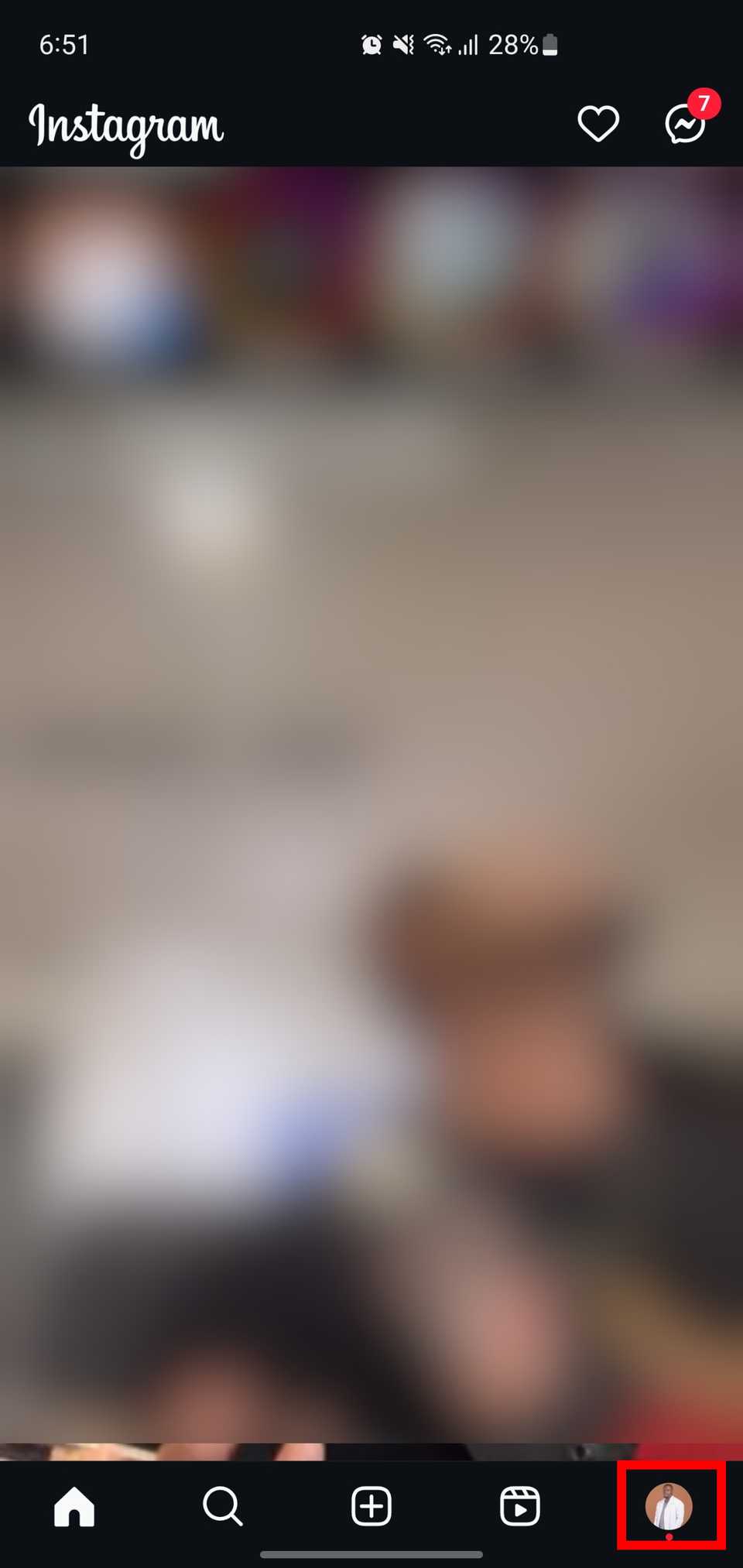


Закрыть
Здесь вы решаете, что будет происходить, когда кто‑то пытается написать вам. Для пользователей, которые уже подписаны на вас, можно выбрать, попадут ли их сообщения в папку «Запросы на сообщения» (выберите Запросы на сообщения), или полностью отключить приём от них (выберите Не получать запросы).


Закрыть
Для аккаунтов, которые не подписаны на вас (в интерфейсе — Другие в Instagram), доступны те же варианты: либо их запросы будут появляться в папке «Запросы на сообщения», либо вовсе не появляться.
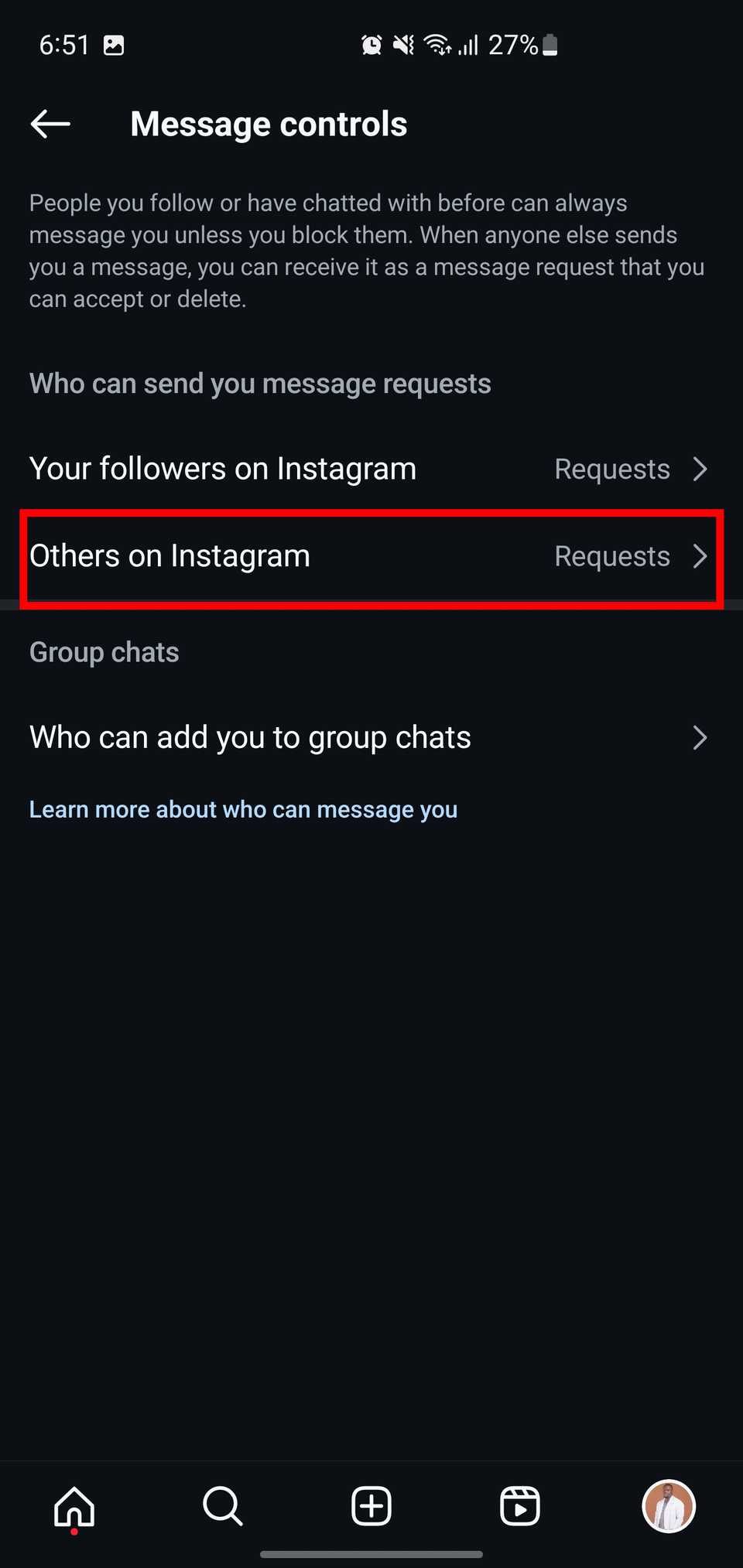
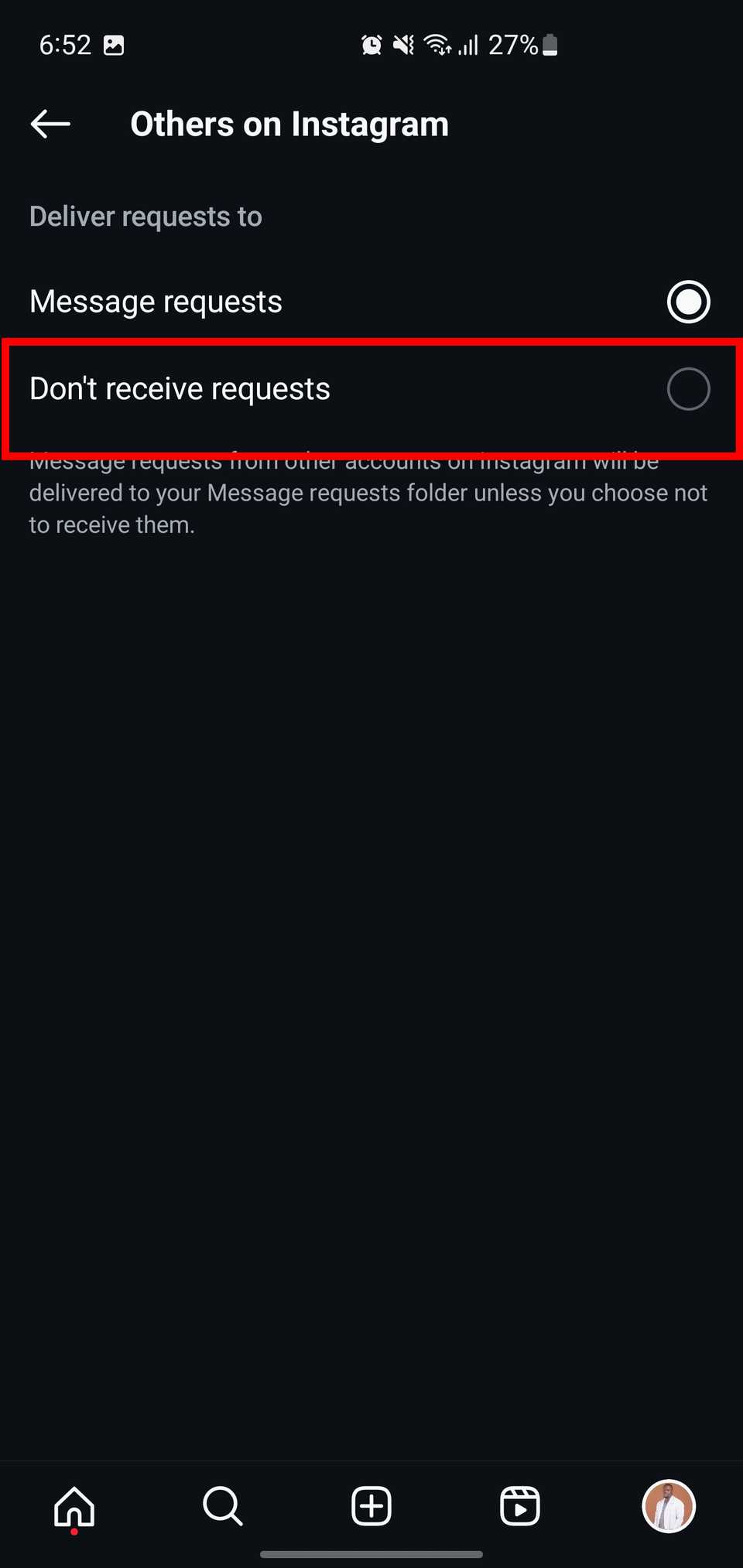
Закрыть
Сообщения от людей, на которых вы подписаны, всегда попадут в основной входящий — так вы не пропустите сообщения от друзей или избранных аккаунтов.
Важно: проверьте обе группы (подписчики и другие), чтобы убедиться, что правила соответствуют вашим ожиданиям.
Сделайте аккаунт приватным
Если вы переключите аккаунт на приватный, писать вам или взаимодействовать с публикациями смогут только одобренные вами подписчики. Это удобно, если вы устали от случайных сообщений от незнакомцев или спама.
Чтобы включить приватный режим: откройте приложение, зайдите в Профиль → меню (три линии) → Конфиденциальность аккаунта и включите переключатель Приватный аккаунт.


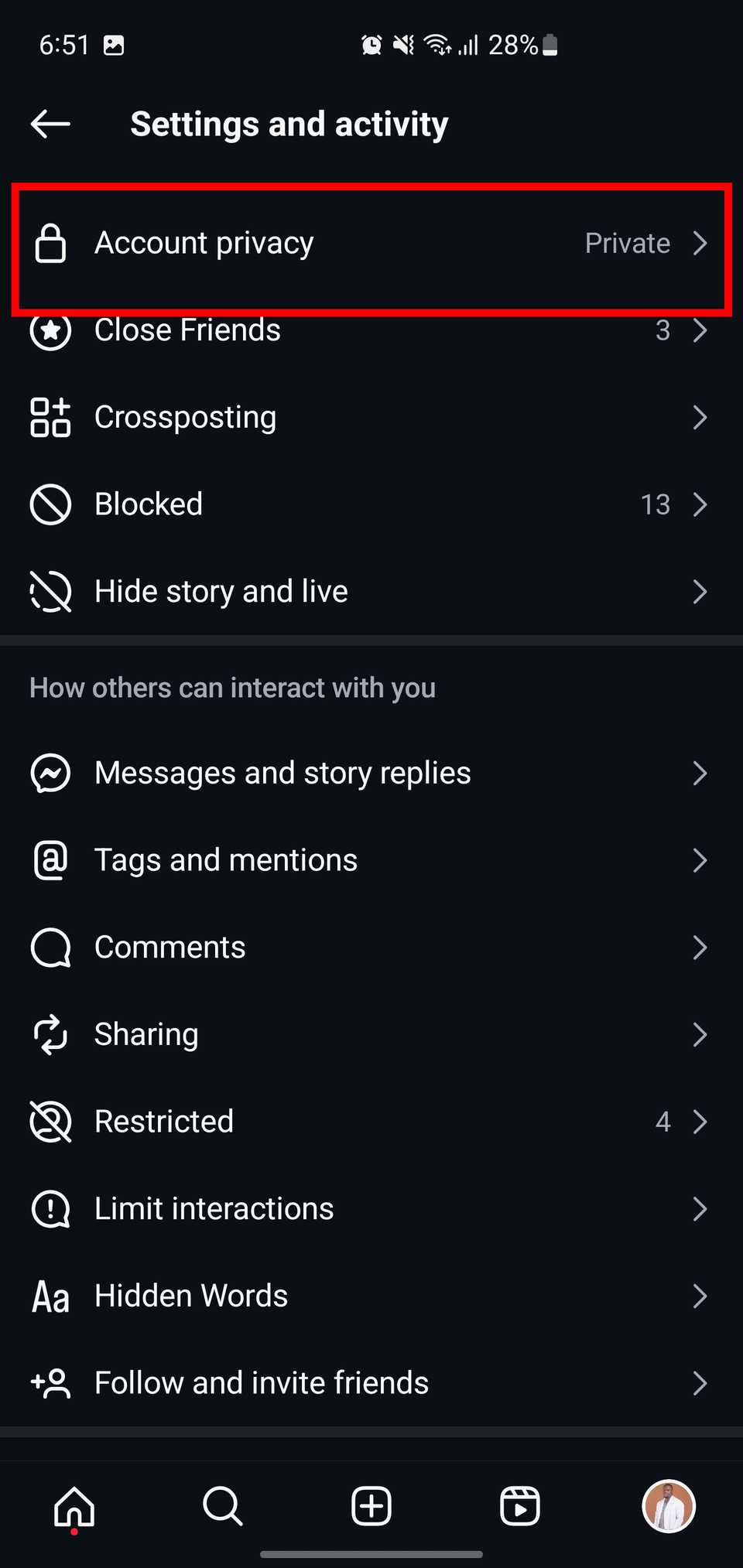

Закрыть
После переключения каждый, кто захочет подписаться на вас, должен будет отправить запрос. Вы получите уведомление и сможете подтвердить или отклонить запрос.
Примечание: переключение на приватный не удалит текущих подписчиков. Если среди них есть люди, которых вы не хотите видеть в списке, уберите их через список подписчиков: нажмите три точки рядом с именем и выберите Удалить. Пользователь не получит уведомление о удалении.
Блокировка аккаунтов
Иногда нужно полностью запретить кому‑то связываться с вами — здесь поможет блокировка. Блокировка отличается от ограничения: заблокированный аккаунт не сможет писать вам, комментировать публикации или просматривать ваш профиль.
Instagram не уведомляет пользователя о блокировке, поэтому вероятность неловкого конфликта ниже — человеку будет казаться, что вы просто исчезли из сети или удалили аккаунт.
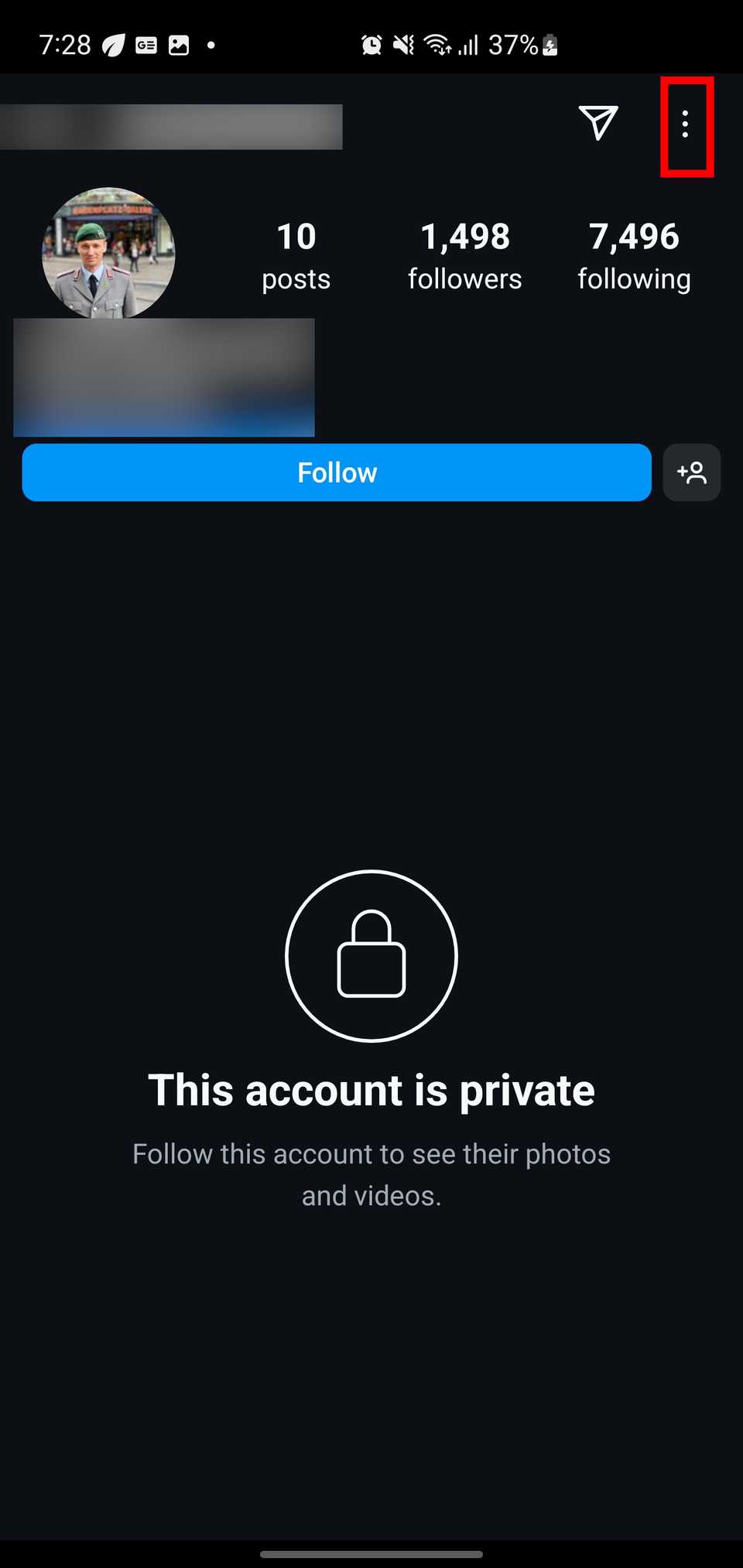
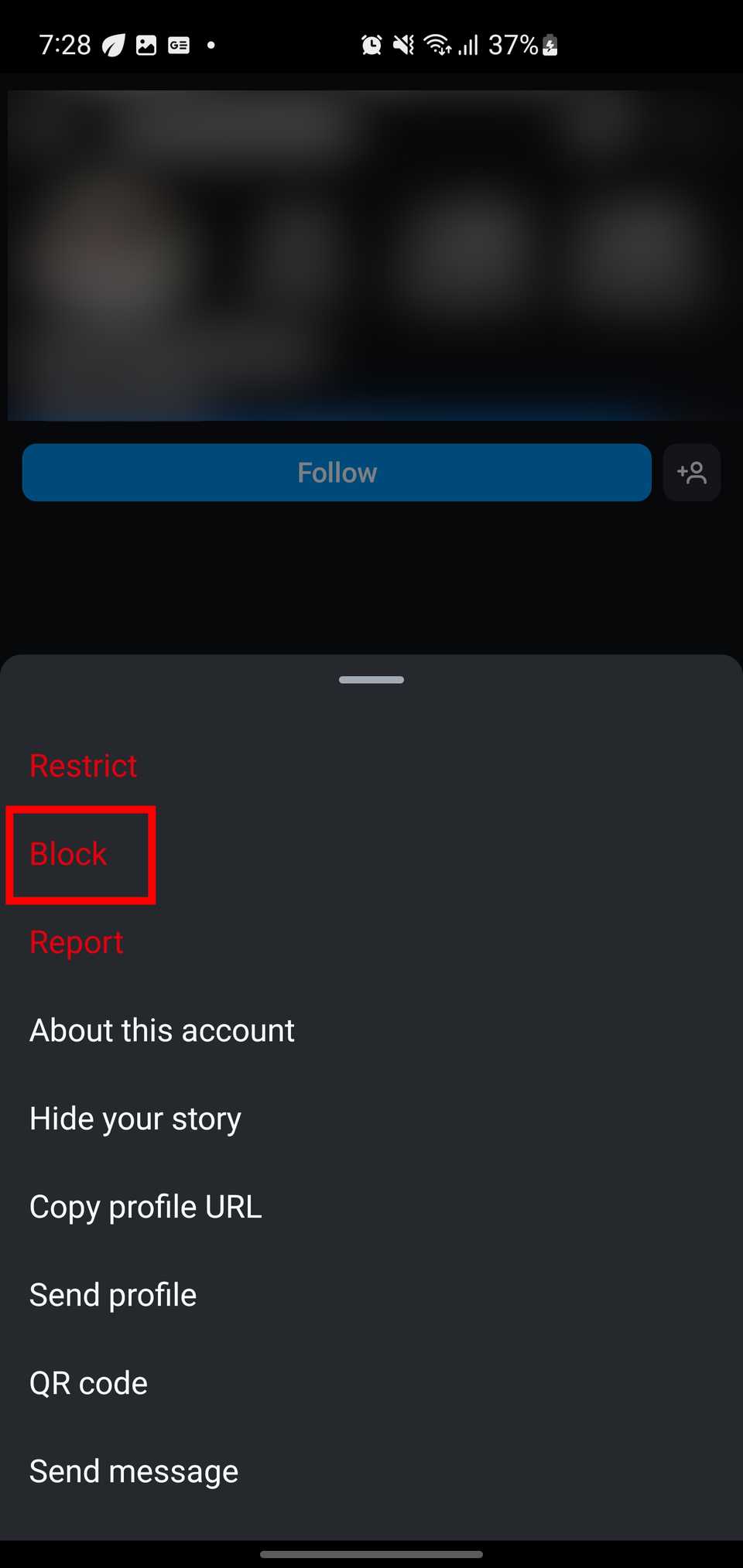
Чтобы заблокировать аккаунт: откройте профиль человека → нажмите три точки в правом верхнем углу → выберите Заблокировать. Если это постоянный тролль или спам-аккаунт, Instagram может блокировать не только текущий профиль, но и будущие аккаунты, которые создаст этот пользователь.

Закрыть
Важно: блокировка — это радикальная мера. Используйте её, когда нужно полностью разорвать контакт или если человек представляет угрозу.
Когда эти настройки не помогут
- Спам и массовые рассылки из внешних сервисов могут приходить в виде упоминаний или комментариев — фильтры сообщений не перекроют все точки входа. Проверьте также уведомления и комментарии.
- Если в парах аккаунт/особа меняет профили или использует несколько аккаунтов, блокировка одного профиля не всегда остановит преследование. В таких случаях стоит блокировать и сообщать о безопасности аккаунта.
- Некоторые рекламные или мошеннические сообщения выглядят как личные — будьте осторожны с ссылками и вложениями даже в запросах.
Альтернативные подходы и дополнительные меры
- Ограничение вместо блокировки: ограничение уменьшает видимость активности пользователя для вас без полного блока.
- Фильтры сообщений: используйте автоматические фильтры в разделе конфиденциальности, чтобы скрывать сообщения по ключевым словам.
- Отчёты (Report): если сообщение нарушает правила сообщества, отправьте жалобу — Instagram может удалить аккаунт или применить санкции.
- Двухфакторная аутентификация: включите 2FA, чтобы защитить аккаунт от взлома, который часто используется для рассылки спама.
Быстрая методика (мини‑алгоритм)
- Откройте Профиль → Меню → Конфиденциальность.
- Настройте Сообщения и ответы на истории для подписчиков и других.
- Переключите Приватный аккаунт, если нужно закрыть вход.
- Для явных нарушителей — зайдите на их профиль и выберите Заблокировать.
- При регулярных попытках обмана — отправьте жалобу в Instagram и включите 2FA.
Чеклист по ролям
- Обычный пользователь:
- Включить фильтрацию запросов.
- Переключить аккаунт на приватный при желании.
- Блокировать явных нарушителей.
- Влиятель (инфлюенсер):
- Оставить профиль публичным при необходимости, но включить строгую фильтрацию и модерацию комментариев.
- Назначить доверенного модератора для обработки сообщений и жалоб.
- Бизнес/бренд:
- Использовать профессиональные инструменты для обращения с сообщениями (ответы от имени страницы), установить правила эскалации.
- Хранить журнал жалоб и попыток мошенничества для аналитики.
Факт‑бокс: что важно знать
- Основные способы контроля: фильтрация запросов, приватный аккаунт, блокировка.
- Сообщения от подписанных пользователей по умолчанию идут в основной входящий.
- Блокировка — самая радикальная мера; ограничение — более мягкая.
Критерии приёмки
- Настройки «Сообщения и ответы на истории» установлены для обеих групп (подписчики и другие).
- Приватный аккаунт включён (если цель — закрытый профиль).
- Список заблокированных/удалённых пользователей актуален.
- Аккаунт защищён двухфакторной аутентификацией.
Краткая терминология
- DM — личное сообщение (direct message).
- Запрос на сообщение — входящее от пользователя, который не состоит в ваших подписках.
- Блокировка — полное ограничение взаимодействия.
Примеры, когда настройки полезны
- Вы устали от рекламных предложений от неизвестных — включите «Не получать запросы» для «Других».
- Вы получаете сообщения от незнакомых людей, но хотите оставлять фолловерам доступ — оставьте только «Запросы на сообщения» для подписчиков.
Советы по безопасности и приватности
- Не переходите по ссылкам из подозрительных сообщений.
- Не отправляйте личные данные по DM.
- Храните скриншоты и отправляйте их в техподдержку при угрозах.
Социальное превью
OG‑Title: Контроль личных сообщений в Instagram OG‑Description: Как перенаправлять, ограничивать и блокировать входящие сообщения, чтобы сохранить приватность и порядок в директе.
Краткое заключение
Используйте сочетание фильтров запросов, приватного профиля и блокировок, чтобы настроить именно тот уровень доступа, который вам комфортен. Помните о дополняющих мерах: отчётах о нарушениях, двухфакторной аутентификации и внимательном отношении к ссылкам в сообщениях.

Похожие материалы

Несколько аккаунтов Skype: Multi Skype Launcher

Журнал для работы: повысить продуктивность

Персональные звуки уведомлений на Android

Скачивание шоу Hulu для офлайн‑просмотра

Microsoft Start: персонализированная новостная лента
