
Как контролировать входящие сообщения в Instagram

Быстрые ссылки
- Контроль того, как люди могут связаться с вами
- Переключение аккаунта в приватный режим
- Блокировка аккаунтов в Instagram
Резюме
- Управляйте тем, кто может отправлять вам запросы на сообщения и куда они приходят, чтобы отфильтровать нежелательные диалоги.
- Переведите аккаунт в приватный режим, чтобы сообщения могли отправлять только одобренные подписчики.
- Блокируйте аккаунты, чтобы полностью исключить их доступ к вашему профилю и сообщениям.
Если вам кажется, что входящие в Instagram слишком доступны, упорядочивание почтового ящика действительно экономит время. Instagram предоставляет настройки, которые дают вам контроль над тем, кто может писать вам в Direct.
Контроль того, как люди могут связаться с вами
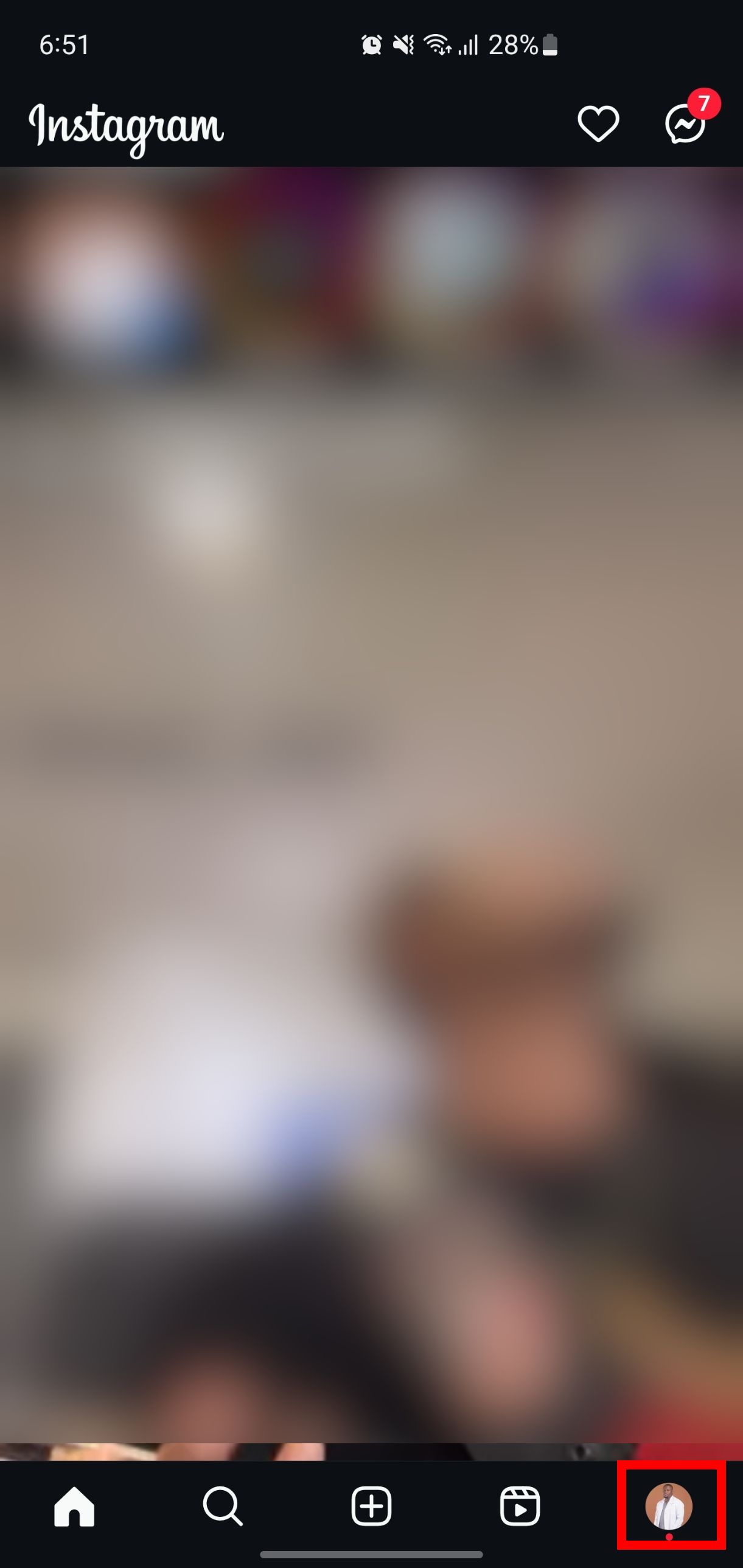
Instagram позволяет выбрать, кто может отправлять вам запросы и где эти запросы будут появляться. Откройте приложение, нажмите на кружок с вашим фото внизу справа, чтобы перейти в профиль. Затем тапните меню вверху справа (три полоски). Перейдите в раздел Как другие могут взаимодействовать с вами, затем — Сообщения и ответы в историях.
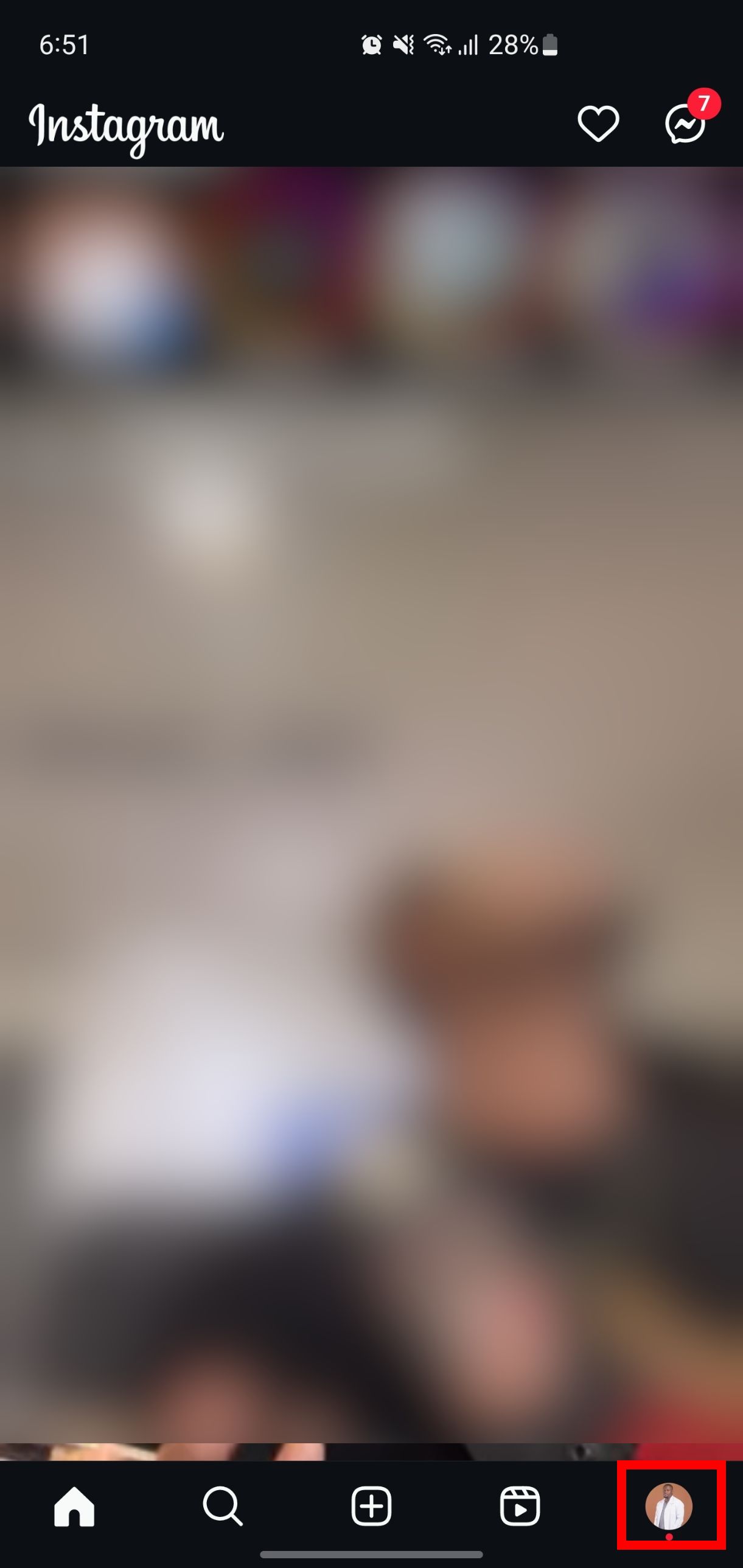
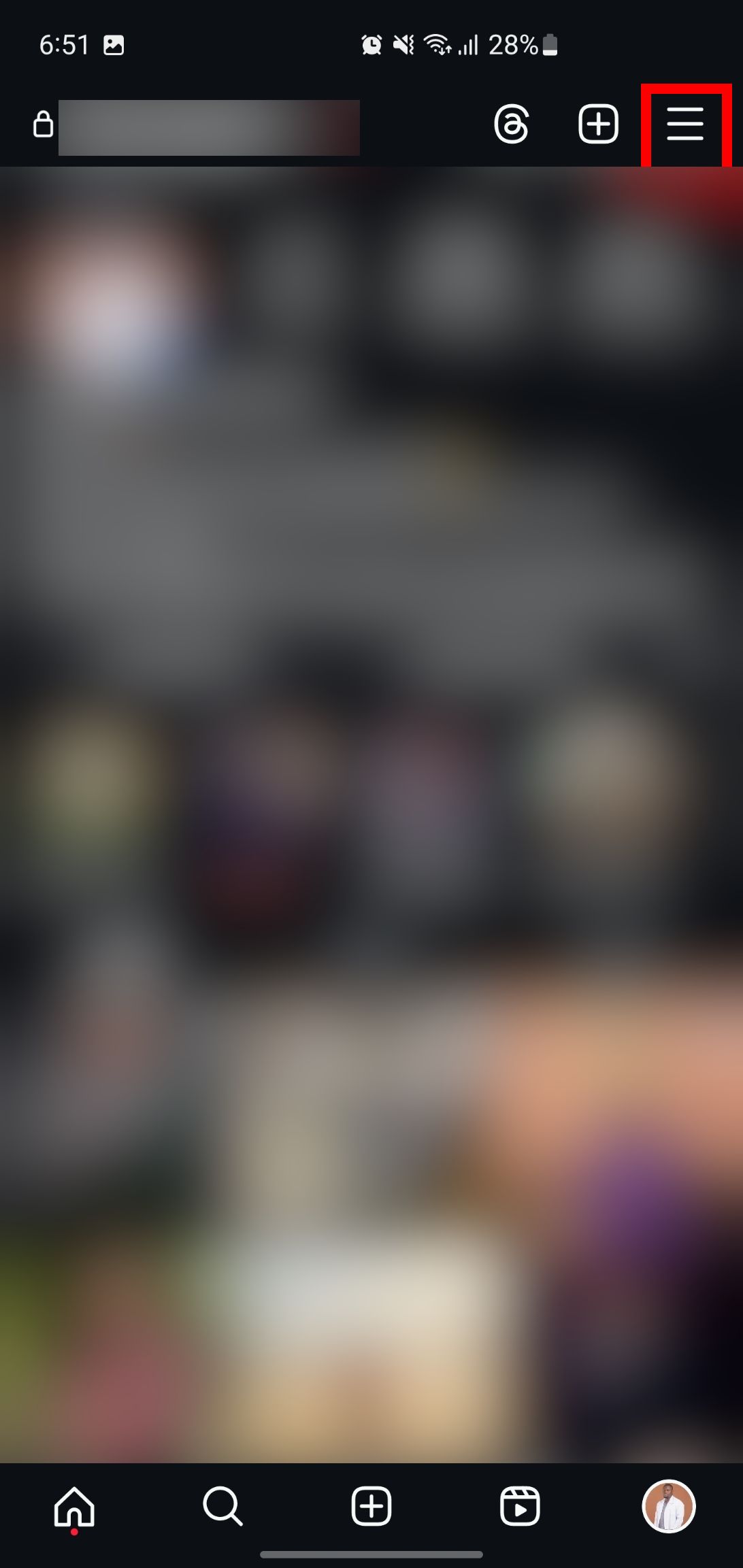
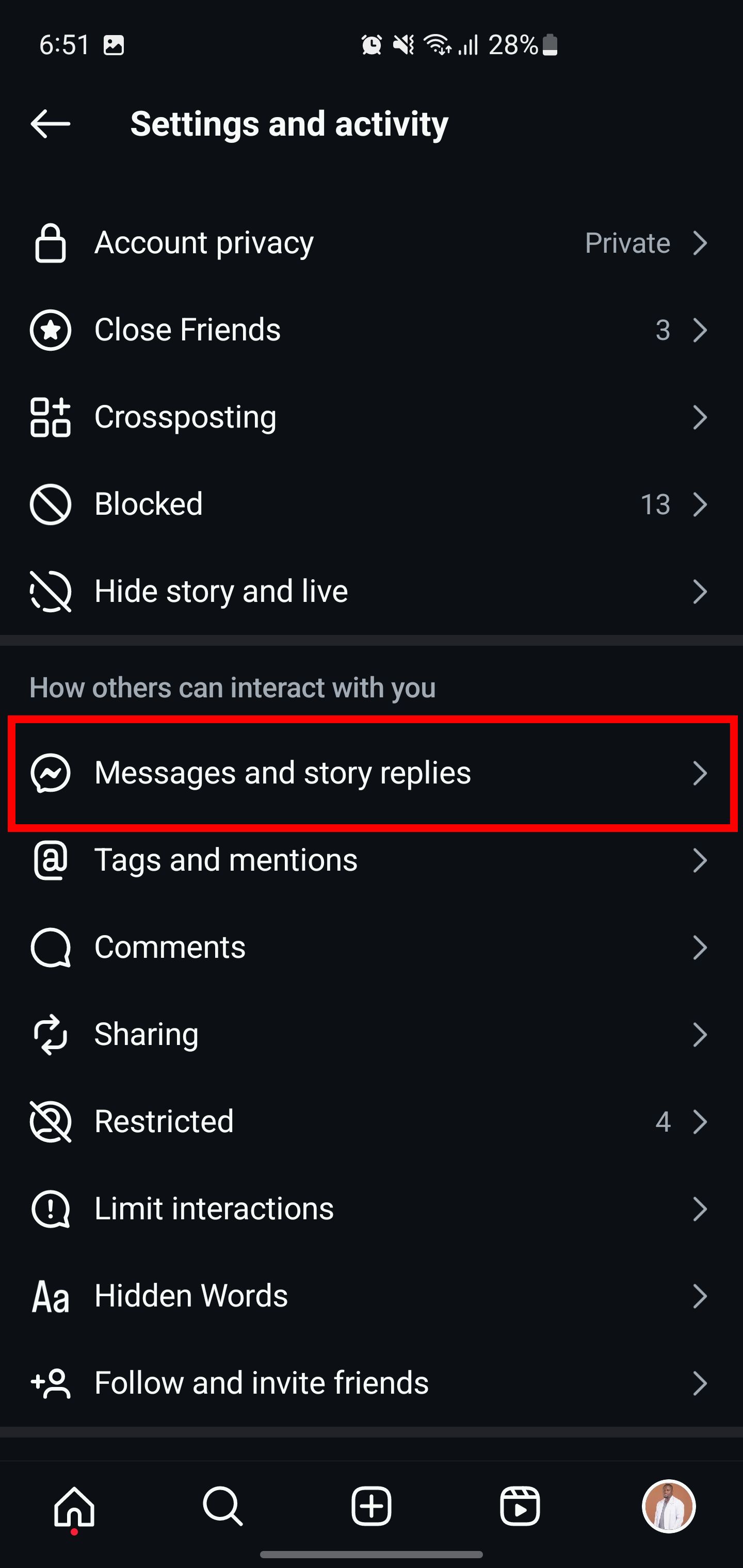
Здесь вы решаете, что происходит, когда кто‑то пытается написать вам.
- Для ваших подписчиков можно выбрать, куда идут их сообщения: в основной входящий, в папку запросов на сообщения или запретить запросы вовсе.
- Для пользователей, которые не подписаны на вас, действия аналогичны: вы можете показывать их запросы в папке запросов или не получать такие запросы.
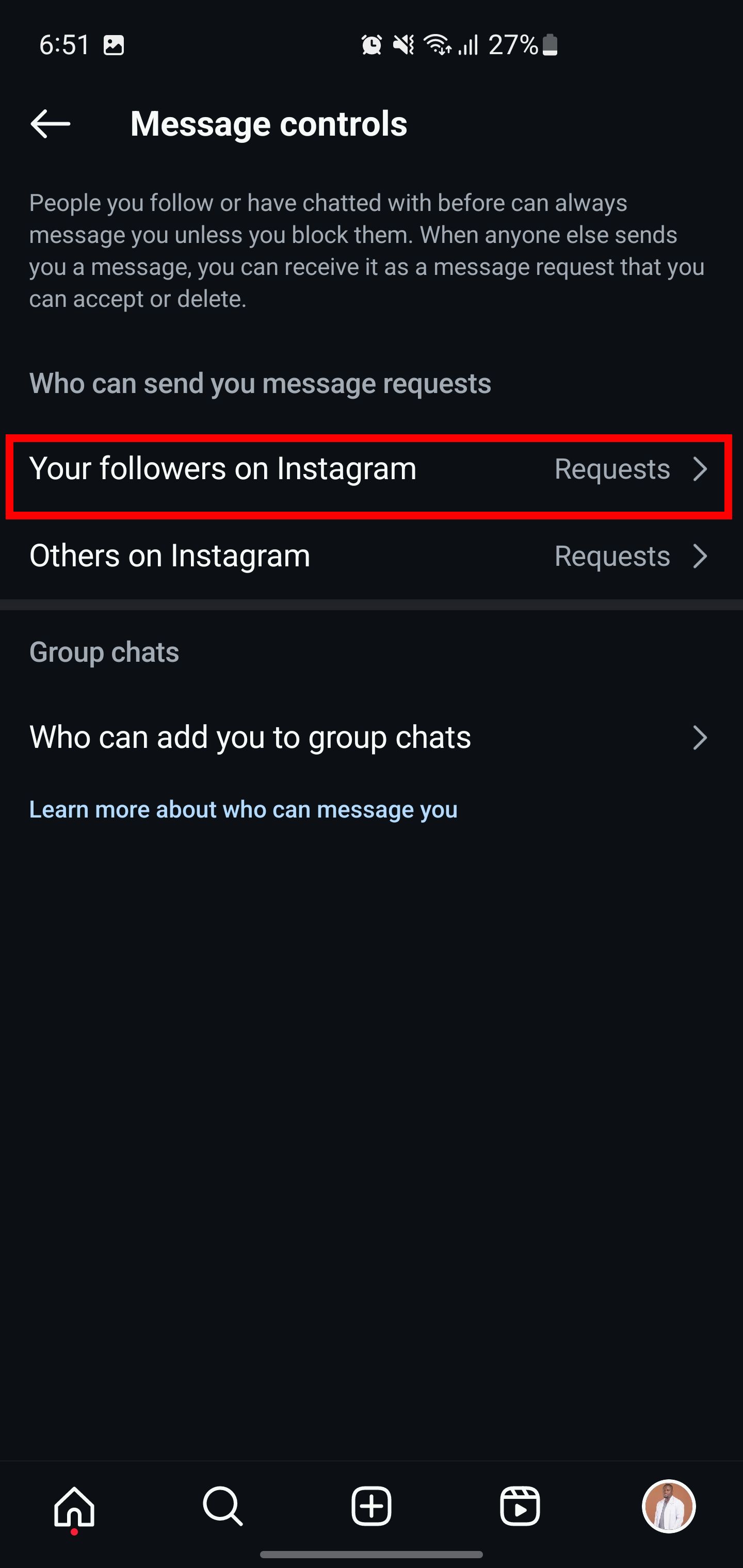
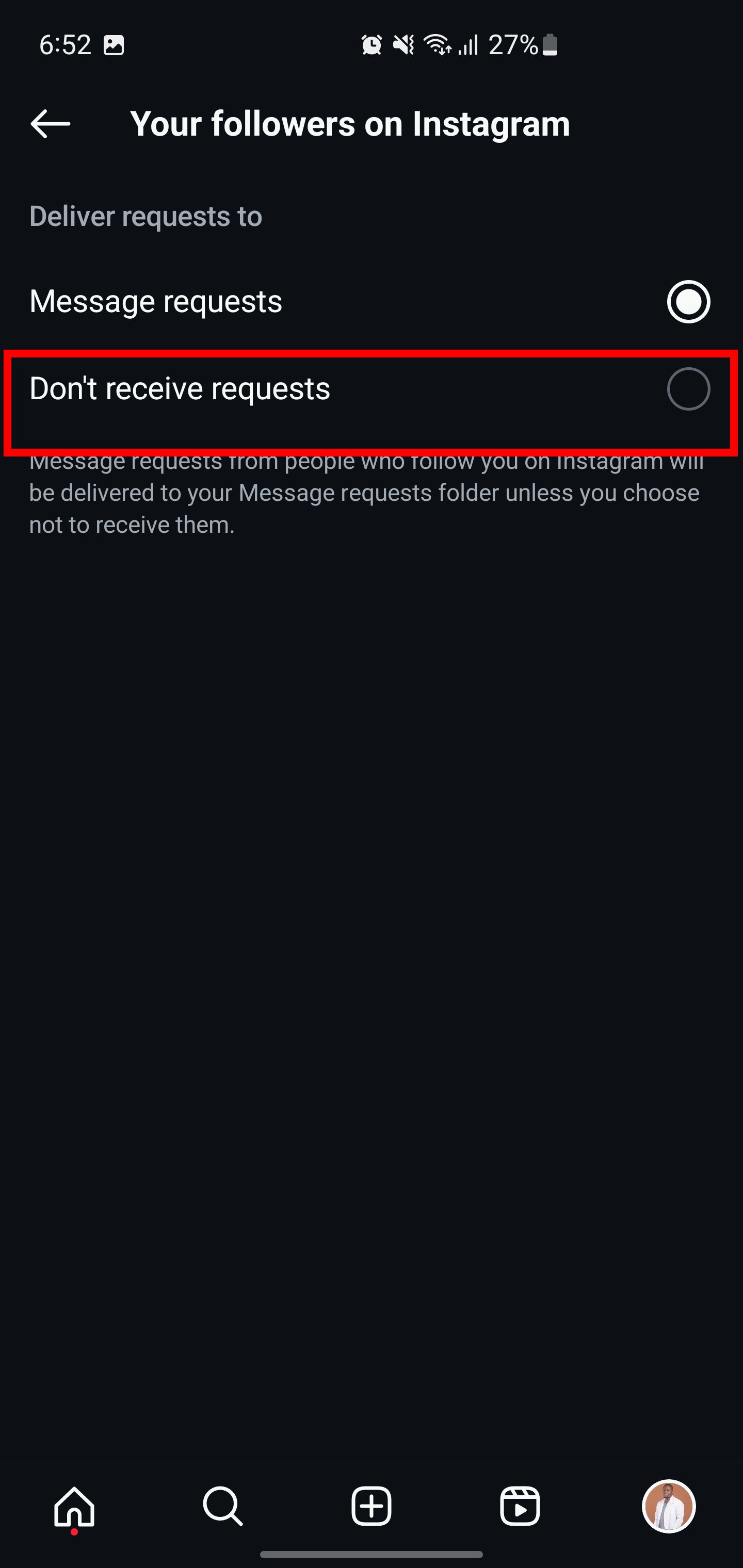
Для тех, кого вы уже подписаны, сообщения всегда приходят прямо в основной ящик. Это важно: друзья и аккаунты, за которыми вы следите, не окажутся в папке запросов по умолчанию.
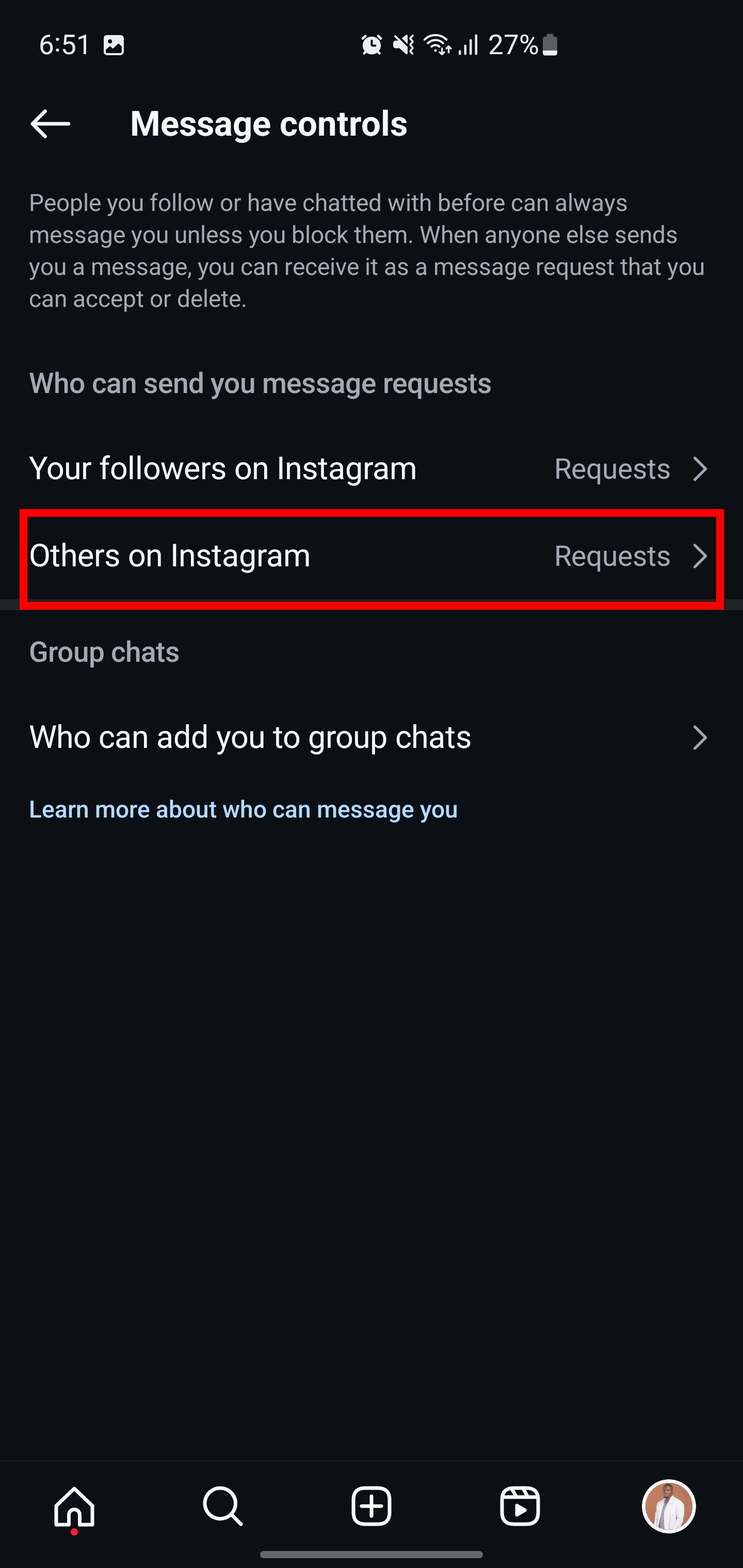
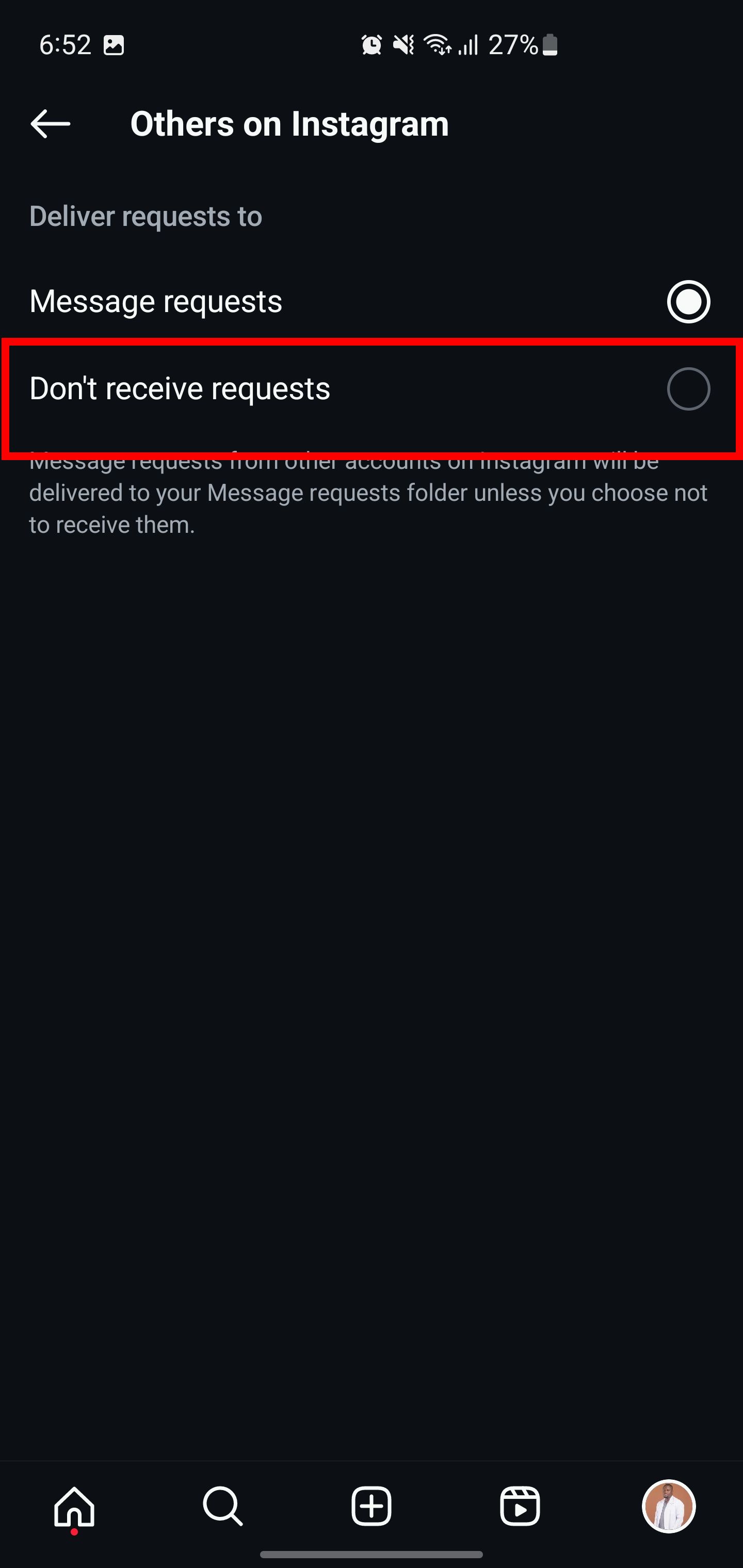
Важно: если вы хотите полностью исключить сообщения от незнакомцев, выберите «Не получать запросы» для «Прочих пользователей».
Переключите аккаунт в приватный режим
Приватный аккаунт — самый простой способ закрыть профиль от посторонних. Только одобренные вами подписчики смогут отправлять вам сообщения и видеть ваши публикации.
Как включить приватный режим:
- Откройте профиль в приложении Instagram.
- Нажмите меню (три полоски) в правом верхнем углу.
- Перейдите в Конфиденциальность аккаунта.
- Включите переключатель Приватный аккаунт.
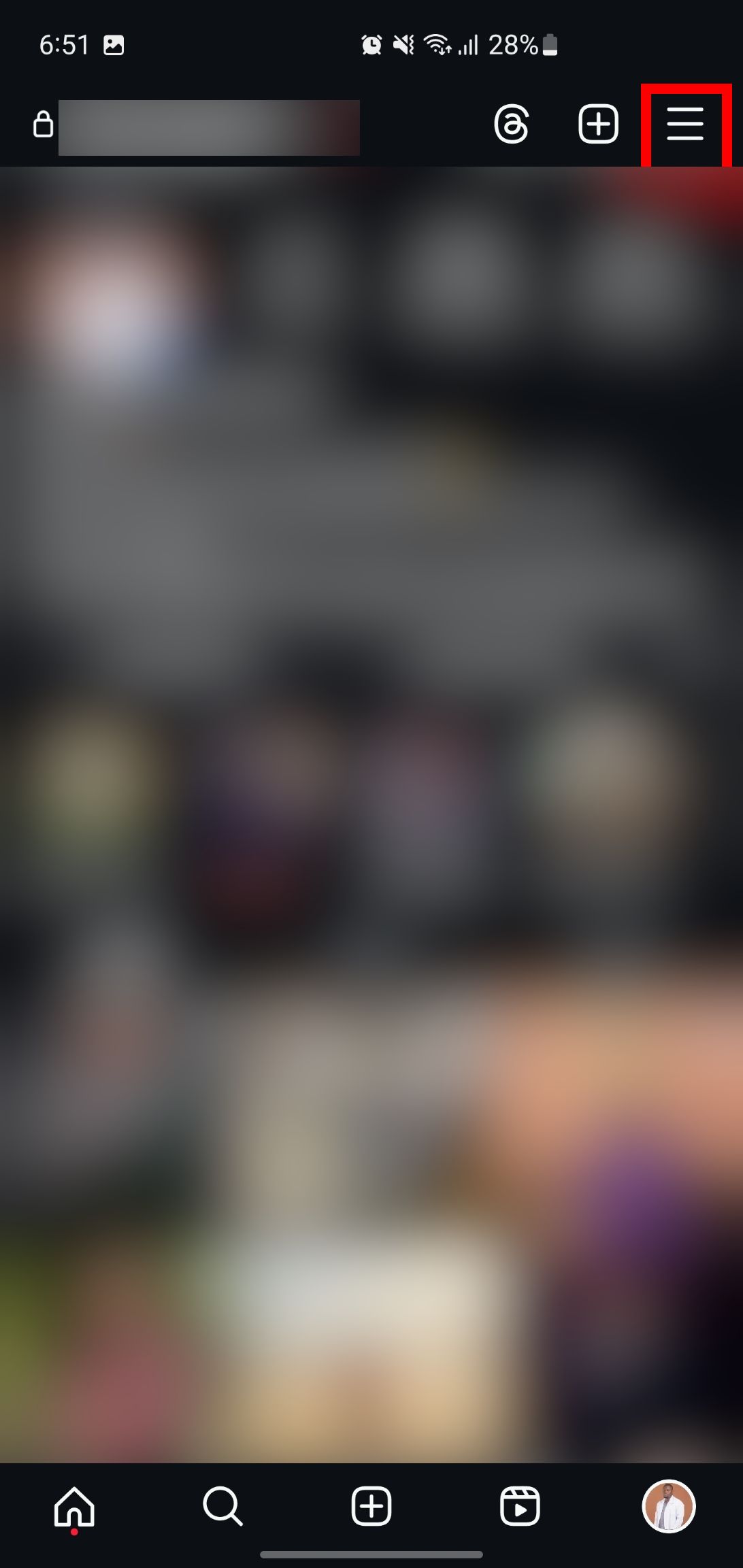
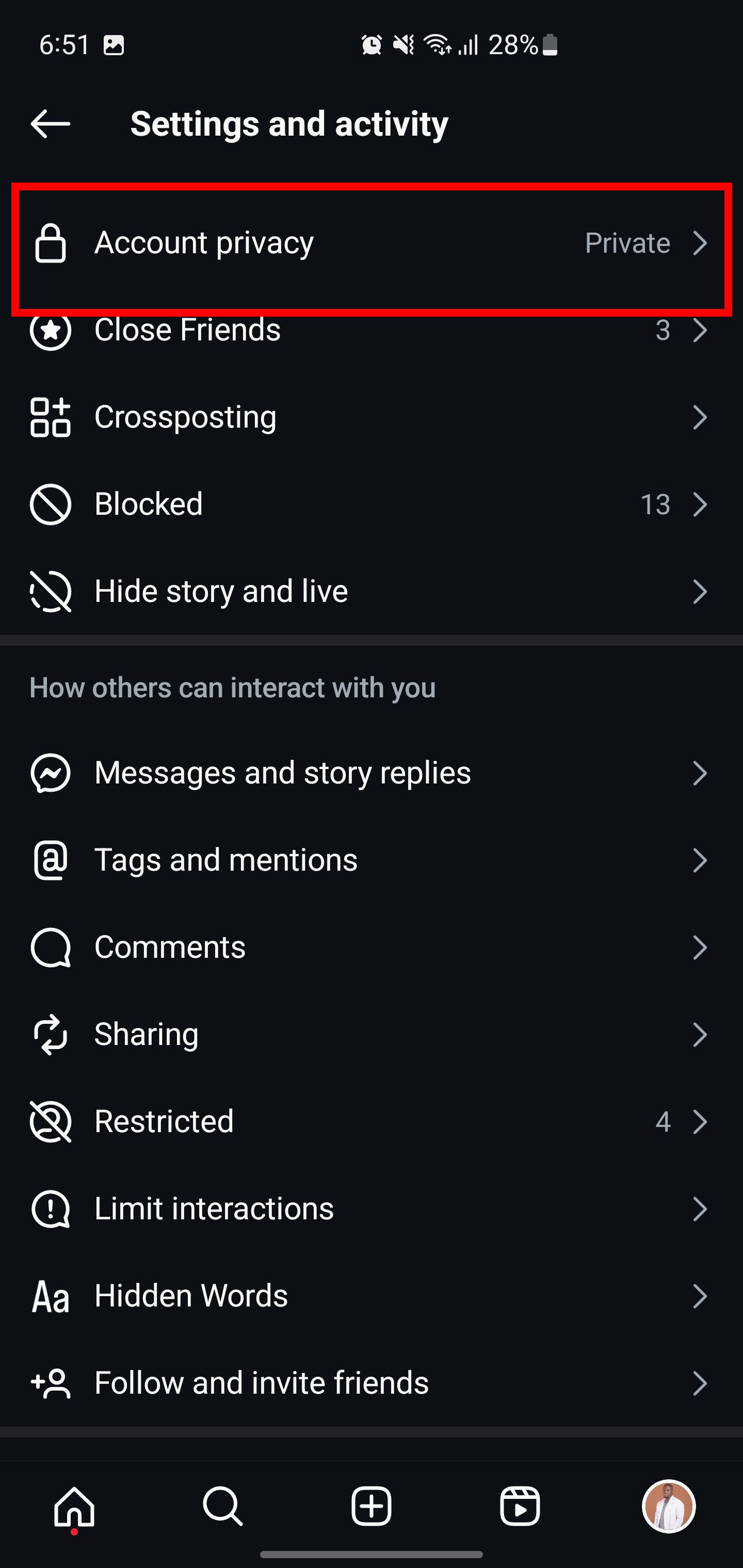
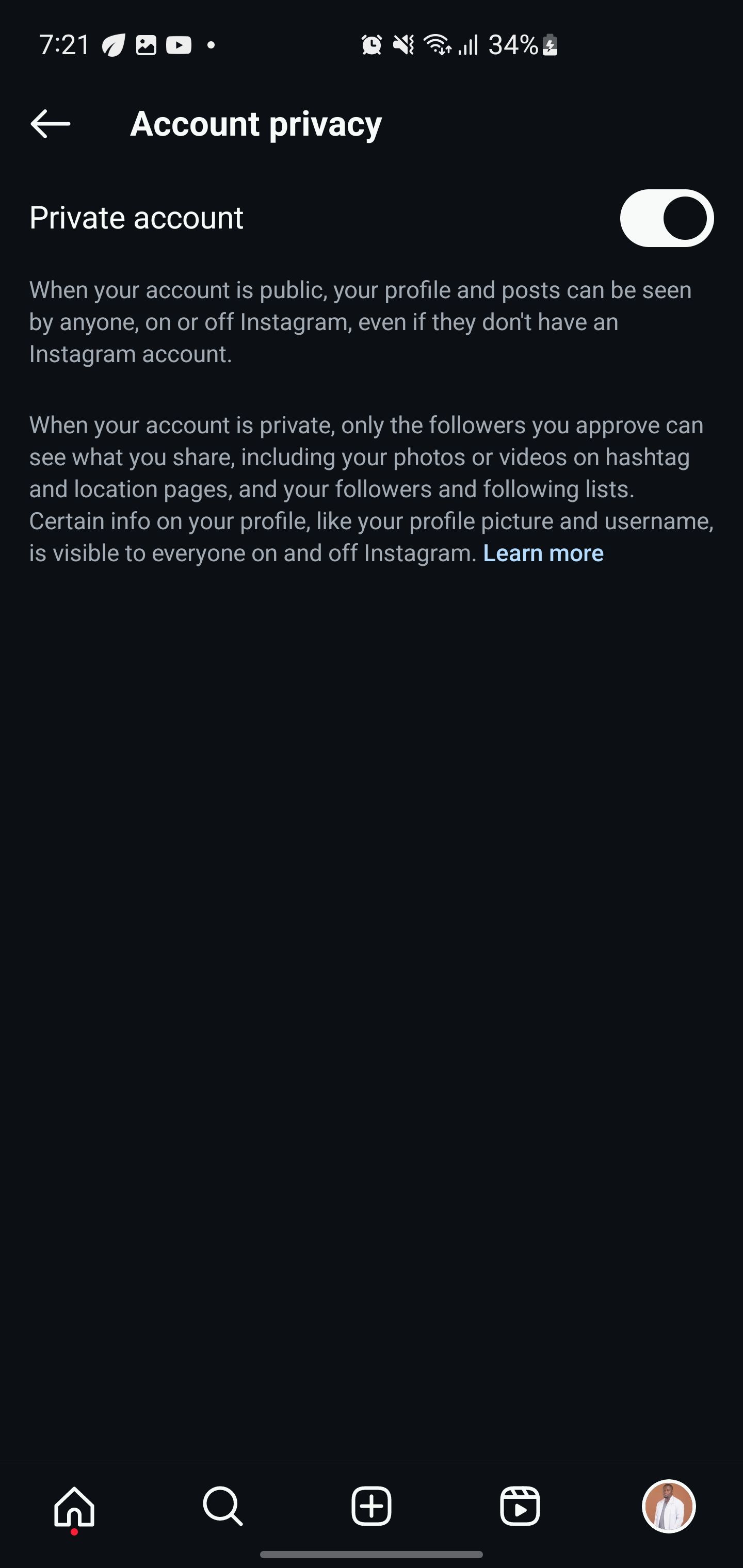
После включения приватного режима новые подписчики должны отправить запрос, который вы можете одобрить или отклонить. Текущие подписчики сохраняются — они не видят уведомлений о смене статуса.
Если хотите удалить отдельного подписчика, откройте список подписчиков, нажмите три точки рядом с именем и выберите Удалить; пользователь не получит уведомление.
Блокировка аккаунтов в Instagram
Иногда нужно не просто отфильтровать запросы, а полностью перекрыть доступ. Блокировка устраняет возможность писать вам, комментировать и находить профиль.
Отличие блокировки от ограничения: при ограничении пользователь по‑прежнему может отправлять сообщения, но они попадут в папку запросов и не будут видны всем; при блокировке человек полностью лишается доступа к вашему контенту.
Как заблокировать аккаунт:
- Перейдите на профиль человека.
- Нажмите три точки в правом верхнем углу.
- Выберите Заблокировать и подтвердите.
Instagram может предлагать блокировку не только текущего профиля, но и будущих аккаунтов, которые создаст этот пользователь.
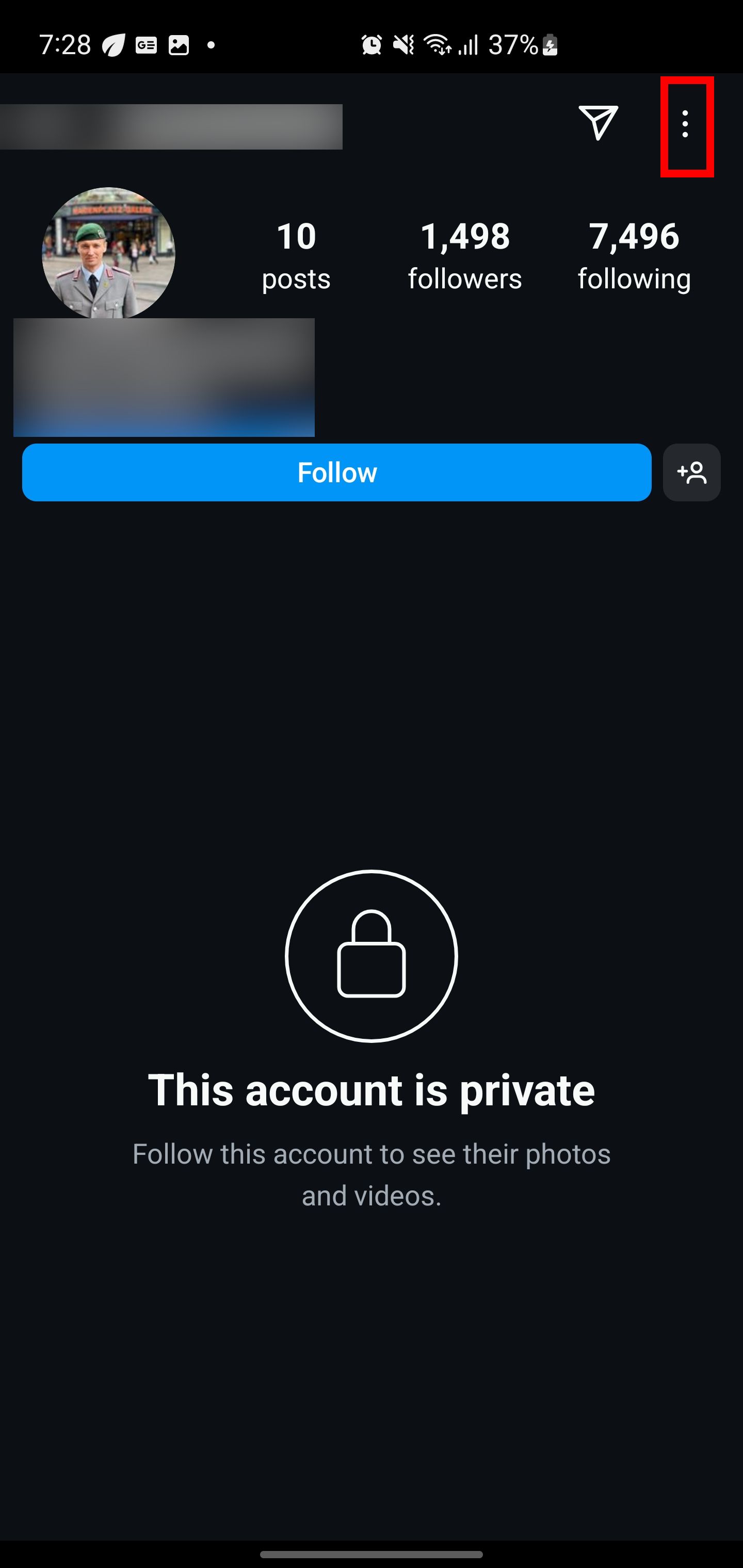
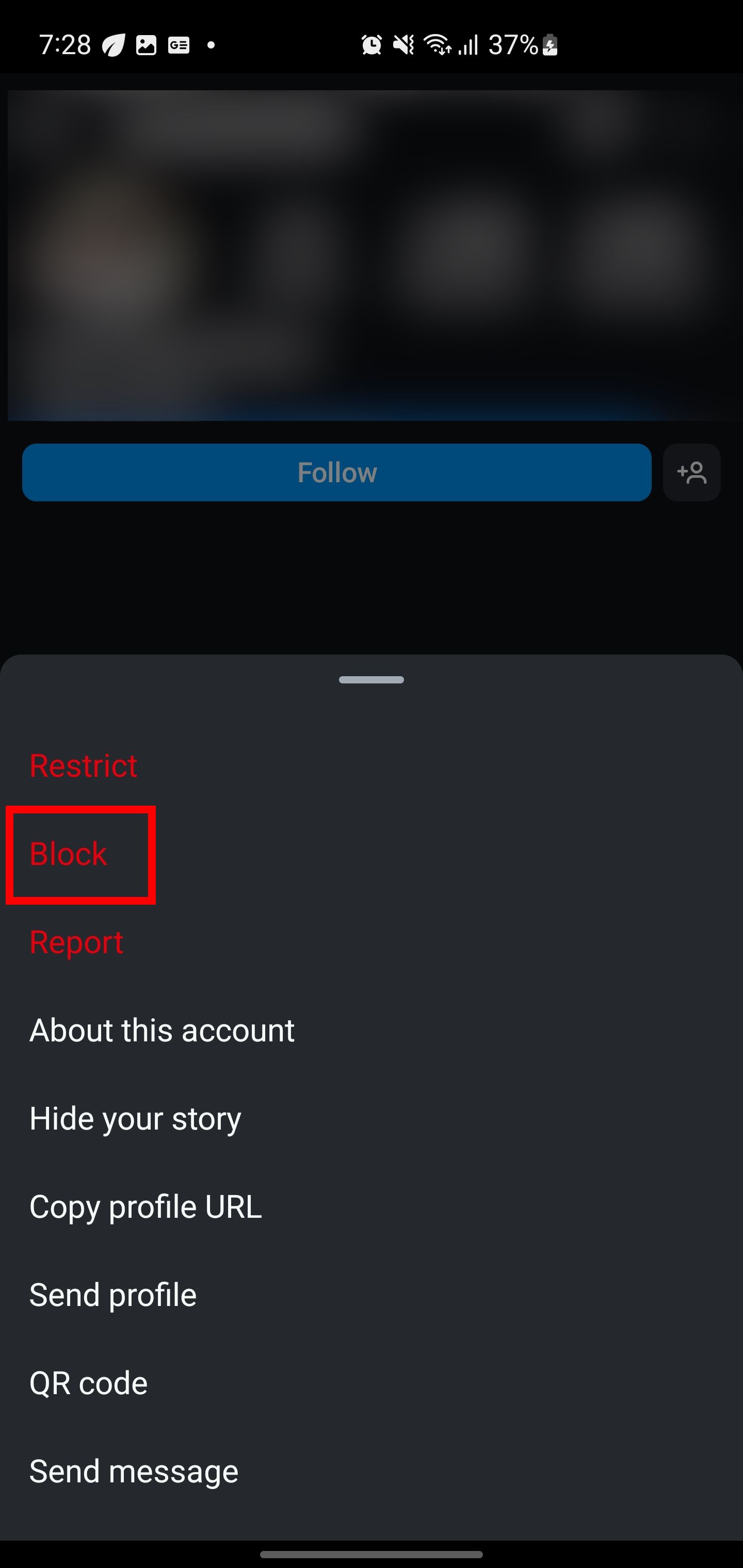
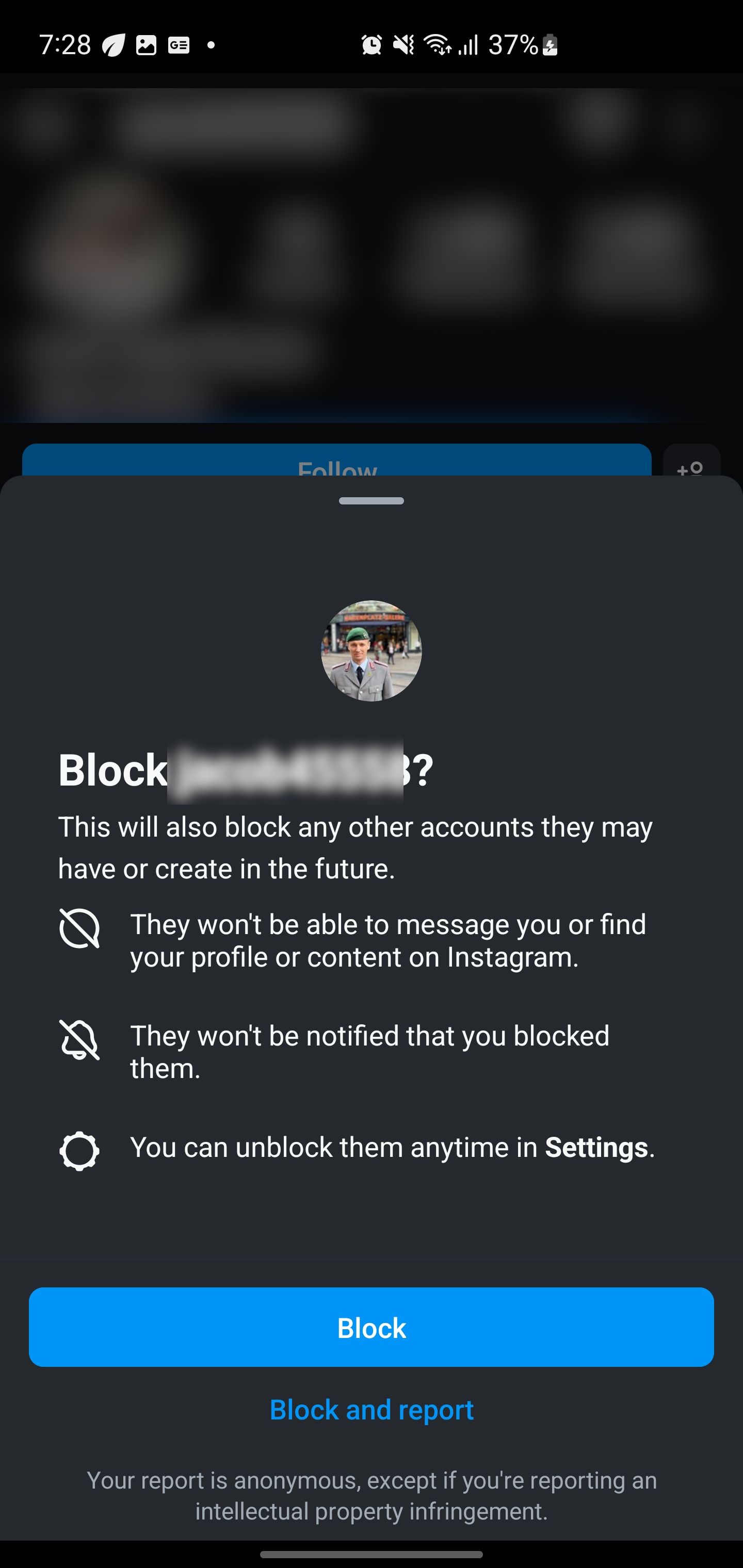
Примечание: Instagram не уведомляет пользователя о блокировке.
Практическая методология: как привести настройки в порядок за 10 минут
- Шаг 1 (2 минуты): Проверьте настройки «Сообщения и ответы в историях». Выставьте «Не получать запросы» для тех, от кого чаще всего приходит спам.
- Шаг 2 (2 минуты): Включите приватный режим, если вы не публичная личность или бренд.
- Шаг 3 (3 минуты): Просмотрите последних 10 подписчиков. Удалите подозрительные аккаунты.
- Шаг 4 (3 минуты): Блокируйте повторяющихся нарушителей и включите опцию блокировки будущих аккаунтов при необходимости.
Эту проверку стоит повторять раз в месяц.
Когда эти меры не сработают
- Если у вас публичный аккаунт с большим количеством подписчиков, переход в приватный режим может снизить охват. В таком случае используйте фильтры сообщений и жёсткую модерацию комментариев.
- Блокировка не мешает человеку создавать новые аккаунты. Instagram помогает блокировать будущие профили, но это не гарантия.
Альтернативные подходы
- Ограничение аккаунта вместо блокировки — мягкий подход при общении с знакомыми: сообщения будут скрыты, но отношения не разорваны.
- Используйте сторонние CRM/инструменты для управления сообщениями, если вы — бренд и получаете много запросов.
Модель принятия решения (краткая):
- Цель — сохранить личное пространство и минимизировать спам.
- Если спам приходит от незнакомых пользователей → включить «Не получать запросы» для прочих.
- Если спам идёт от повторяющихся аккаунтов → блокировать и включить опцию блокировки будущих аккаунтов.
- Если вы публичная личность с необходимостью коммуникации → использовать фильтрацию и сторонние инструменты.
flowchart TD
  A[Начало] --> B{Вы публичный аккаунт?}
  B -->|Да| C[Оставить публичным, включить фильтры
  и настроить модерацию]
  B -->|Нет| D[Переключить на приватный аккаунт]
  C --> E{Поступает спам?}
  D --> E
  E -->|Да| F[Блокировать аккаунты
  и включить 'Не получать запросы']
  E -->|Нет| G[Поддерживать текущие настройки]
  F --> H[Проверять раз в месяц]
  G --> H
  H --> I[Конец]
Роли и чеклисты
Для удобства приведены краткие чеклисты по ролям.
Для частного пользователя:
- Включить приватный аккаунт.
- Отклонять запросы от незнакомцев.
- Блокировать навязчивых пользователей.
Для публичного человека или инфлюенсера:
- Оставить аккаунт публичным.
- Включить фильтры комментариев и автоматические ответы для частых запросов.
- Использовать метки/ярлыки в мессенджере для сортировки обращений.
Для бизнеса/бренда:
- Подключить CRM или инструмент работы с Direct API.
- Настроить автоответы и шаблоны.
- Назначить ответственного за модерацию.
Критерии приёмки
- Настройки «Сообщения и ответы в историях» выставлены в соответствии с вашей политикой приватности.
- Приватный аккаунт включён для личных профилей или отключён для публичных с альтернативной модерацией.
- Подозрительные аккаунты удалены или заблокированы.
- Периодическая проверка настроек назначена в календаре.
Глоссарий (одно предложение для каждого термина)
- Запрос на сообщение — первичное сообщение от человека, который не в вашем основном ящике.
- Приватный аккаунт — профиль, видимый только для одобренных подписчиков.
- Блокировка — действие, которое полностью запрещает взаимодействие пользователя с вашим профилем.
Короткая шпаргалка (cheat sheet)
- Хватит спама быстро: Настройки → Как другие могут взаимодействовать → Сообщения и ответы в историях → Не получать запросы.
- Закрыть профиль: Профиль → Меню → Конфиденциальность аккаунта → Приватный аккаунт.
- Заблокировать пользователя: Профиль человека → Три точки → Заблокировать.
Заключение
Ваш Instagram — это ваше пространство. Используйте доступные настройки, чтобы сообщения не мешали вам жить. Комбинация приватности, контроля запросов и блокировок даёт надёжную защиту от спама и нежелательных контактов. Регулярно проверяйте настройки и корректируйте стратегию в зависимости от того, как вы используете аккаунт.

Похожие материалы

Несколько аккаунтов Skype: Multi Skype Launcher

Журнал для работы: повысить продуктивность

Персональные звуки уведомлений на Android

Скачивание шоу Hulu для офлайн‑просмотра

Microsoft Start: персонализированная новостная лента
