
Как контролировать приглашения в LinkedIn
LinkedIn — крупнейшая профессиональная сеть, но массовые приглашения от незнакомых людей и приглашения на мероприятия могут утомлять. По умолчанию любой может отправить вам приглашение. В этой статье шаг за шагом показано, как ограничить такие приглашения и настроить приватность.
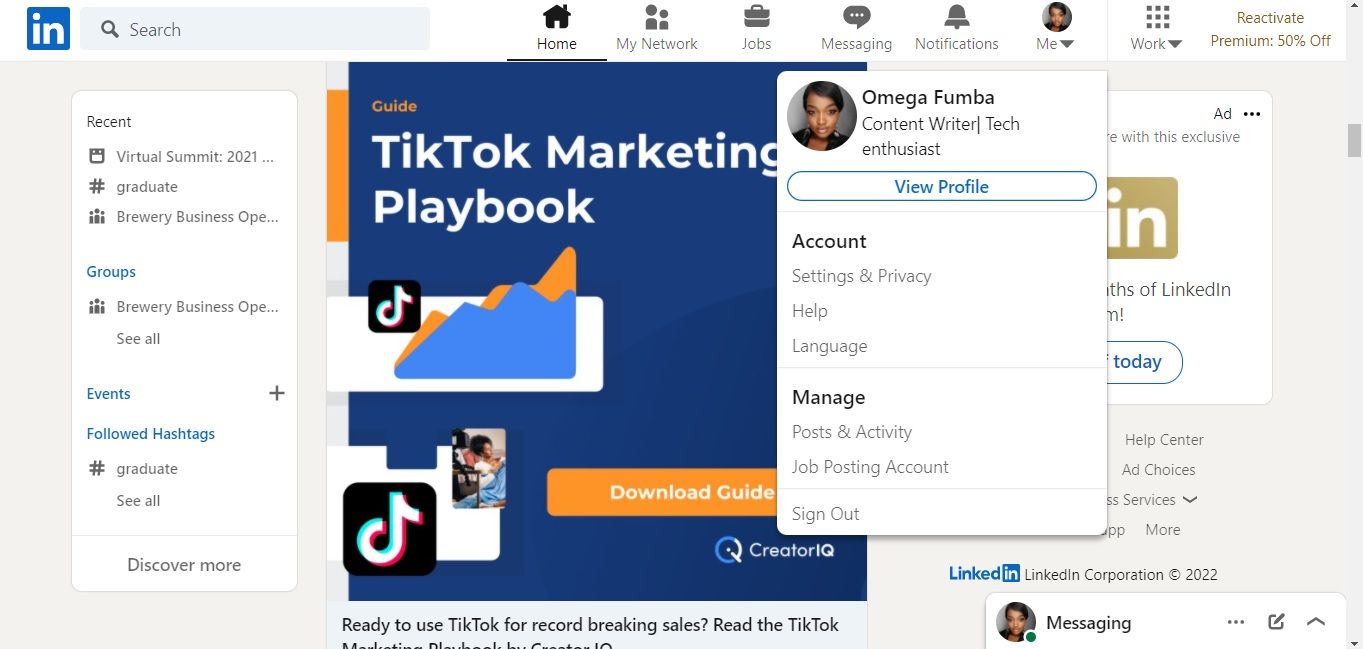
Остановить приглашения с любого аккаунта на компьютере
Если вы используете LinkedIn через веб‑интерфейс на ПК, выполните эти действия:
- Перейдите на сайт LinkedIn и войдите в аккаунт.
- Выберите Настройки и конфиденциальность.
- В левой колонке нажмите Коммуникации.
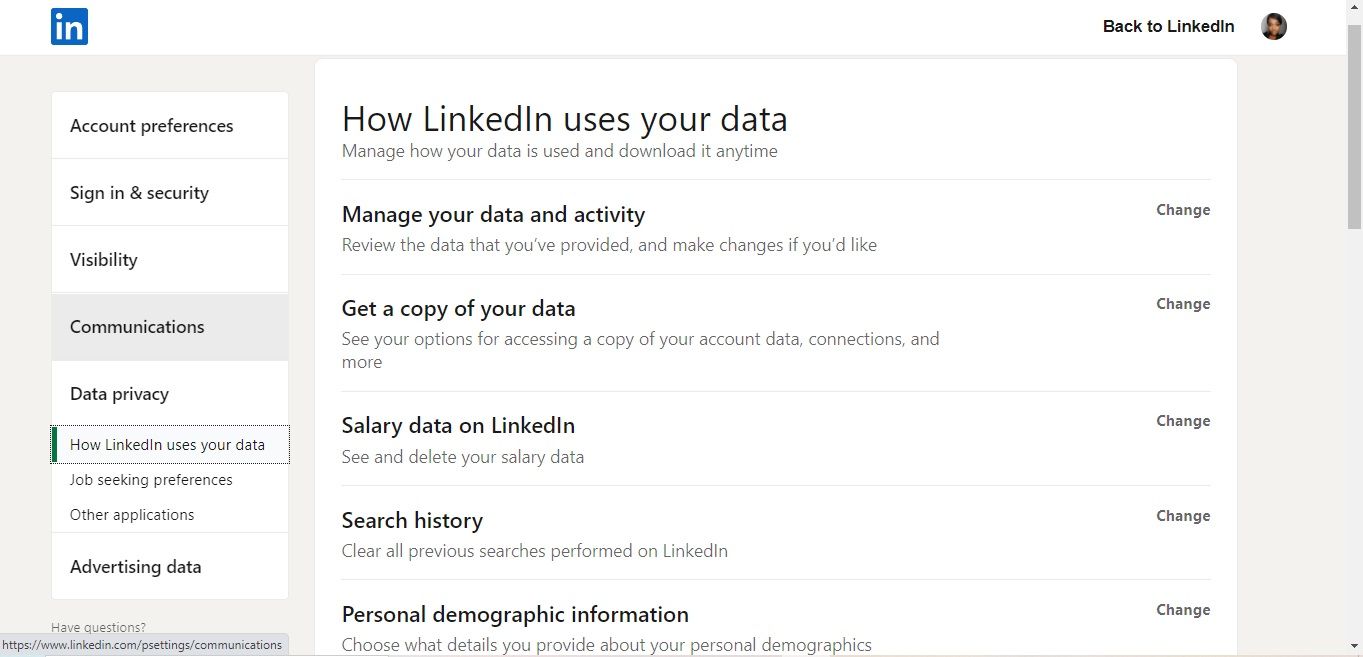
- В разделе Кто может связаться с вами нажмите Изменить рядом с пунктом Приглашения на подключение.
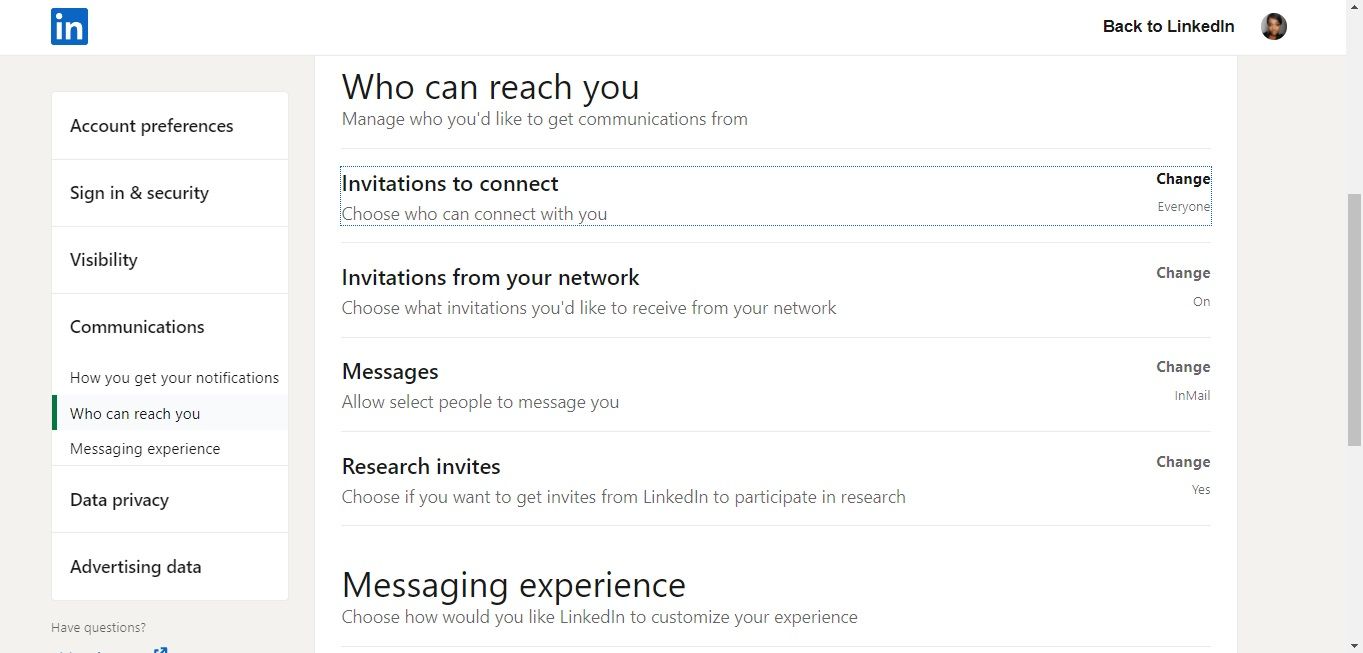
Важно: точные названия пунктов меню могут незначительно отличаться в зависимости от языка интерфейса, но логика та же — найдите раздел «Коммуникации» и опцию, связанную с приглашениями.
Как управлять приглашениями от вашей сети
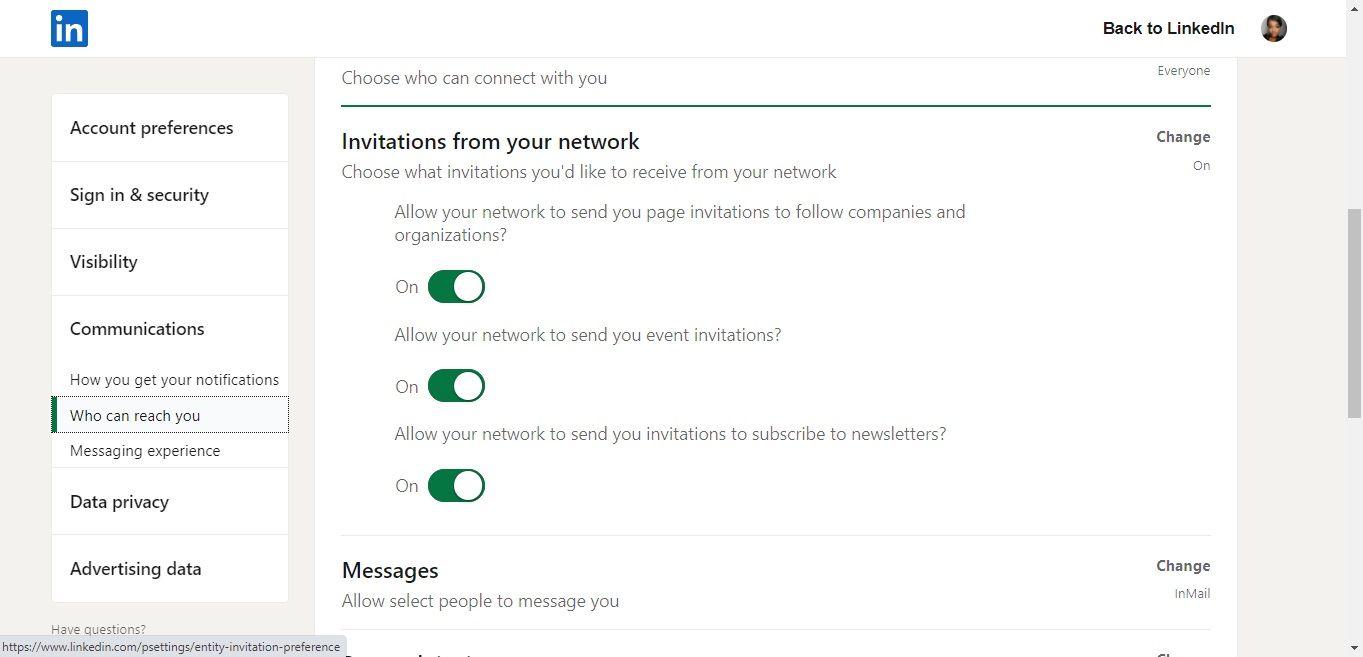
По умолчанию участники вашей сети могут отправлять приглашения на мероприятия, подписки на рассылки и приглашения на отслеживание организаций. Чтобы изменить это:
- Войдите в LinkedIn.
- Откройте Настройки и конфиденциальность.
- Слева выберите Коммуникации.
- В блоке Кто может связаться с вами нажмите Изменить рядом с Приглашения от вашей сети и установите желаемые параметры.
Управление приглашениями в мобильном приложении
Чтобы настроить приглашения в мобильном приложении LinkedIn, выполните эти шаги:
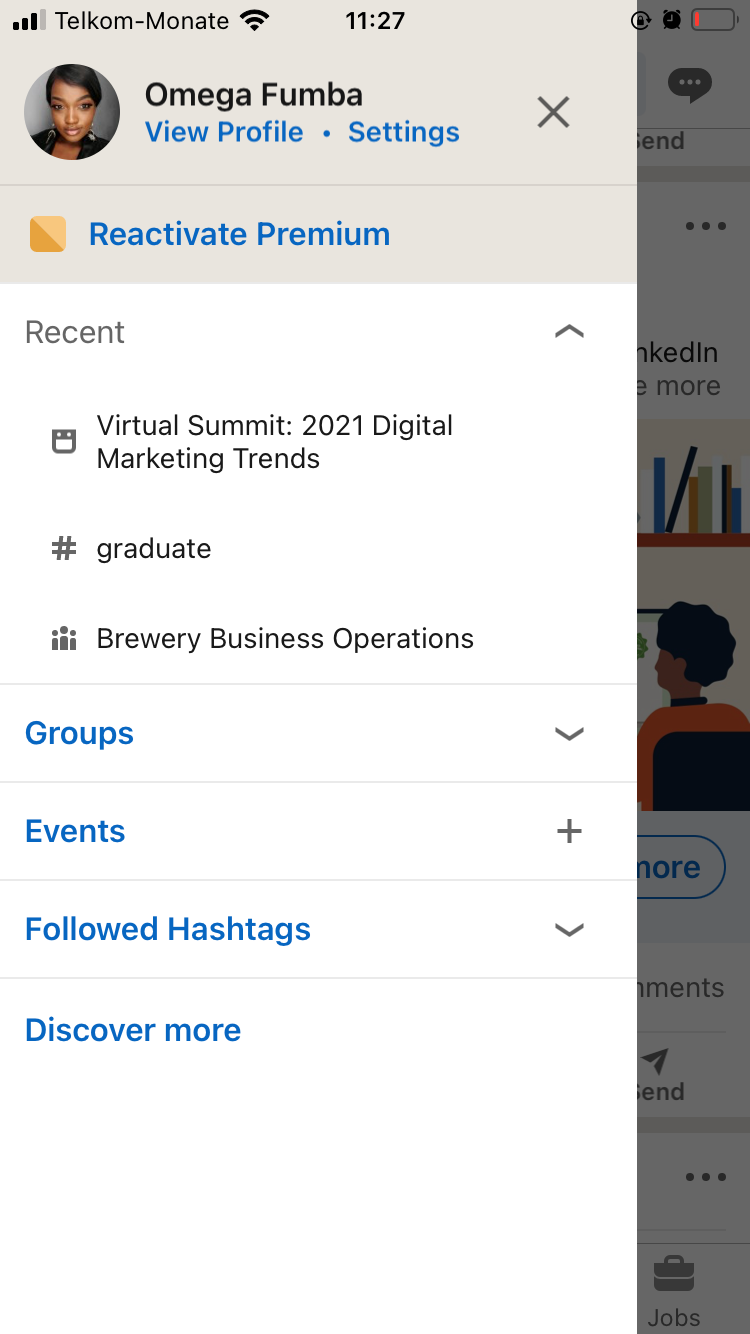
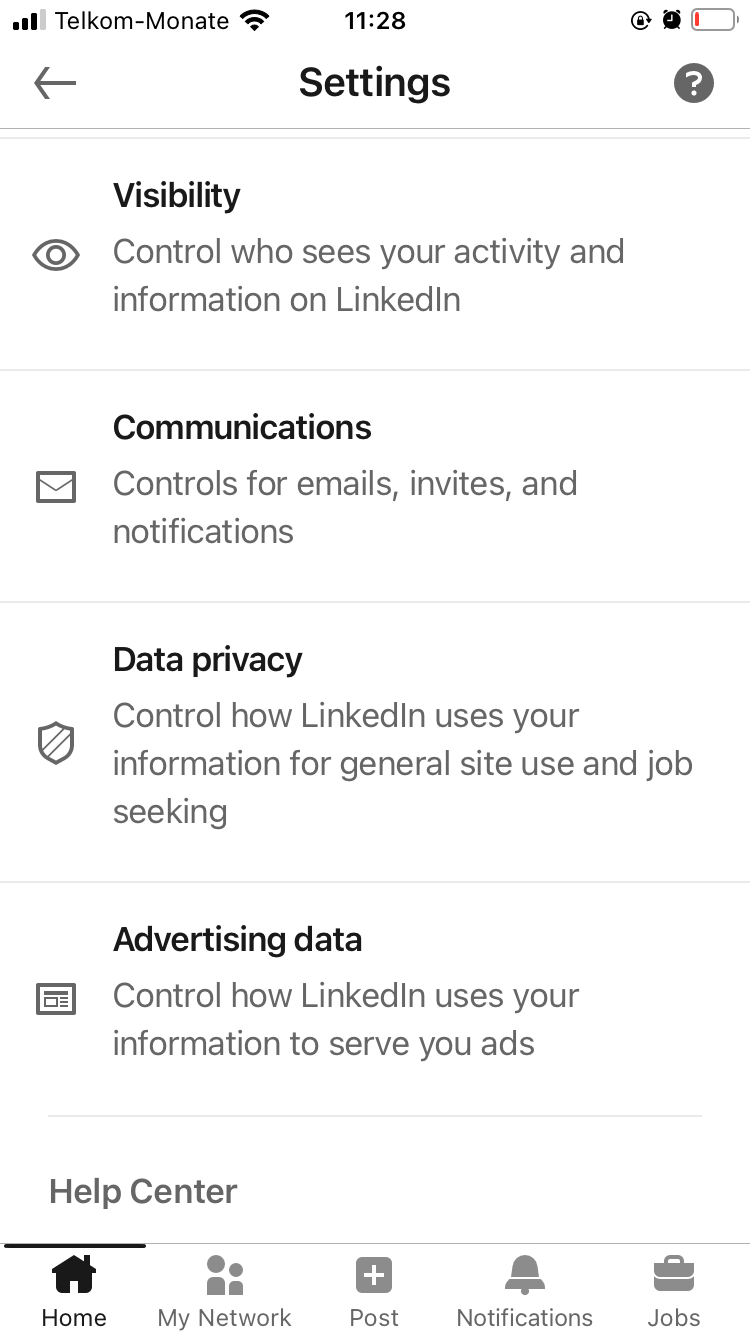
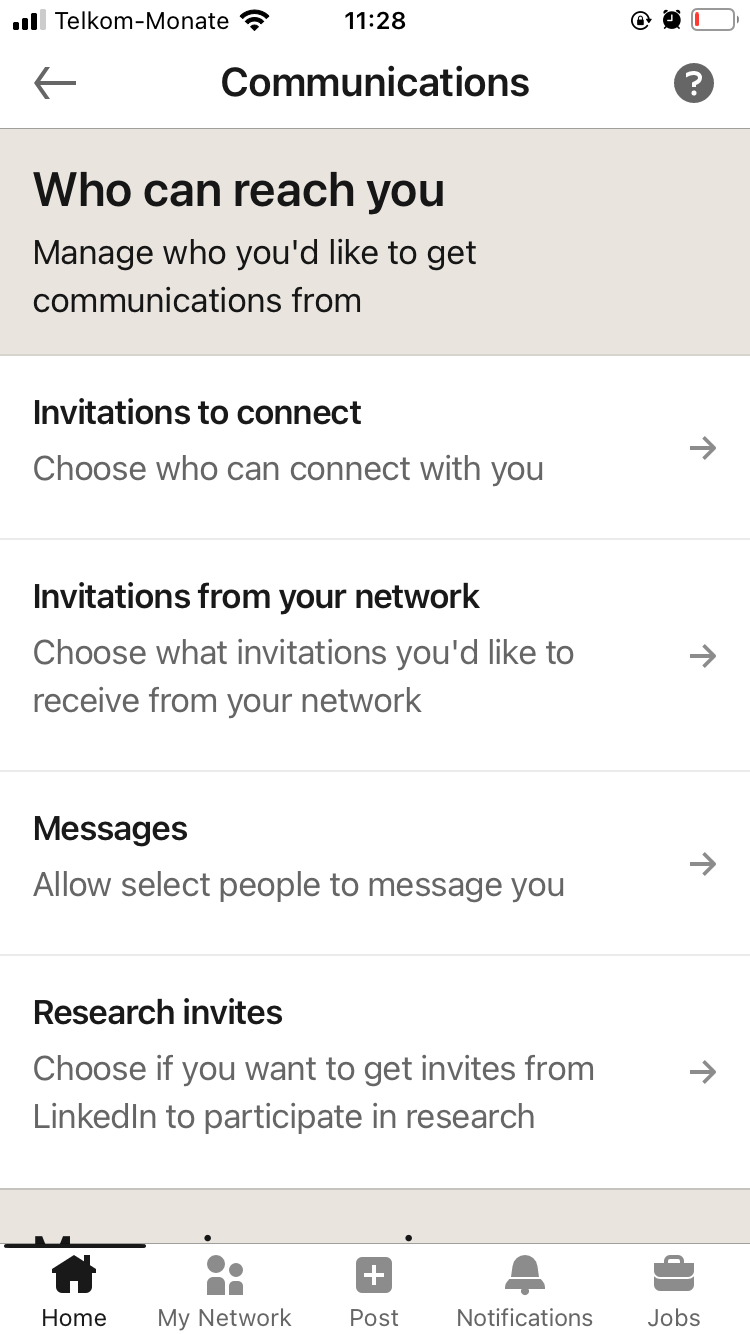
- Откройте приложение LinkedIn и войдите.
- Нажмите на свою фотографию профиля.
- Выберите Настройки.
- Нажмите Коммуникации.
- В разделе Кто может связаться с вами выберите Приглашения на подключение и укажите, кто может отправлять приглашения.
- Нажмите Приглашения от вашей сети и включите или отключите эту опцию в зависимости от предпочтений.
Важно: мобильная версия может показывать те же опции в другом порядке; если не видите нужного пункта, используйте поиск по настройкам.
Когда полезно разрешить приглашения
- Если вы активно ищете работу или клиентов — открытые приглашения помогают расширить сеть.
- Если вы рекрутер или менеджер по продажам — массовые контакты дают охват.
Когда стоит ограничить приглашения
- Если вы получаете много спама, автоматических приглашений или нерелевантных сообщений.
- Если ваши контакты имеют коммерческую ценность и вы хотите контролировать, кто попадает в вашу сеть.
Важно: отключение приглашений не мешает вам принимать контакты вручную — вы всегда можете отправлять запросы и принимать только те, которые считаете релевантными.
План действий: 3‑шаговая методика настройки
- Просмотрите текущие приглашения и отклоните ненужные.
- Настройте параметры в «Коммуникации» — отключите приглашения от незнакомцев или от сети.
- Периодически проверяйте настройки после обновлений приложения.
Роли и чек‑листы
Рекрутер:
- Оставить открытые приглашения для расширения пула кандидатов.
- Включить фильтры и пометки в профиле (категории навыков).
Топ‑менеджер:
- Ограничить приглашения от незнакомцев.
- Делегировать фильтрацию помощнику.
Обычный пользователь, заботящийся о приватности:
- Отключить приглашения от всех, кроме контактов второго уровня.
- Отключить приглашения от вашей сети (если приходят приглашения на мероприятия).
Алгоритм принятия решения (диаграмма)
graph TD
  A[Получаете приглашение] --> B{От кого оно?}
  B -->|Знакомый контакт| C[Принять]
  B -->|Незнакомец| D[Отклонить или проверить профиль]
  B -->|Член сети| E[Проверить: мероприятие или подписка?]
  E --> F[Если релевантно — принять]
  E --> G[Если спам — отклонить и заблокировать]
Частые случаи и обходные ситуации
- Боты и массовые рассылки: блокируйте отправителя и сообщайте в поддержку LinkedIn, если сообщения явно автоматизированы.
- Приглашения на мероприятия отличаются от приглашений на подключение — проверьте тип уведомления перед действием.
- Импорт контактов: LinkedIn периодически предлагает подключить адресную книгу. Отключите автосинхронизацию, если не хотите массовых добавлений.
Критерии приёмки
- Настройки влияют на входящие приглашения в течение нескольких минут.
- После изменения вы получаете заметно меньше нерелевантных приглашений.
- Возможность вручную отправлять и принимать запросы сохраняется.
Глоссарий (одно‑строчные определения)
- Приглашение на подключение — запрос, чтобы добавить вас в сеть LinkedIn.
- Приглашение от сети — оповещение от участников вашей существующей сети (мероприятия, подписки).
- Коммуникации — раздел настроек, отвечающий за уведомления и приглашения.
Короткое резюме
- Найдите настройки в разделе Настройки и конфиденциальность → Коммуникации.
- Отключите приглашения от незнакомых пользователей и/или от вашей сети при необходимости.
- Проверяйте и корректируйте настройки после обновлений приложения.
Если вы следуете этим шагам, LinkedIn останется полезным инструментом для сети и карьеры, но перестанет быть источником постоянного отвлекающего спама.

Похожие материалы

Несколько аккаунтов Skype: Multi Skype Launcher

Журнал для работы: повысить продуктивность

Персональные звуки уведомлений на Android

Скачивание шоу Hulu для офлайн‑просмотра

Microsoft Start: персонализированная новостная лента
