
Как ограничить комментарии в Instagram
Зачем ограничивать комментарии
Публичный профиль помогает охвату, но открытая лента комментариев привлекает спам, троллей и нежелательные сообщения. Контролируя, кто может комментировать, вы сохраняете видимость аккаунта и улучшаете качество обсуждений под публикациями.
Важно: блокировка пользователя не уведомляет его. Его комментарии могут оставаться видимыми только ему самого, а не другим пользователям.
Быстрая инструкция шаг за шагом
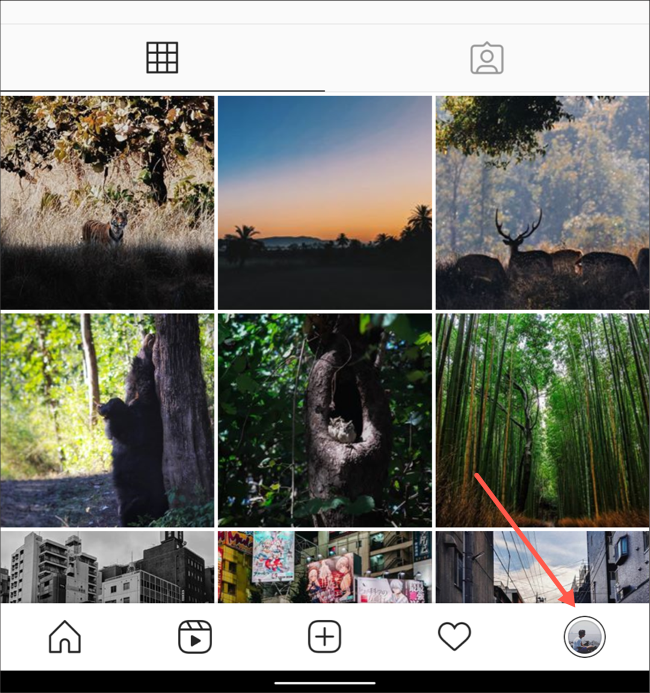
- Откройте приложение Instagram на iPhone или Android. Перейдите на вкладку профиля, нажав миниатюру вашей аватарки в правом нижнем углу.
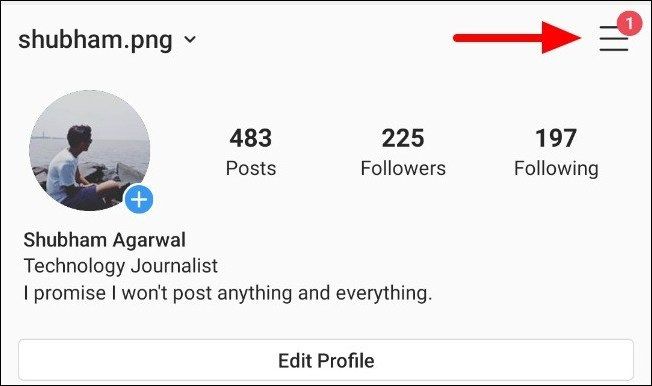
- Откройте боковое меню через кнопку-гамбургер в правом верхнем углу, затем выберите Настройки → Конфиденциальность.
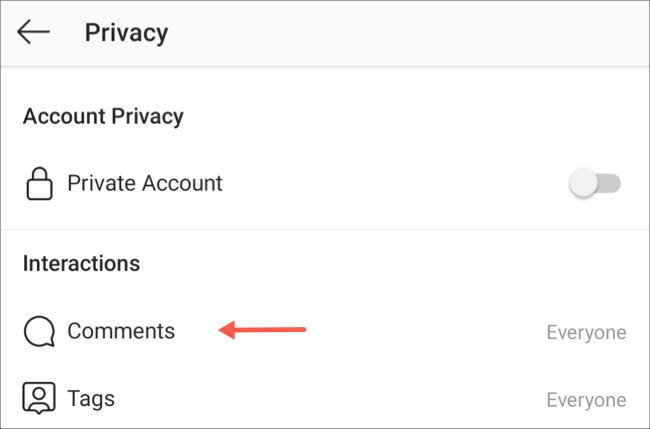
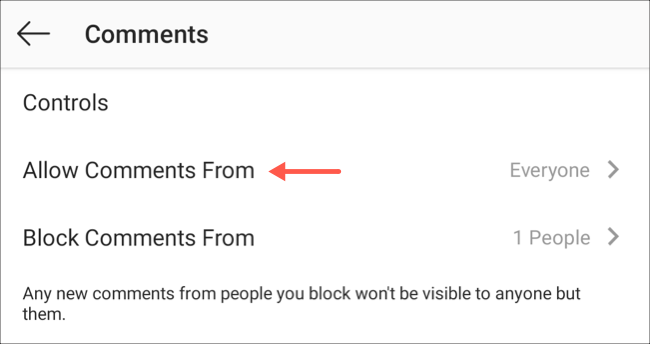
- Выберите раздел Комментарии.
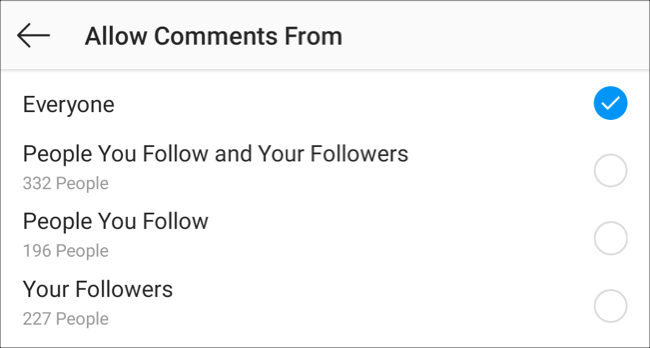
- В параметре «Кому разрешены комментарии» можно выбрать: Все, Люди, за которыми вы следите, Ваши подписчики или оба варианта одновременно. По умолчанию на публичном профиле стоит «Все».
- Для блокировки отдельного человека нажмите Блокировать пользователей в разделе Комментарии, найдите его по нику и нажмите «Заблокировать» рядом с результатом.
- Чтобы отменить блокировку — вернитесь на ту же страницу и нажмите «Разблокировать» рядом с нужным пользователем.
Режим «Ограничить» как альтернатива блокировке
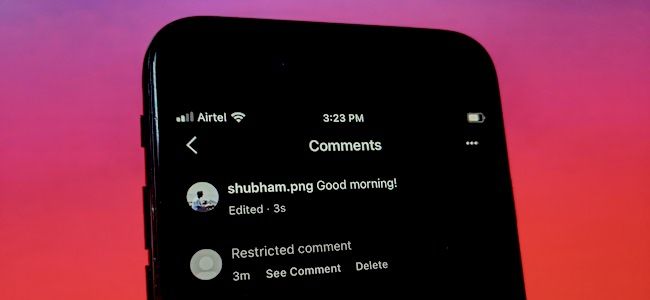
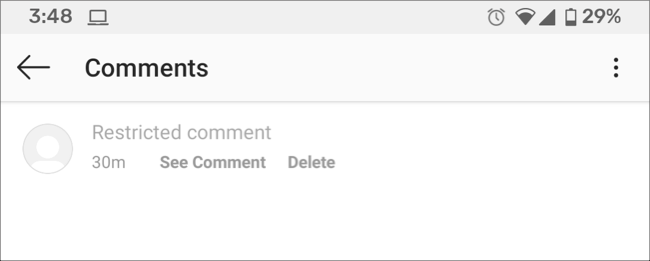
Если вы хотите читать комментарии от проблемного аккаунта, но скрывать их от других — используйте Ограничить. Комментарии ограничённого пользователя видны вам и ему, но по умолчанию скрыты и отмечены как «Ограниченный комментарий». Их можно отобразить нажатием «Показать комментарий» или удалить.
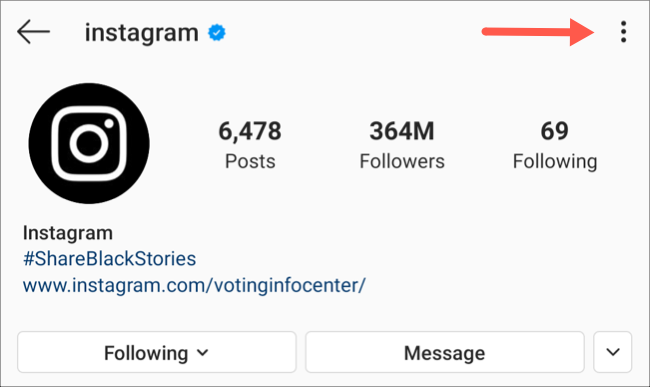
Чтобы ограничить аккаунт: откройте профиль пользователя → нажмите меню с тремя точками в правом верхнем углу → выберите Ограничить.
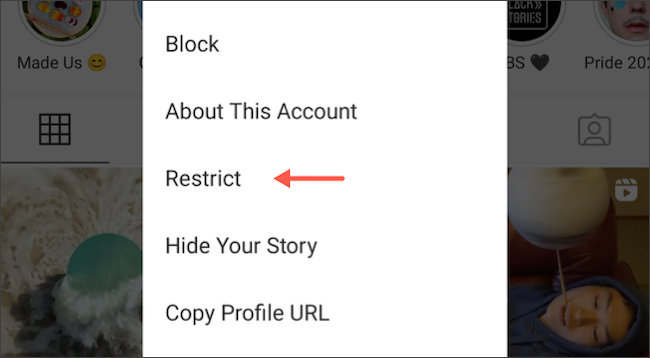
Что именно меняется после блокировки и ограничения
- Блокировка комментариев от пользователя: его комментарии остаются видимыми только ему; другие не видят эти записи, вы тоже не видите их под постом.
- Ограничение: комментарии видны вам и автору, но скрыты от остальных; вы можете отобразить или удалить их.
Когда эти подходы не помогут
- Боты и массовый спам могут менять аккаунты: блокировка одного профиля не остановит появление других похожих аккаунтов.
- Если комментарии приходят через сторонние сервисы или упоминания в чужих постах, ваши настройки комментариев не контролируют такие места.
Альтернативные методы управления общением
- Включить фильтрацию слов и вручную добавлять нежелательные фразы в список скрываемых комментариев.
- Перевести профиль в частный режим, чтобы одобрять подписчиков вручную (влияет на охват).
- Использовать сторонние инструменты модерации и ботов для массовой фильтрации по ключевым словам.
Чек-листы по ролям
- Инфлюенсер
- Ограничить комментарии только подписчиками, чтобы сохранить диалог с аудиторией.
- Вести список заблокированных и периодически пересматривать.
- Активно использовать фильтр по словам.
- Малый бизнес
- Разрешать комментарии от подписчиков и людей, на которых вы подписаны.
- Ограничивать и блокировать спам-аккаунты.
- Настроить автоответы для DM и указать правила в шапке профиля.
- Создатель контента
- Использовать Ограничить для конфликтных подписчиков, чтобы не ухудшать видимость постов.
- Хранить список типичных фраз для автоматической фильтрации.
Краткий глоссарий
- Ограничить — режим, который скрывает комментарии пользователя от остальных, но позволяет вам видеть их.
- Блокировать — действие, при котором комментарии пользователя видны только ему самого и не видны другим.
- Фильтр по словам — автоматическое скрытие комментариев, содержащих указанные слова или фразы.
Критерии приёмки
- Комментарии от нежелательных аккаунтов не видны широкой аудитории.
- Ограничённые комментарии доступны для просмотра и удаления администратором.
- Пользователь может легко вернуть разблокированных или снять ограничение.
Советы по безопасности и приватности
- Не публикуйте в открытом профиле личные данные и контактную информацию.
- Периодически проверяйте список заблокированных, чтобы исключить ошибочные блокировки.
- При угрозах или преследовании сохраняйте скриншоты и при необходимости обращайтесь в поддержку Instagram или в правоохранительные органы.
Короткое объявление для подписчиков (100–200 слов)
Если вы управляете публичным профилем, но хотите контролировать обсуждения под постами, в Instagram есть простые настройки комментариев. В Настройки → Конфиденциальность → Комментарии можно выбрать, кто может оставлять комментарии: все, только подписчики, только те, на кого вы подписаны, либо комбинацию. Для проблемных аккаунтов используйте Блокировать комментарии или функцию Ограничить — в режиме Ограничить вы всё равно будете видеть комментарий, а другие пользователи нет. Это помогает сохранить открытый профиль для новых подписчиков и одновременно поддерживать доброжелательную атмосферу в ленте.
Подытожим
- Используйте параметр «Кому разрешены комментарии» для глобального контроля.
- Блокируйте отдельных пользователей для полной изоляции их комментариев.
- Ограничивайте пользователей, если хотите читать их сообщения, но скрывать их от остальных.
Если нужно, могу подготовить шаблоны сообщений для блокируемых или ограниченных аккаунтов, а также чек-лист по внедрению фильтрации слов под ваш профиль.

Похожие материалы

RDP: полный гид по настройке и безопасности

Android как клавиатура и трекпад для Windows

Советы и приёмы для работы с PDF

Calibration в Lightroom Classic: как и когда использовать

Отключить Siri Suggestions на iPhone
