
Как управлять разрешениями Flash в любом браузере
Быстрые ссылки
- Google Chrome
- Mozilla Firefox
- Apple Safari
- Internet Explorer
Браузеры всё чаще отключают Flash по умолчанию и предлагают запускать его только по запросу (click-to-play) или на разрешённых сайтах. Это уменьшает риск уязвимостей и нежелательного фонового выполнения плагинов. Если вы когда‑то дали сайтам доступ к Flash, вы можете в любой момент просмотреть и очистить этот список разрешений.
Google Chrome
Связано: Как включить плагин click-to-play в любом браузере
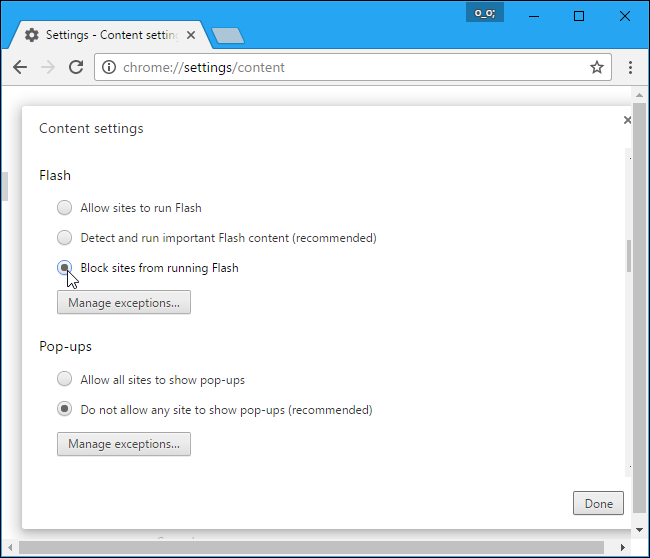
Откройте меню и перейдите в «Настройки». Прокрутите вниз и откройте «Дополнительные настройки», затем в разделе «Конфиденциальность» нажмите «Настройки контента». Прокрутите до раздела «Flash». Чтобы перейти напрямую, вставьте в адресную строку:
chrome://settings/contentЕсли вы хотите разрешать Flash только для отдельных сайтов, выберите опцию блокировки выполнения Flash и разрешайте его вручную для нужных адресов.
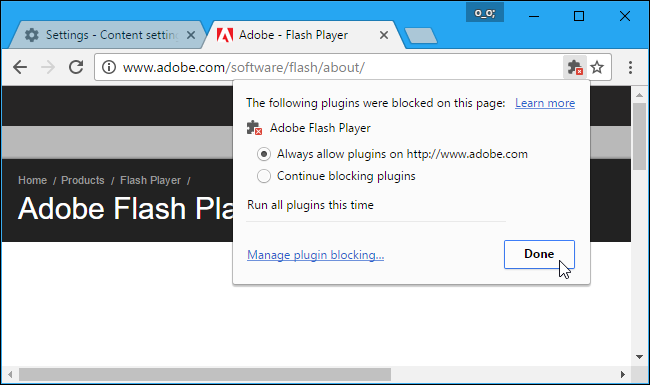
При посещении сайта с Flash в адресной строке появится значок плагина; нажмите на него, чтобы временно или постоянно разрешить выполнение Flash на текущем сайте.
Чтобы просмотреть список сайтов, которым вы дали разрешение, в разделе Flash нажмите «Управление исключениями». Также можно открыть напрямую:
chrome://settings/contentExceptions#plugins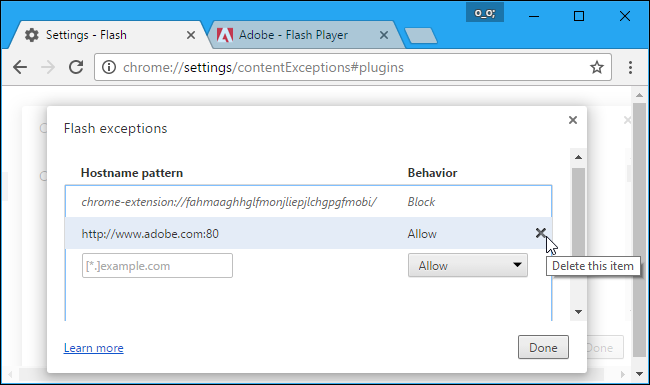
Mozilla Firefox
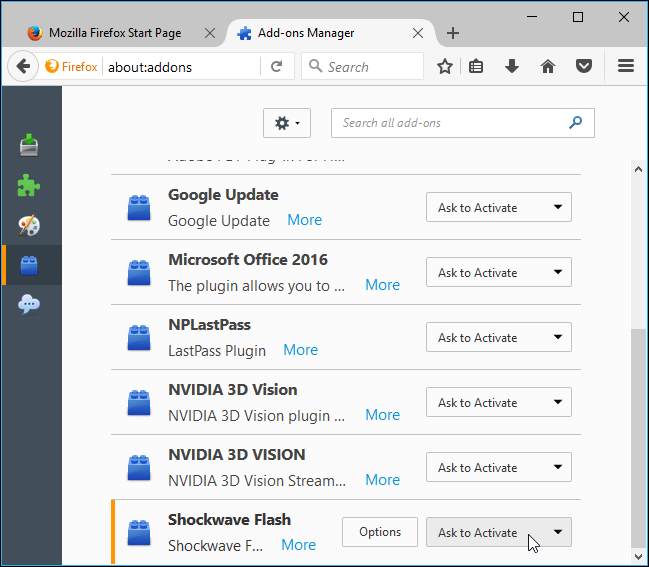
В меню выберите «Дополнения», затем в боковой панели откройте «Плагины». Найдите «Shockwave Flash» и в выпадающем списке справа выберите «Спрашивать, чтобы включить» (Ask to Activate). Это заставит Firefox просить подтверждение при обнаружении Flash-контента.
Вы также можете выставить такое поведение для других плагинов.
При посещении сайта с Flash в адресной строке появится иконка плагина; нажмите её и выберите «Разрешить и запомнить», чтобы навсегда предоставить текущему сайту доступ к Flash.
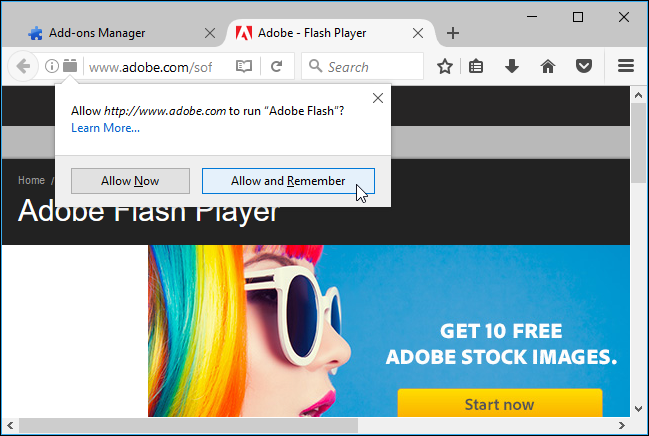
Чтобы изменить решение в будущем, посетите сайт, щёлкните ту же иконку и выберите «Блокировать плагин». Ещё один путь: правый клик по странице → «Сведения о странице» → вкладка «Разрешения», где можно увидеть и изменить права плагинов для текущего сайта.
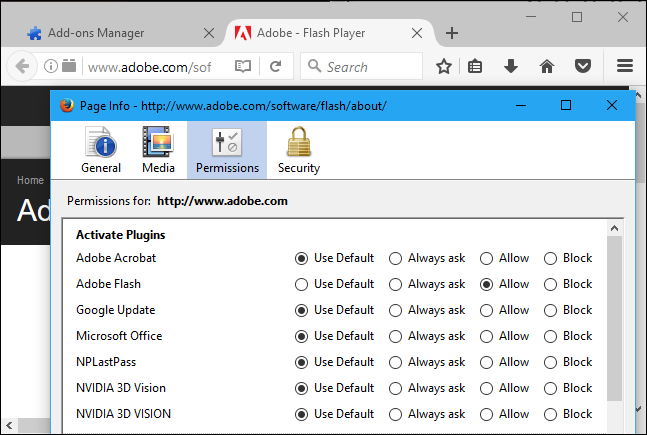
В отличие от Chrome, Firefox не предоставляет единого глобального списка всех сайтов с разрешённым Flash в одном окне — приходится проверять по сайту или смотреть настройки сайта в списке сохранённых данных и разрешений.
Apple Safari
Новые версии Safari отключают Flash по умолчанию и запускают его только на разрешённых сайтах.
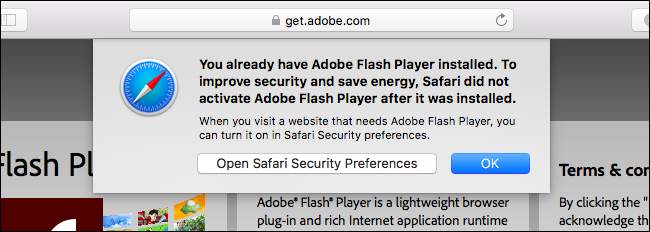
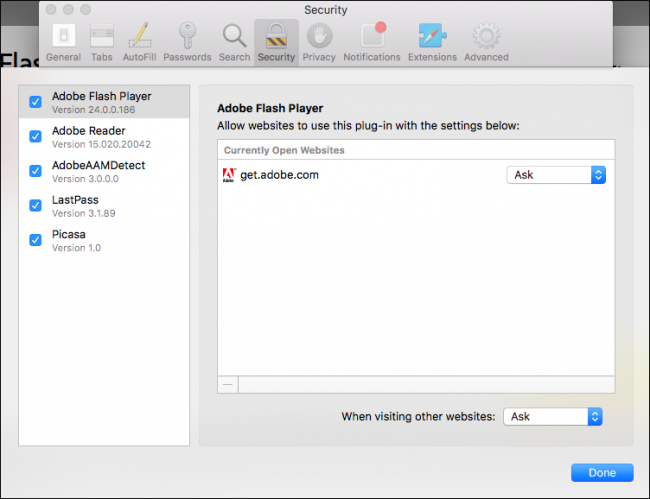
Откройте Safari → Настройки → Безопасность → Настройки плагинов. Найдите Adobe Flash Player и установите значение «Спрашивать», если хотите, чтобы Safari просил разрешение для запуска Flash. Можно также полностью запретить Flash на всех сайтах.
Когда вы посещаете сайт, для которого хотите разрешить Flash, выберите «Разрешить для текущего сайта» в том же окне настроек плагинов.
На страницах с Flash Safari показывает заполнитель «Нажмите, чтобы использовать Flash». Нажмите его и затем «Доверять» (Trust), чтобы включить Flash для этого сайта.
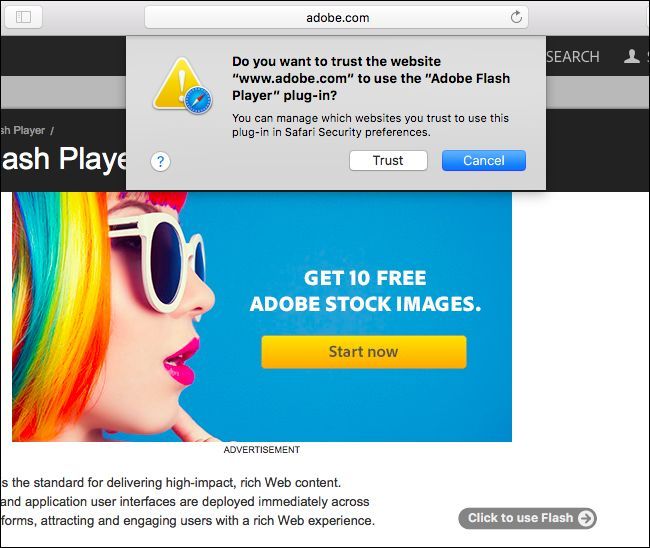
Снова откройте Safari → Настройки → Безопасность → Настройки плагинов → Adobe Flash Player, чтобы просмотреть и управлять списком сайтов, которым ранее было разрешено выполнять Flash.
Internet Explorer
В Internet Explorer управление плагинами доступно через «Управление надстройками». Нажмите значок шестерёнки → «Управление надстройками», найдите компонент «Shockwave Flash Object» и щёлкните его дважды или выберите «Дополнительно» для просмотра подробностей.
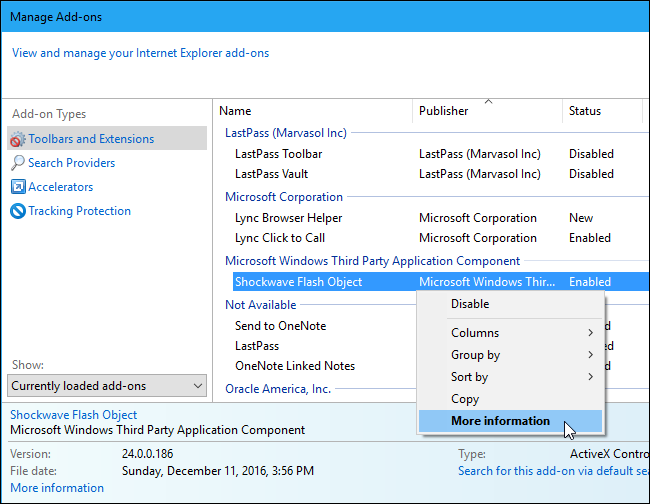
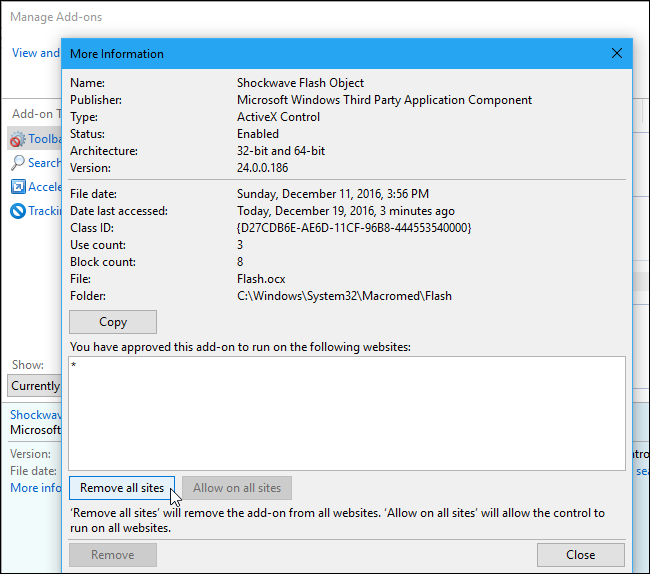
Если в списке сайтов для Flash стоит символ “*” на отдельной строке, это означает, что всем сайтам разрешён Flash. Нажмите «Удалить все сайты», чтобы сделать поведение по умолчанию — требовать разрешение на запуск Flash.
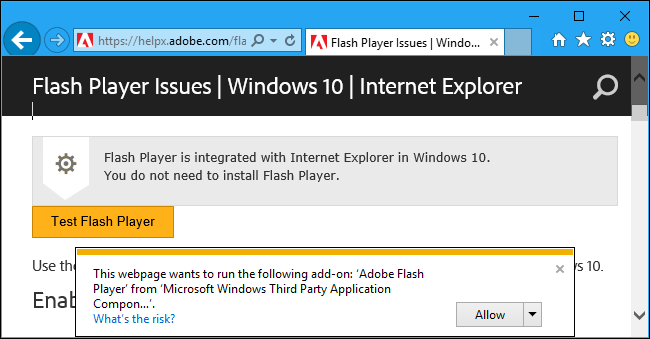
После этого при посещении сайта с Flash Internet Explorer спросит, хотите ли вы запустить Flash; нажмите «Разрешить», чтобы дать сайту доступ.
Вернитесь в окно «Дополнительная информация» для Flash, чтобы увидеть и при необходимости удалить отдельные сайты из списка разрешённых.
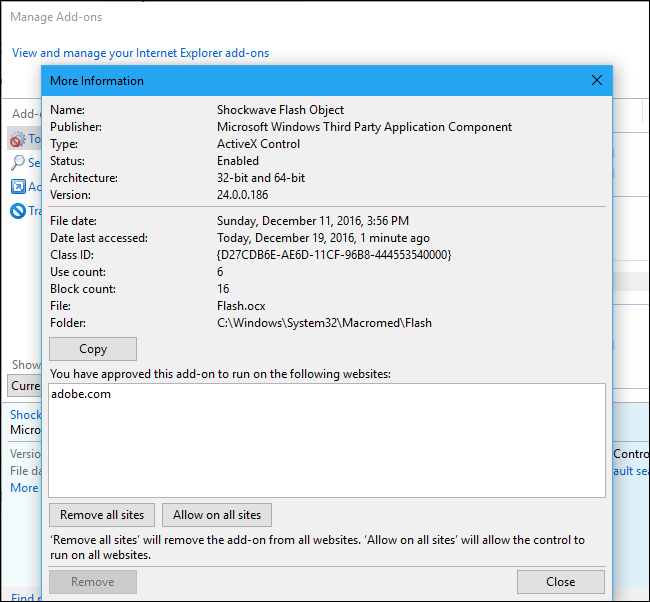
Обратите внимание: современный Microsoft Edge (в некоторых сборках Windows 10) использует другой подход к расширениям и плагинам. Возможности управления Flash в нём отличны и зависят от версии браузера.
Важно: Adobe и производители браузеров постепенно отказываются от Flash. Если сайт поддерживает альтернативы (HTML5, WebGL), лучше переключиться на них для стабильности и безопасности.
Пошаговая методика: как безопасно управлять Flash
- Отключите Flash по умолчанию в настройках браузера.
- Посетите сайт, где нужен Flash, и только там разрешите выполнение по запросу.
- После завершения работы удалите сайт из списка разрешённых или установите сайт в режим «Спрашивать». Повторяйте для каждого сайта.
- По возможности замените Flash‑контент на современный эквивалент (обновите плагины или попросите администратора сайта).
Роли и чек‑листы
Администратор ПК:
- Убедитесь, что системный антивирус обновлён.
- По возможности заблокируйте Flash на уровне политики (GPO) в корпоративной сети.
- Обучите пользователей: давать разрешение только доверенным сайтам.
Обычный пользователь:
- Отключите Flash по умолчанию.
- Разрешайте Flash только для сайтов с подтверждённой необходимостью.
- Удаляйте записи из списка разрешённых после использования.
Дерево решений (Mermaid)
flowchart TD
  A[Нужен Flash на сайте?] -->|Нет| B[Не разрешать Flash]
  A -->|Да| C[Разрешить временно]
  C --> D{Сайт доверенный и нужен постоянно?}
  D -->|Да| E[Разрешить и запомнить]
  D -->|Нет| F[Оставить временным]
  E --> G[Добавить в исключения браузера]
  F --> H[После сессии удалить разрешение]
Критерии приёмки
- Flash не запускается автоматически на неожиданных сайтах.
- Только доверенные сайты имеют постоянные разрешения.
- Пользователь может легко просмотреть и удалить список разрешённых сайтов.
Устранение проблем
- Если Flash не запускается даже после разрешения: перезапустите браузер и проверьте, не блокирует ли расширение или системная политика запуск плагинов.
- Если веб-сайт сообщает об устаревшем Flash: проверьте, доступна ли у сайта версия без Flash (HTML5) или обратитесь к администратору сайта.
- В корпоративной среде проверьте групповые политики и настройки центра обновления, которые могут переопределять локальные разрешения.
Когда этот подход не работает
- На старых сайтах с жесткой интеграцией Flash замена невозможна без обновления сайта.
- Если браузер устарел или использует собственный, встроенный Flash (rare), управление может отличаться.
Советы по безопасности
- Не давайте постоянные разрешения сайтам, которым вы не доверяете.
- Держите браузер и систему в актуальном состоянии.
- По возможности используйте песочницу (sandbox) или отдельный профиль браузера для посещения сомнительных сайтов.
Резюме
Управление разрешениями Flash позволяет сочетать безопасность и удобство: блокируйте Flash по умолчанию, разрешайте его выборочно и регулярно просматривайте список исключений. По мере развития веба предпочитайте технологии без Flash.
Ключевые действия: отключить Flash по умолчанию, разрешать только доверенным сайтам, удалять разрешения после использования и переходить на HTML5‑решения, когда это возможно.

Похожие материалы

Несколько аккаунтов Skype: Multi Skype Launcher

Журнал для работы: повысить продуктивность

Персональные звуки уведомлений на Android

Скачивание шоу Hulu для офлайн‑просмотра

Microsoft Start: персонализированная новостная лента
