
Как контролировать доступ приложений к данным о здоровье на iPhone
Быстрые ссылки
- Как управлять тем, какие приложения могут получать доступ к данным о здоровье
Что контролирует этот механизм
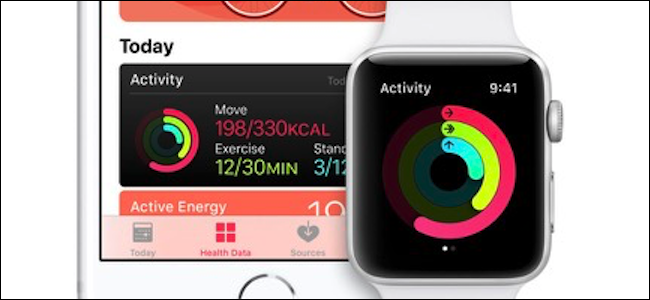
Приложение «Здоровье» на iPhone аккумулирует данные о весе, активности, калориях, давлении и многое другое. Если вы даёте разрешение сторонним приложениям (например, MyFitnessPal) или носите Apple Watch, эти приложения могут читать существующие записи и/или добавлять новые.
Кратко о терминах:
- Источник — приложение или устройство, которое запрашивает доступ к данным.
- Категория данных — тип записи в «Здоровье» (вес, пульс, активность и т. п.).
Важно: iPhone не объединяет данные автоматически с разрешениями — каждое приложение получает свои доступы, которые вы контролируете.
Пошаговая инструкция: как проверить и изменить доступ
- Откройте приложение «Здоровье» на iPhone.
- Нажмите вкладку «Источники» внизу экрана (UI‑метка в локали iOS: «Источники»).

- Вы увидите список приложений, которые запрашивали или получили доступ к данным. Нажмите нужное приложение, чтобы увидеть подробности.
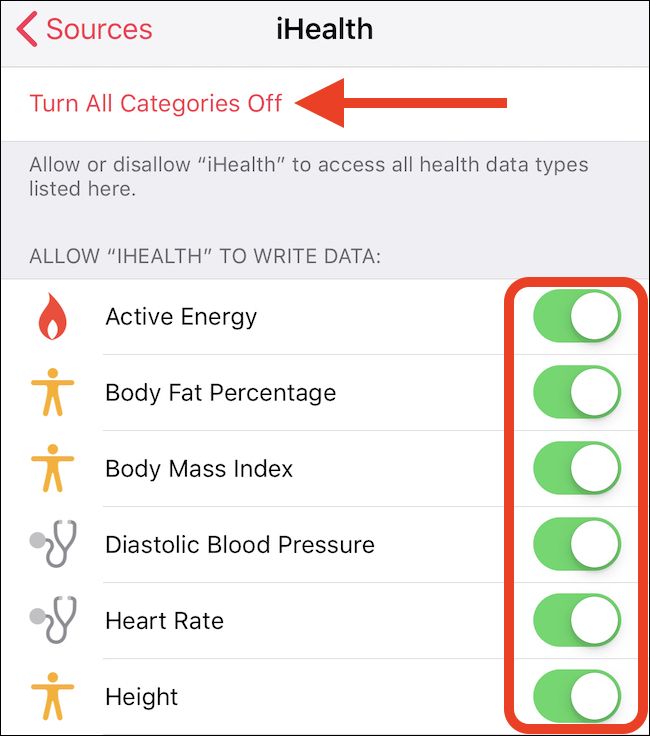
- На экране конкретного приложения можно: полностью отозвать все права или тонко настроить доступ по категориям.
- Нажмите «Отключить все категории», чтобы убрать все разрешения сразу.
- Чтобы выключить только часть прав, переведите отдельные переключатели в положение «Выкл».

- Чтобы увидеть, какие права были у удалённых приложений, выберите «Удалённые приложения» (Uninstalled Apps) — это поможет вспомнить, кому вы когда‑то давали доступ.
Повторите для всех приложений, которые вас интересуют.
Пояснения к переключателям и сценарии использования
- Если приложение нужно только для подсчёта калорий — дайте доступ только к «Питанию/калориям».
- Если приложение использует шаги и активность — оставьте доступ к показателям активности, но выключите остальные.
- Для медицинских приложений (врач, мониторинг хронических состояний) чаще требуется широкий доступ; проверяйте назначение и репутацию разработчика.
Когда стоит отключить всё:
- Приложение не обновлялось долгое время.
- Вы больше не пользуетесь приложением.
- Приложение просит доступ, не относящийся к его функционалу.
Когда не стоит отключать:
- Приложение — медицинский инструмент, используемый вашим лечащим врачом.
- Вы доверяете провайдеру и он предоставляет явную пользу от интеграции.
Мини‑методология для ежемесячного аудита (быстрое руководство)
- Откройте «Здоровье» → «Источники». 2 мин: пробегитесь по списку. 2. Для каждого приложения: спросите «Почему ему нужны эти данные?» — если ответ неясен, временно отключите. 3. Зафиксируйте изменения в заметке или списке.
Критерии приёмки
- Все приложения, которые не используются или вызывают сомнения, имеют отключённый доступ.
- Для активных сервисов сохранён только минимально необходимый набор категорий.
Роль‑ориентированные чек‑листы
Для обычного пользователя:
- Отключить доступ у неиспользуемых приложений.
- Сохранить доступы для фитнес‑трекеров, если они полезны.
Для родителя:
- Проверить приложения, установленные детьми.
- Отозвать разрешения у игр и сторонних соцприложений.
Для ИТ‑администратора/специалиста по безопасности:
- Вести реестр критичных приложений с обоснованием доступа.
- Внедрить регулярную ревизию и документировать изменения.
Модель принятия решения (Mermaid)
flowchart TD
  A[Есть доступ у приложения?] --> B{Используется ли приложение сейчас?}
  B -- Да --> C{Доступ нужен для функции?}
  B -- Нет --> D[Отключить доступ]
  C -- Да --> E[Оставить минимальные категории]
  C -- Нет --> D
Риски и рекомендации
- Риск: передача чувствительных медицинских данных сторонним сервисам.
Митигирование: проверяйте политику конфиденциальности и отключайте ненужные права. - Риск: забытые разрешения у удалённых приложений.
Митигирование: проверяйте раздел «Удалённые приложения» и отзывайте права.
Частые вопросы
Можно ли восстановить доступ после того, как я его отключил?
Да. Откройте приложение в «Источниках» и снова включите нужные категории или позвольте приложению запросить доступ при следующем запуске.
Будет ли удалено моё здоровье при отключении доступа у приложения?
Нет. Отключение доступа у приложения не удаляет данные из приложения «Здоровье», оно лишь предотвращает чтение/запись этого приложения.
Где найти историю доступа и какие данные были считаны?
«Здоровье» показывает только список источников и категории прав. Подробной истории операций чтения/записи для сторонних приложений в iOS нет.
Краткое резюме
Проверяйте раздел «Источники» в приложении «Здоровье» минимум раз в пару месяцев. Давайте приложению только тот набор категорий, который нужен для его функции. Для полной безопасности отзывайте все разрешения у приложений, которым вы больше не доверяете или которые не нужны.
Дополнительные заметки
- Регулярные ревизии помогают снизить риск случайной передачи чувствительных медицинских данных.
- Если вы используете Apple Watch, помните, что оно тоже является источником данных и от него поступает больше показателей.

Похожие материалы

Несколько аккаунтов Skype: Multi Skype Launcher

Журнал для работы: повысить продуктивность

Персональные звуки уведомлений на Android

Скачивание шоу Hulu для офлайн‑просмотра

Microsoft Start: персонализированная новостная лента
