
Как сделать онлайн‑рекламу полезной для вас
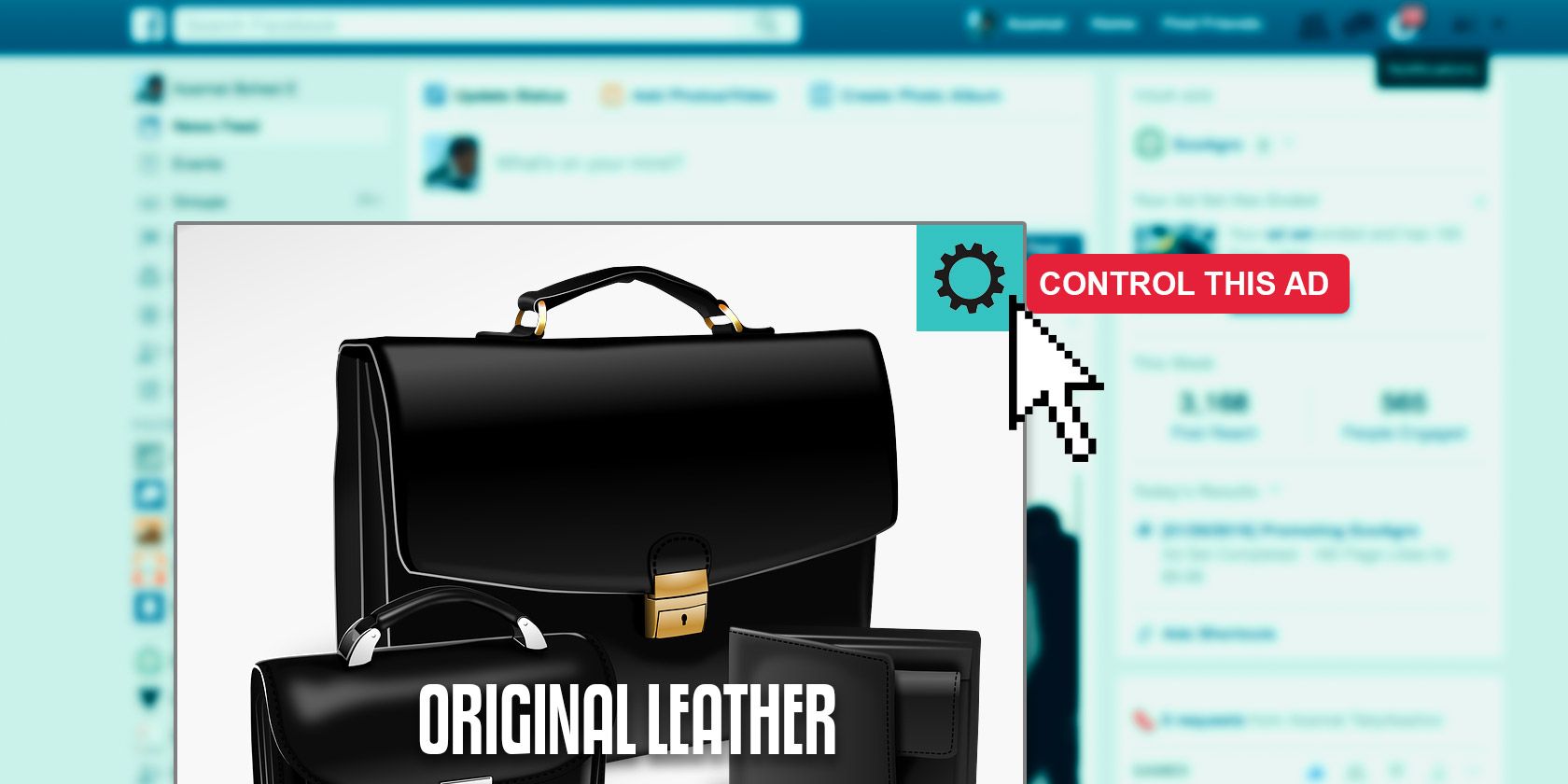
Почему крупные сервисы вроде Google и Facebook бесплатны? Потому что они показывают рекламу и берут плату с рекламодателей. Когда вы кликаете на объявление или показы взаимодействуют с ним, платформа получает доход.
Если вам нравятся бесплатные сайты, логично мириться с рекламой. А если реклама будет соответствовать вашим интересам, вам будет легче её терпеть. Поэтому имеет смысл управлять тем, какие объявления показываются вам.
Как реклама работает в двух словах
Определение: таргетированная (поведенческая) реклама — объявления, которые выбирают и показывают вам на основе данных о вашем поведении в интернете (поисковые запросы, посещённые сайты, лайки, просмотры и т.д.).
Принцип работы — простой: платформа собирает сигналы (cookies, идентификаторы устройств, активности в сервисах), сопоставляет их с профилями интересов и показывает рекламу с высокой вероятностью клика. Чем точнее профиль — тем выше доход платформы и вероятность, что реклама будет полезной для вас.
Важно: существует два базовых подхода пользователя к рекламе — полностью отказаться от таргетинга (opt‑out) и терпеть нерелевантную рекламу; либо активно формировать профиль интересов, чтобы видеть более релевантные объявления. Третий путь — платить за контент (подписки), что удаляет часть рекламы, но требует денег.
Почему стоит работать с настройками рекламы
- Вы сокращаете число раздражающих и нерелевантных объявлений.
- Вы помогаете платформе показывать предложения, которые вам потенциально полезны.
- Вы контролируете, какие данные используются для таргетинга.
Примечание: никого не вынудят полностью убрать рекламу — опции обычно «настроить интересы» или «отказаться от персонализации», но реклама остаётся.
Как сделать рекламу на Facebook более релевантной
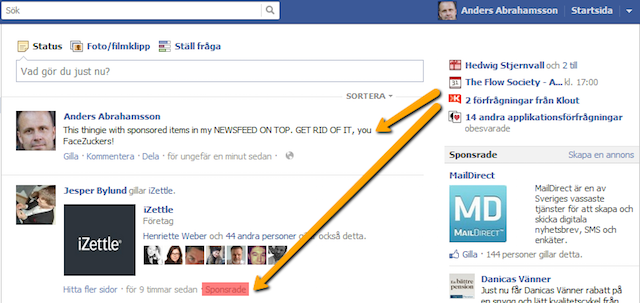
Facebook (включая Instagram) формирует список ваших интересов на основе активности в сети и внутри сервиса. Чтобы управлять этими интересами, используйте страницу предпочтений рекламы.
Когда вы откроете страницу, вы увидите метки (теги) с интересами. Удаляйте те, которые вам не подходят, добавляйте те, что соответствуют реальным интересам. Нажмите «X», чтобы удалить, «Отменить», чтобы восстановить, и используйте поиск для добавления интересов.
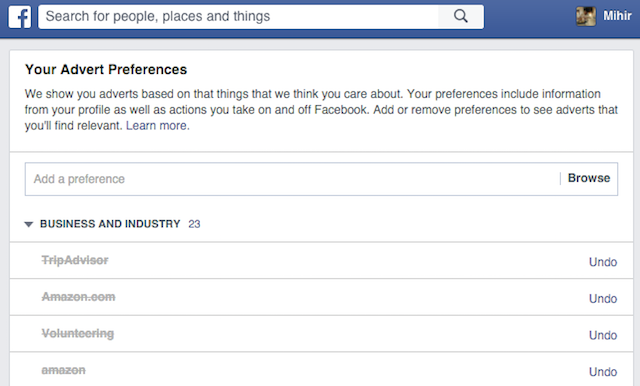
Совет: просматривайте список периодически и оставляйте только актуальные интересы. Это самый быстрый способ сделать рекламный фид полезнее.
Контроль способа добавления интересов
Facebook продолжит автоматически добавлять интересы на основе ваших действий. Чтобы ограничить автоматическое добавление:
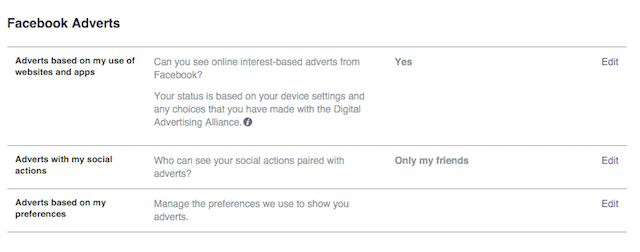
- Реклама на основе моего использования сайтов и приложений — отключение не остановит трекинг полностью, но прекратит добавление интересов от сайтов с Facebook‑кнопками.
- Реклама с моими социальными действиями — если вы лайкаете, комментируете или используете вход через Facebook на стороннем сайте, действие может быть интерпретировано как одобрение и добавлено в профиль.
Важно: выключение этих опций уменьшит автоматические подписи, но не остановит все формы отслеживания. Для полного ограничения трекинга применяйте дополнительные методы (см. разделы ниже).
Блокировать рекламодателей и помечать интерес
На любом объявлении в Facebook наведите курсор на верхний правый угол — появится значок «X». Нажмите его, чтобы увидеть опции:
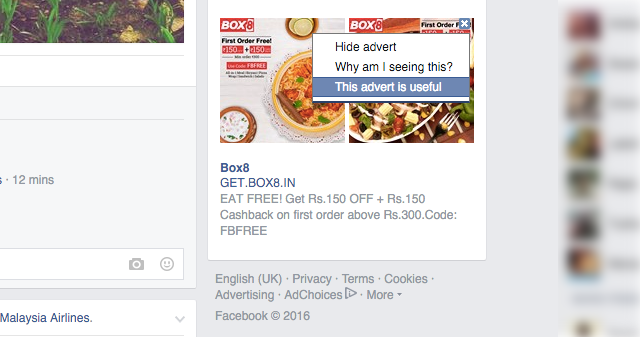
- Скрыть это объявление — удаляет единичный показ.
- Почему я вижу это объявление — объясняет, почему вы попали в таргет.
- Показать объявления, похожие на это — указывает Facebook, что вам интересны объявления такого типа.
В появившемся окне вы также можете заблокировать все объявления от конкретного рекламодателя или перейти на страницу рекламодателя, чтобы узнать о нём больше. Там же есть быстрый доступ к «Advert Preferences».
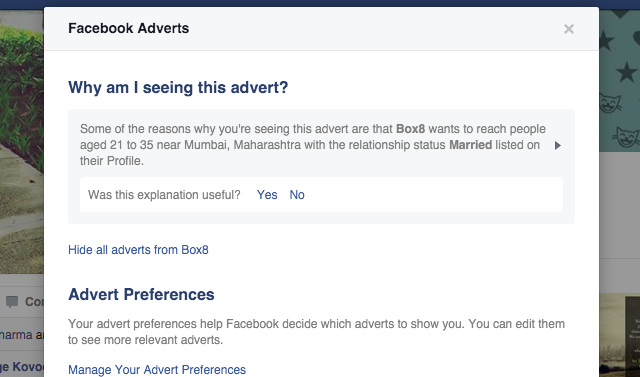
Практический приём: при появлении раздражающего объявления — сразу нажимайте «X» и выбирайте причину. Это сильный сигнал для алгоритма.
Как сделать рекламу от Google релевантной
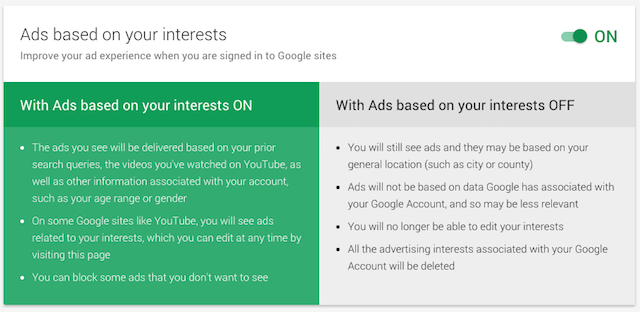
Google финансирует свои сервисы (Search, Gmail, YouTube, Maps и Android) рекламой. Для эффективности Google собирает сигналы по всему интернету и формирует перечень интересов для вашего аккаунта.
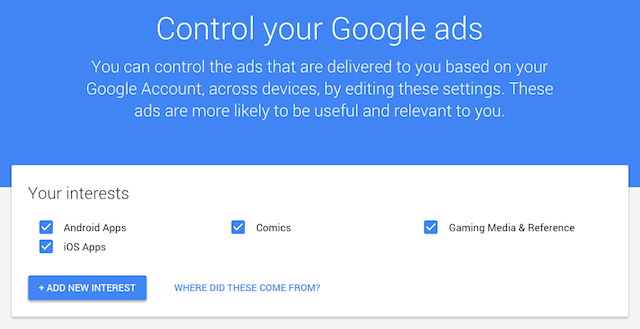
На странице вы увидите категории, которые Google считает вашими интересами. Снимите галочку с тех категорий, которые не соответствуют вашим интересам, или нажмите «Добавить интерес», чтобы добавить новые.
Совет: заполните пол и возраст в вашем Google‑профиле (aboutme.google.com) — это помогает отфильтровать нерелевантные рекламные предложения.
Контроль способа добавления интересов от Google
Google использует DoubleClick и сеть партнёров для отслеживания. Чтобы ограничить добавление интересов:
- Установите официальное расширение/плагин DoubleClick Opt‑Out (если доступно для вашего браузера), чтобы предотвратить установку рекламных cookie для таргетинга.
- Избегайте входа через Google/Google+ на сторонних сайтах, если не хотите, чтобы эти сайты повлияли на ваши интересы.
Важно: плагин уменьшит персонализированный таргетинг, но не остановит общую рекламу и не удалит существующие данные, уже собранные Google.
Как взаимодействовать с нежелательной рекламой
Даже после всех настроек вы будете иногда видеть раздражающие объявления. На объявлениях Google обычно есть маленькая «i» и «x» в правом верхнем углу.
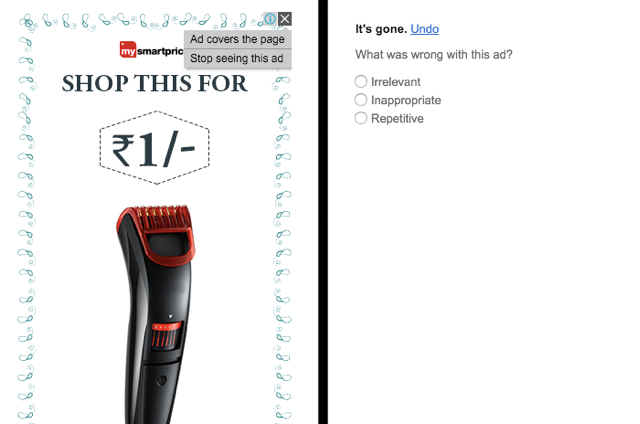
Нажмите «x», чтобы закрыть объявление, и укажите причину. Это поможет системе показывать вам меньше подобных объявлений.
Тонкости:
- Указывайте точную причину («не по теме», «повторяющееся», «оскорбительное» и т. п.).
- Если объявление навязчиво, заблокируйте рекламодателя.
Digital Advertising Alliance (DAA) — что это и что можно сделать
Facebook и Google входят в организации, подобные Digital Advertising Alliance (DAA), которая координирует стандарты таргетинга и opt‑out. DAA предлагает централизованную страницу отказа, но её возможности ограничены:
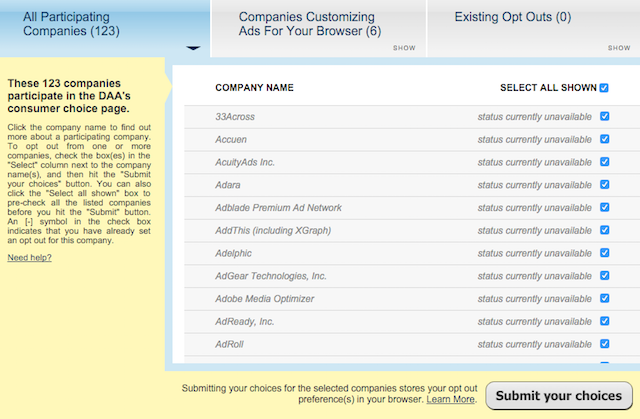
- Посетите aboutads.info/choices, чтобы выбрать компании, с которых вы хотите снять персонализацию объявлений. Учтите: это работает в текущем браузере — для других браузеров процедуру нужно повторить.
- На мобильных устройствах доступны приложения DAA для Android и iOS, но их эффект ограничен системой и настройками ОС.
Важно: DAA не предоставляет вам полный доступ к профилю интересов — это централизованный opt‑out, а не инструмент управления профилем.
Альтернативы: улучшенная реклама или платный контент
Когда речь заходит о рекламе, часто поднимается вопрос: лучше более релевантная реклама или подписки без рекламы (например, YouTube Premium)? Ответ зависит от вашего уровня готовности платить и от того, насколько раздражает вас реклама.
Варианты:
- Улучшить таргетинг и оставить бесплатный доступ.
- Отказаться от персонализации (opt‑out), но продолжать смотреть нерелевантную рекламу.
- Перейти на платные сервисы/подписки, чтобы убрать рекламу.
Каждому варианту — своя цена и эффект. Подписки убирают часть объявлений, но не всегда всё; opt‑out уменьшает персонализацию, но не количество объявлений; активное управление интересами даёт баланс между контролем и бесплатностью.
Практическая методика: как курировать свои рекламные интересы (шаги)
- Сделайте аудит текущих интересов:
- Facebook: www.facebook.com/ads/preferences/edit
- Google: www.google.com/settings/ads
- Удалите нерелевантные интересы и добавьте актуальные.
- На каждой встречающейся рекламе нажимайте «X» или «i», указывайте причину и блокируйте рекламодателей, которые настойчиво раздражают.
- Отключите автоматические сигналы в настройках рекламы (Facebook) и установите opt‑out расширения (Google), если нужно.
- Переосмыслите входы через социальные логины (Facebook/Google) на сторонних сайтах — они могут автоматически добавлять интересы.
- Периодически (раз в 1–3 месяца) повторяйте аудит.
Это простая циклическая «микро‑рутине», которая держит профиль в актуальном состоянии.
Чеклист: быстрое руководство для пользователей
- Зайти в настройки рекламы Facebook и удалить лишние интересы.
- Зайти в настройки рекламы Google и откорректировать категории.
- На раздражающем объявлении нажать «X» и заблокировать рекламодателя.
- Установить DoubleClick Opt‑Out или аналогичные инструменты для браузера.
- Пересмотреть список приложений и сайтов, где вы входите через социальные аккаунты.
- Решить: платить за подписку или продолжать управлять интересами.
Ролевые чеклисты (кто что делает)
Для пользователей, которые хотят делегировать или систематизировать действия:
- Обычный пользователь (минимум, 10 минут): открыть Facebook/Google настройки рекламы, удалить 3 неактуальных интереса, пометить 2 раздражающих объявления.
- Пользователь‑приверженец конфиденциальности (30–60 минут): сделать аудит интересов, установить opt‑out расширения, удалить привязку входов через соцсети, настроить блокировщики в браузере.
- Владельцы контента/издатели: проверять политику рекламы платформ, тестировать форматы «нераздражающей» рекламы и предлагать подписки без рекламы.
Когда настройка рекламы не помогает (критические случаи)
- Когда платформа использует офлайн‑данные (покупки в магазине, данные партнёров), которые вы не можете контролировать через интерфейс.
- Когда рекламодатели используют креативную рекламу, маскирующуюся под контент, и её трудно блокировать одним кликом.
- Когда вы используете несколько устройств/браузеров и не синхронизируете opt‑out — эффект ограничен.
В таких случаях единственный надёжный путь — платить за контент или использовать комплексные инструменты приватности (VPN, блокировщики трекеров, отказ от социальных логинов).
Юридические и приватные заметки (GDPR, права и запросы данных)
Если вы находитесь в регионе с регуляцией по защите данных (например, ЕС/GDPR), у вас могут быть дополнительные права: доступ к данным, их корректировка, удаление и переносимость. Общие советы:
- Запросите копию ваших данных у платформы через её интерфейс управления аккаунтом.
- Пользуйтесь инструментами «запросить данные» и «удалить аккаунт», если хотите минимизировать профиль.
- Применяйте локальные настройки браузера и мобильной ОС по ограничению отслеживания.
Важно: конкретные процедуры зависят от платформы и законодательства вашей страны. Если у вас есть серьёзные опасения по поводу приватности, проконсультируйтесь с местным специалистом по защите данных.
Безопасность и дополнительные меры
- Регулярно обновляйте браузер и расширения — устаревшие плагины могут допускать утечки.
- Используйте приватные окна/режим инкогнито для одноразовых поисков, чтобы не добавлять постоянные интересы.
- Рассмотрите использование менеджеров cookie и блокировщиков трекеров (работают на уровне браузера).
Примечание: блокировщики рекламы и трекеров могут мешать работе некоторых сайтов; держите белые списки для доверенных ресурсов.
Decision tree: что делать, если вас бесит реклама (Mermaid)
flowchart TD
  A[Меня раздражает реклама] --> B{Хочу платить за контент?}
  B -- Да --> C[Подписаться на сервисы без рекламы]
  B -- Нет --> D{Хочу персонализировать рекламу?}
  D -- Да --> E[Настроить интересы на Facebook и Google]
  D -- Нет --> F[Отказаться от персонализации 'opt-out' и установить блокировщики]
  E --> G[Периодически помечать объявления и обновлять профиль]
  F --> H[Установить opt-out расширения и пользоваться приватным режимом]
Примеры: когда управление интересами даёт эффект
- Вы любите определённый спорт: добавление интереса «теннис» уменьшит число нерелевантных объявлений и увеличит полезные предложения (курсы, экипировка).
- Вы активно ищете работу в IT: настройка интересов уведомит о курсах и вакансиях, а не о товарах для дома.
Контрпример: если рекламодатель использует офлайн‑покупки (данные из CRM), ваши онлайн‑настройки могут не повлиять на рекламные показы.
Быстрый план действий на 15 минут
- Откройте Facebook: www.facebook.com/ads/preferences/edit — удалите 5 нерелевантных интересов.
- Откройте Google: www.google.com/settings/ads — снимите 3 категории.
- На трёх случайных объявлениях нажмите «X» и укажите причину.
- Установите расширение opt‑out для вашего браузера.
Это минимальный набор, который сразу улучшит качество показа объявлений.
FAQ
Можно ли полностью отключить рекламу в Google и Facebook?
Нет. Вы можете отключить персонализацию и уменьшить таргетинг, но объявления всё равно будут показываться. Полное отключение рекламы возможно только через платные подписки на конкретные сервисы.
Что лучше: opt‑out или активно настраивать интересы?
Если вы цените конфиденциальность — opt‑out и блокировщики. Если предпочитаете функциональность бесплатных сервисов и хотите релевантные рекомендации — настройка интересов даст лучший пользовательский опыт.
Помогают ли блокировщики рекламу сделать менее навязчивой?
Да, блокировщики снижают количество и навязчивость объявлений, но некоторые сайты могут требовать отключения блокировщиков для доступа к контенту.
Как часто нужно проверять настройки интересов?
Рекомендуется проводить аудит раз в 1–3 месяца или каждый раз при существенных изменениях в ваших интересах/жизни.
Вывод и краткие рекомендации
- Реклама — плата за бесплатный контент. Выбор: управлять интересами, отказаться от персонализации или платить.
- Самый практичный путь для большинства — периодически чистить список интересов и помечать нежелательные объявления.
- Для максимальной приватности комбинируйте opt‑out с блокировщиками и уменьшением использования социальных логинов.
Короткая инструкция на выход: откройте настройки рекламы Facebook и Google прямо сейчас, удалите всё лишнее и пометьте первое раздражающее объявление, которое увидите.
Image Credits: Anders Abrahamsson / Flickr

Похожие материалы

Несколько аккаунтов Skype: Multi Skype Launcher

Журнал для работы: повысить продуктивность

Персональные звуки уведомлений на Android

Скачивание шоу Hulu для офлайн‑просмотра

Microsoft Start: персонализированная новостная лента
