
Управление рабочим столом Windows с помощью геймпада Xbox или Steam
Быстрые ссылки
- Xbox контроллеры требуют дополнительного ПО
- Steam контроллеры работают сразу
Если ваш ПК настроен как гостинный медиацентр и игровая приставка, нет смысла использовать мышь для всего, когда под рукой есть геймпад.
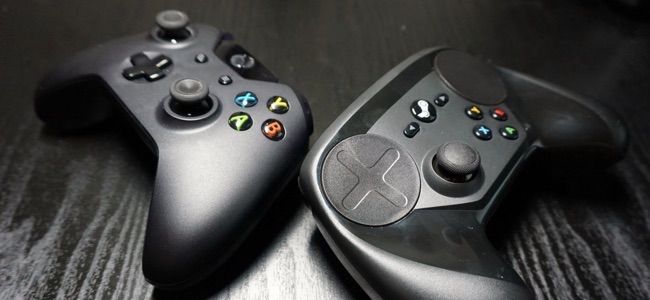
По умолчанию контроллеры Xbox хорошо работают в играх на ПК, но Windows не превращает их в полноценную мышь и клавиатуру для управления рабочим столом. Стороннее ПО решит эту задачу: оно позволит использовать Xbox 360 или Xbox One контроллер как указатель и виртуальную клавиатуру. Контроллеры Valve Steam Controller, как правило, работают на рабочем столе без дополнительных настроек.
Xbox контроллеры требуют дополнительного ПО
Microsoft не включает поддержку управления рабочим столом через Xbox-контроллер по умолчанию. Для превращения геймпада в мышь и клавиатуру понадобится отдельная программа. Ниже — основные варианты, их плюсы и минусы.
Gopher360 — бесплатное и открытое решение. Оно минималистично и практически не требует настройки: запустили — работает. Левый стик перемещает курсор, кнопка A — левый клик, кнопка X — правый клик. На сайте Gopher360 есть подробная раскладка кнопок и дополнительные параметры.
Если хотите вводить текст с экранной клавиатуры Windows, запустите Gopher360 от имени администратора. Для этого:
- Закройте приложение, если оно запущено.
- Правой кнопкой мыши кликните на Gopher.exe и выберите «Запуск от имени администратора». Если нужно, разрешите действие в UAC.
- Для постоянного запуска в режиме администратора откройте свойства файла Gopher.exe, вкладку «Совместимость» и включите «Запускать эту программу от имени администратора».
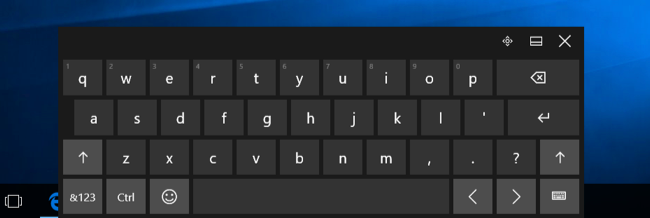
Чтобы вызвать экранную клавиатуру в Windows 10:
- Правый клик на панели задач → «Показать кнопку сенсорной клавиатуры».
- В трее появится значок клавиатуры. Нажмите на него с помощью контроллера и используйте появившуюся клавиатуру для ввода.
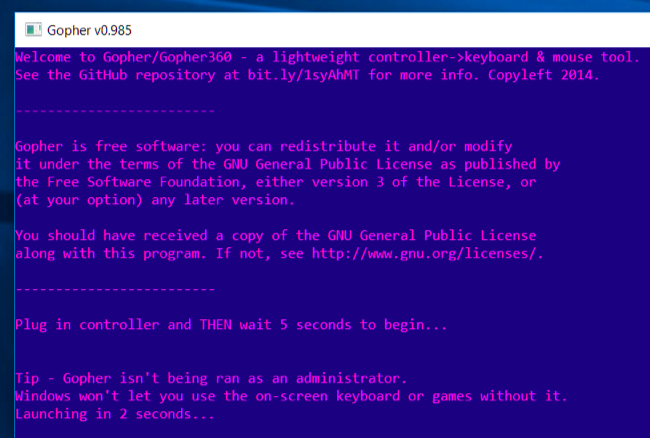
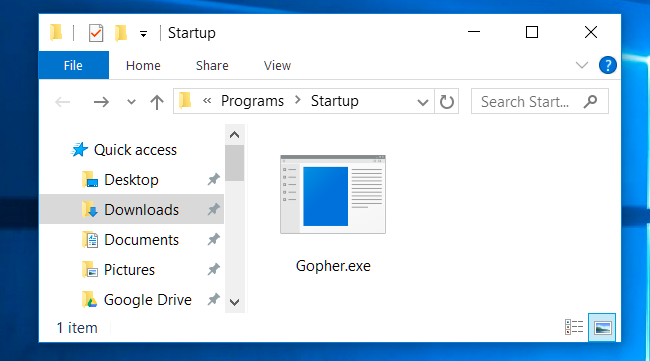
Gopher360 работает только пока приложение запущено. Чтобы программа стартовала автоматически при входе в систему, поместите Gopher.exe в папку автозагрузки Windows. Windows запустит её при каждом входе в систему.
Альтернативы:
- JoyToKey — мощный инструмент для переназначения входов контроллера на клавиши и мышь. Поддерживает множество профилей, но требует настройки. Программа распространяется как условно-бесплатная (shareware).
- Xpadder — ещё один конфигуратор с гибкой настройкой, но тоже требует ручной конфигурации профилей.
- Controller Companion — платное приложение в Steam (примерная цена в статье $2.99). Прост в использовании, включает собственную экранную клавиатуру, которую некоторые считают удобнее стандартной Windows-клавиатуры.
Выбор зависит от вас: если нужна простая «включил и работает» схема — Gopher360. Если нужна гибкая привязка кнопок — JoyToKey или Xpadder. Если хотите удобный платный вариант с улучшенной экранной клавиатурой — Controller Companion.
Важно: независимо от ПО, использование экранной клавиатуры удобно для редких вводов (поиск в Netflix, ввод пароля), но не заменит физическую клавиатуру для длинного набора текста.
Пошаговая инструкция: быстрый запуск Gopher360
- Скачайте Gopher360 с официальной страницы проекта.
- Распакуйте архив в папку по выбору.
- Запустите Gopher.exe. Проверьте, что контроллер распознаётся в Windows.
- Управляйте курсором левым стиком; A = левый клик; X = правый клик.
- Если нужен ввод текста — включите экранную клавиатуру Windows и запустите Gopher360 с правами администратора.
- Поместите Gopher.exe в папку автозагрузки, чтобы он запускался при старте Windows.
Критерии приёмки
- Курсор передвигается с помощью стика контроллера.
- Кнопки A/X выполняют клики.
- Экранная клавиатура Windows открывается и принимает ввод с контроллера.
- При перезагрузке ПК Gopher360 запускается автоматически (если включено).
Примечание: если утилита не обнаруживает контроллер, убедитесь, что драйверы Xbox установлены и контроллер корректно подключён по USB или Bluetooth.
Steam контроллеры работают сразу
Если у вас Steam Controller, он по умолчанию может функционировать как мышь и клавиатура на рабочем столе. Пока контроллер подключён к ПК, вы можете им управлять вне Steam-игры.
Правый тачпад управляет курсором — он поддерживает инерцию: быстрый свайп продолжит движение курсора. Правая кнопка плеча выполняет левый клик, левая кнопка плеча — правый клик. Такое распределение выбрано исходя из эргономики: правая кнопка плеча ближе к месту, где удобнее кликать.
Другие элементы управления:
- Левый тачпад — прокрутка (скролл).
- Джойстик — стрелочные клавиши (вверх/вниз/влево/вправо).
Все эти настройки можно изменить.
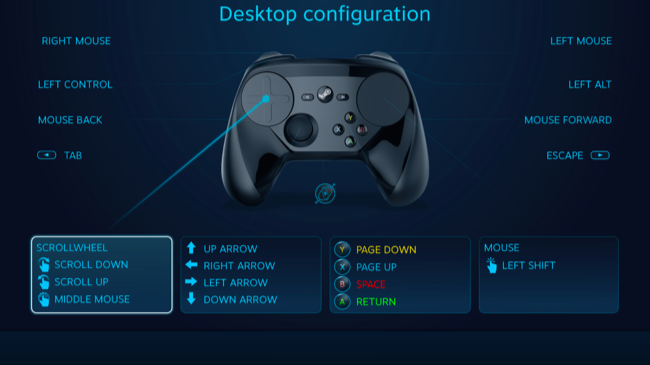
Как переназначить управление на Steam Controller:
- Откройте режим Big Picture в Steam.
- Нажмите значок настроек в правом верхнем углу.
- Перейдите в Controller → Configurations → Desktop configuration.
- Изменяйте привязки сенсорных панелей, кнопок и рычагов под свои задачи.
К сожалению, встроенную экранную клавиатуру Steam нельзя вызвать вне Steam Overlay. Но вы по-прежнему можете открыть экранную клавиатуру Windows и использовать её вместе с Steam Controller.
Советы по настройке и удобству
- Выберите режим чувствительности для тачпада, чтобы курсор не «прыгал» при медленных движениях.
- Настройте ускорение и мёртвую зону стика, чтобы курсор двигался предсказуемо.
- Если вы часто набираете короткие фразы (поиск, логин), создайте быстрые макросы или профили с часто используемыми символами.
- Для мультимедиа назначьте на одну кнопку открытие приложения-плеера или переключение трека.
Когда такой подход удобен, а когда нет
Подходит для:
- Просмотра видео в приложениях типа Netflix, YouTube, Plex.
- Навигации по интерфейсу медиаплеера и простого веб-серфинга из дивана.
- Удалённого доступа и демонстраций, где нет смысла поднимать полноценную клавиатуру.
Не подходит для:
- Длительной работы с документами или набором текста. Физическая клавиатура остаётся быстрее и удобнее.
- Точных действий, требующих точного позиционирования курсора (графический дизайн, редактирование фото).
Альтернативные подходы
- Использовать мини-клавиатуру с тачпадом (wireless keyboard with touchpad). Удобно для гостиной и вводов текста.
- Подключить беспроводную мышь с маленьким приёмником — минимальная задержка и привычное управление.
- Использовать смартфон как указатель/клавиатуру через приложения удалённого управления (например, Unified Remote). Это полезно, если вы не хотите настраивать контроллер.
Плейбук: быстрый запуск для медиаплеера в гостиной
- Решите, какой контроллер будете использовать (Xbox или Steam Controller).
- Для Xbox: установите Gopher360 или Controller Companion; для Steam Controller — настройте профиль в Big Picture.
- Настройте запуск утилиты при старте Windows.
- Настройте и проверьте экранную клавиатуру.
- Создайте профиль для основных приложений (Netflix, Plex, медиаплеер).
- Протестируйте переключение приложений и ввод поиска.
План действий при проблемах
- Контроллер не распознаётся: проверьте кабель/питание и драйверы Xbox в Диспетчере устройств.
- Курсор не двигается: убедитесь, что выбран правильный профиль/приложение запущено.
- Экранная клавиатура не открывается: включите кнопку сенсорной клавиатуры в панели задач или используйте сочетание Windows + Ctrl + O.
- Неудобная чувствительность: отредактируйте параметры чувствительности и мёртвую зону в настройках выбранной программы.
Краткий словарь
- Gopher360 — простая утилита, превращающая Xbox-контроллер в мышь и клавиатуру.
- JoyToKey / Xpadder — продвинутые конфигураторы кнопок контроллера.
- Controller Companion — платное приложение в Steam с собственной экранной клавиатурой.
- Steam Big Picture — интерфейс Steam для телевизора и геймпада.
Риски и правила безопасности
- Запуск программ от имени администратора даёт им расширенные права. Доверяйте только проверенным утилитам.
- Загружайте ПО только с официальных сайтов или из проверенных магазинов (Steam).
Краткое резюме
Геймпад может заменить мышь и экранную клавиатуру для простых сценариев в гостиной: навигации по Netflix, управлению медиаплеером и базовой веб-навигации. Steam Controller работает сразу. Для контроллеров Xbox потребуется стороннее ПО; среди доступных вариантов Gopher360 — самый простой, JoyToKey и Xpadder дают гибкость, Controller Companion — удобный платный вариант. Настройте автозапуск, протестируйте чувствительность и используйте экранную клавиатуру Windows для ввода.
Image Credit: Yixiao Wen on Flickr
Важно: если вам нужно готовое пошаговое руководство для конкретной конфигурации (Bluetooth или USB, Windows 10/11), укажите модель контроллера и версию Windows — я подготовлю персонализированный план действий.

Похожие материалы

Несколько аккаунтов Skype: Multi Skype Launcher

Журнал для работы: повысить продуктивность

Персональные звуки уведомлений на Android

Скачивание шоу Hulu для офлайн‑просмотра

Microsoft Start: персонализированная новостная лента
