
Управление Steam Deck с ПК через виртуальный KVM
- Настройте бесплатную программу Input Leap на вашем основном компьютере и на Steam Deck, чтобы удобно управлять SteamOS Desktop Mode с клавиатуры и мыши вашего главного ПК по локальной сети.
- Это даёт общий буфер обмена, плавное перемещение курсора между экранами и удобную работу в терминале и браузере на Steam Deck, но не подходит для игр из‑за задержки.
Коротко о сути
- Используем виртуальный KVM для передачи управления клавиатурой и мышью по локальной сети.
- Сервер — ваш основной компьютер с подключёнными периферией. Клиент — Steam Deck. При выходе курсора за край экрана управление «прыгает» на устройство-клиент.
Содержание
- Как это работает и зачем
- Что нужно подготовить
- Настройка сервера (macOS, Windows, Linux)
- Настройка Steam Deck как клиента
- Рекомендации по автозапуску и управлению питанием
- Устранение проблем, чек-листы и методология
- Критерии приёмки
- Глоссарий и FAQ
Как это работает и почему стоит попробовать
Виртуальный KVM переносит принципы обычного KVM‑переключателя в программную среду. Одна машина выступает сервером управления, другие — клиентами. Сервер передаёт события мыши и клавиатуры по локальной сети. Когда курсор уходит за край дисплея сервера, он появляется на клиенте.
Плюсы
- Можно использовать уже подключённую к основному ПК хорошую клавиатуру и мышь.
- Работают стандартные сочетания клавиш: копировать, вставить, выделить всё.
- Clipboard передаётся между машинами, удобно копировать длинные команды или URL.
Ограничения
- Задержка больше, чем у локально подключенных устройств. Для игр это минус.
- Steam Deck в спящем режиме не «проснётся» от Input Leap, потребуется изменить настройки питания.
Кратко: отличное решение для Desktop Mode и обычной работы; не заменит локальное подключение для игр.
Что нужно подготовить
- Все устройства должны быть в одной локальной сети. Проводная сеть или хороший Wi‑Fi предпочтительнее для минимальной задержки.
- Установленный Input Leap на сервере (ПК, Mac, Linux) и на Steam Deck.
- Разрешения безопасности на стороне операционных систем (macOS потребует дополнительные права).
- Желательно временно отключить VPN, который может помешать экспериментальной службе обнаружения устройств.
Совет: если сеть использует изоляцию клиентов Wi‑Fi или гостевой режим, отключите изоляцию или подключите устройства в одну VLAN.
Настройка сервера (Input Leap)
Мы будем использовать Input Leap. Проект пришёл на смену Barrier. Пожалуйста, скачайте релиз под вашу ОС с официального репозитория Input Leap.
Шаги для общего случая
- Скачайте установщик для вашей ОС (Windows, macOS Intel/Apple silicon, Linux).
- Установите и запустите приложение.
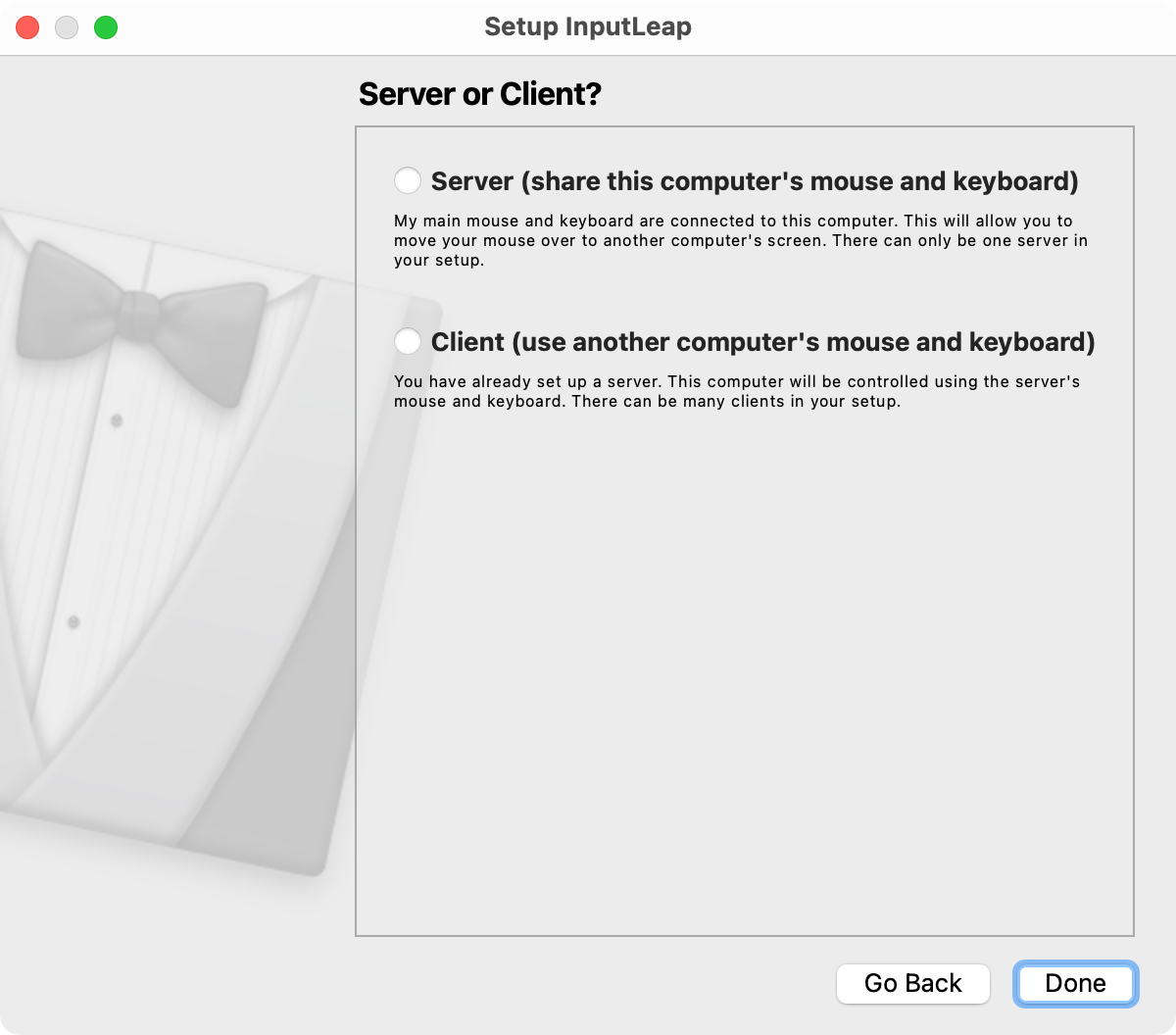
- В интерфейсе выберите роль «Server» или назначьте устройство как сервер.
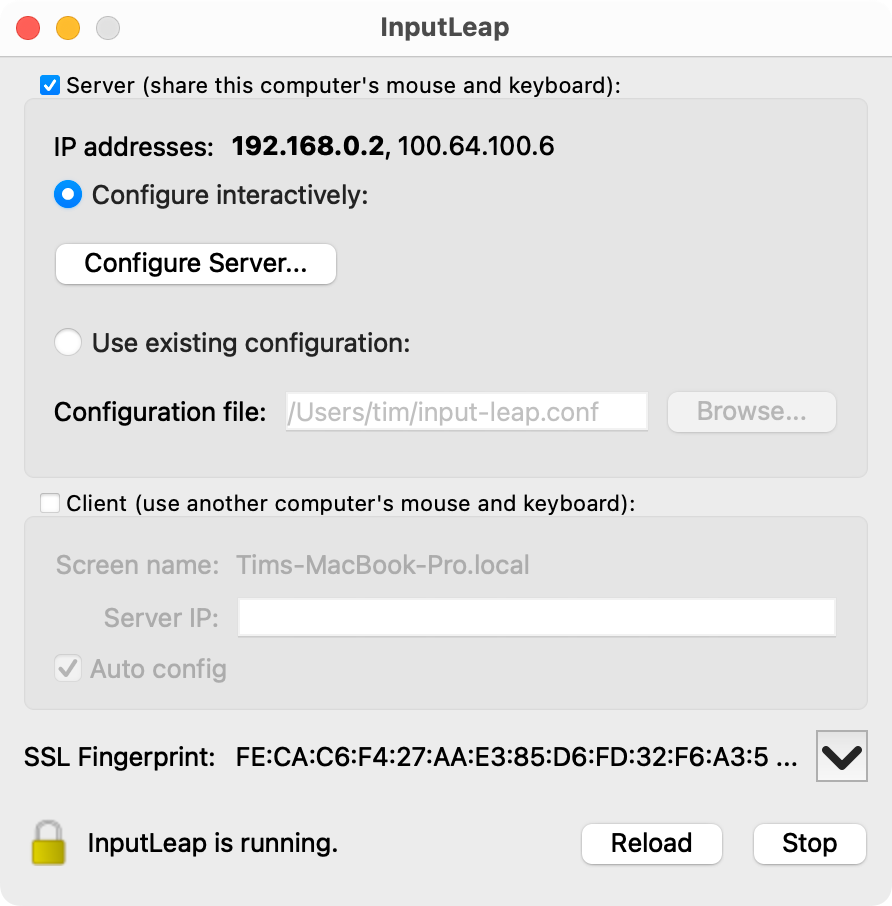
- Перейдите в Configure Server или Настроить сервер > Screens and links. Переместите и расположите иконки экранов так, как вам удобно по отношению друг к другу.
- Дайте экрану имя, которое будет легко вводить на Steam Deck, например steamdeck.
macOS — дополнительные шаги
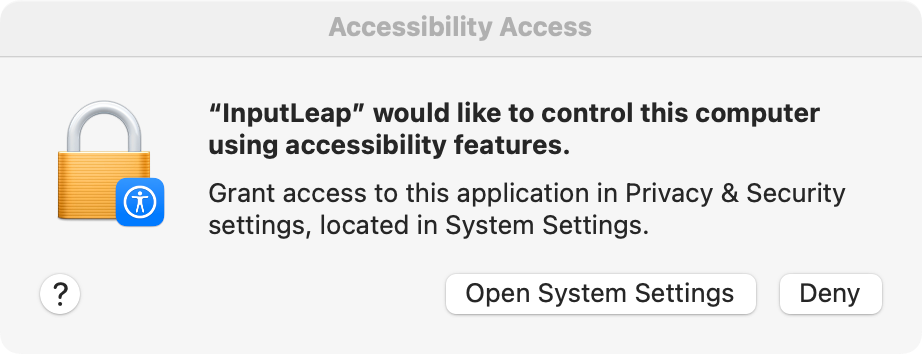
- Если система спросит, почему приложение не подписано, откройте Настройки системы > Конфиденциальность и безопасность и нажмите Открыть в любом случае или Разрешить.
- В списке доступа Accessibility нужно добавить саму программу Input Leap и исполняемый файл внутри пакета. Откройте Приложения, найдите Input Leap, Показать содержимое пакета > Contents > MacOS и перетащите файл input-leap в окно Accessibility, чтобы дать процессу права.
- Также разрешите доступ к локальной сети, если macOS покажет запрос.
Windows
- Запустите установщик от имени администратора при необходимости.
- Если используются брандмауэр или сторонние правила, разрешите приложению входящие и исходящие соединения в локальной сети.
Linux
- Установите бинари, доступные для вашего дистрибутива, или используйте пакетный менеджер.
- Если на машине включены специфичные сетевые политики, откройте порты/правила для локальной подсети.
После конфигурации: нажмите Start или Запустить, чтобы стартануть сервер.
Настройка Steam Deck как клиента
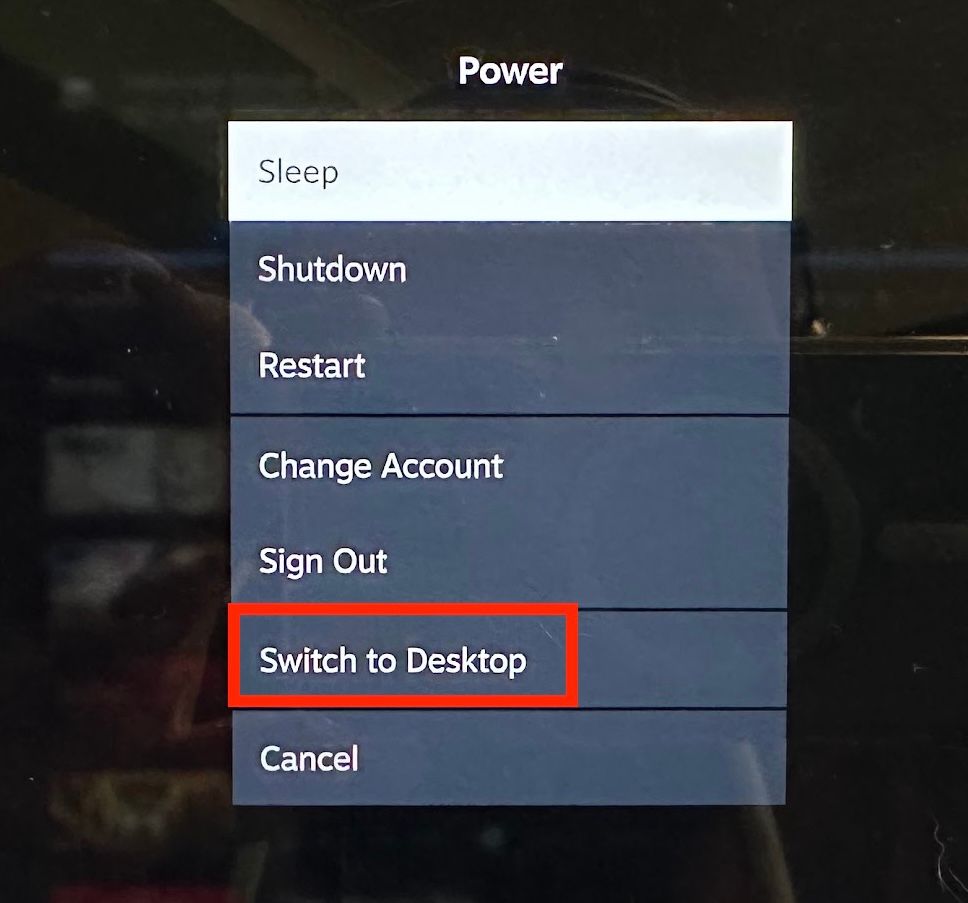
- Переключитесь в Desktop Mode. На Game Mode нажмите и удерживайте кнопку питания, затем выберите Switch to Desktop и дождитесь загрузки рабочего стола.
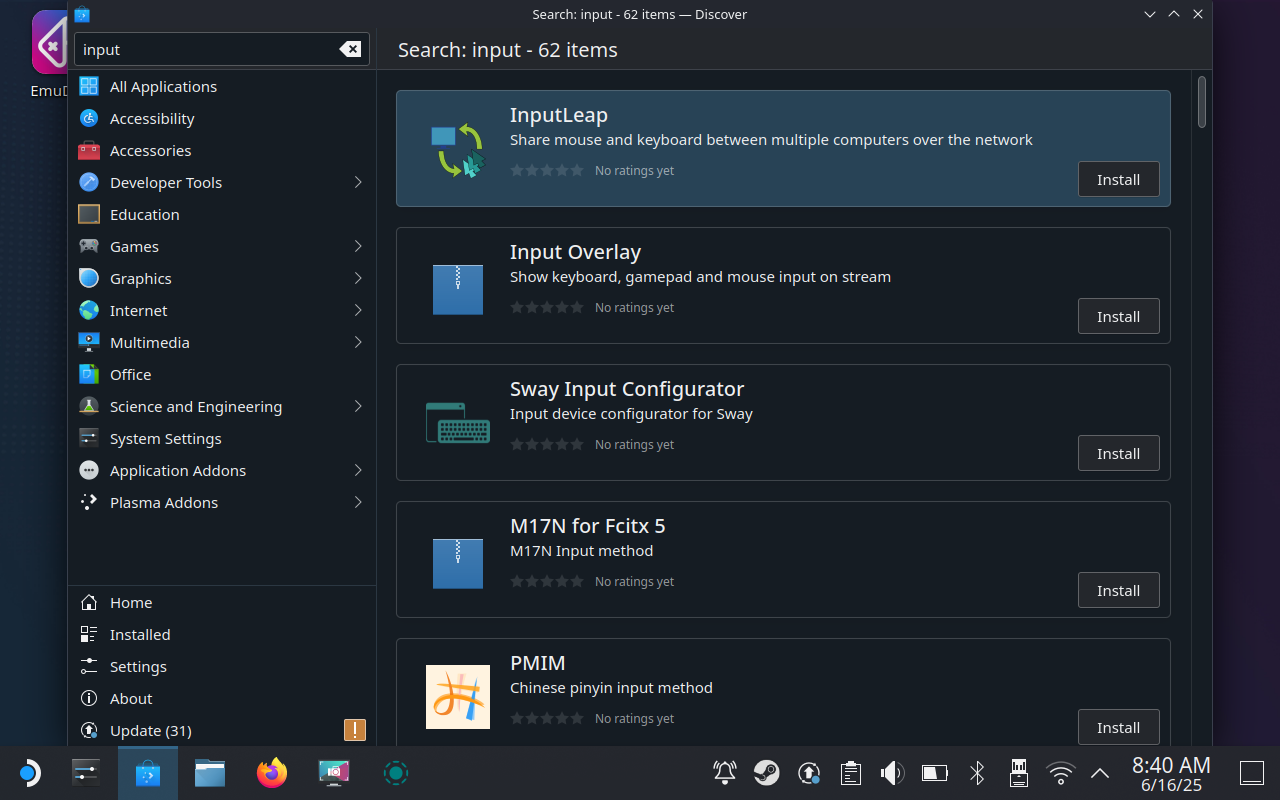
Откройте магазин Discover из меню или с панели задач. В поиске введите input и используйте правый трекпад и правый триггер для управления курсором и клика.
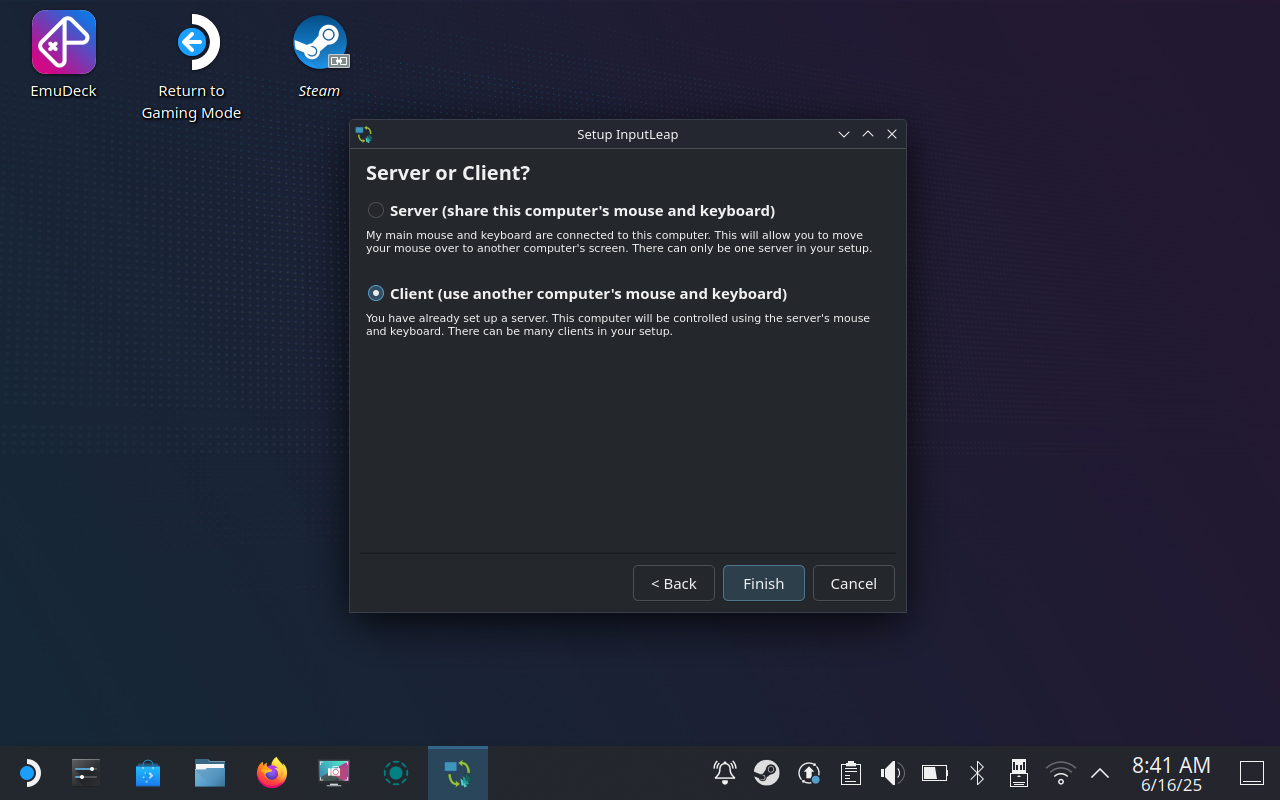
Установите Input Leap через Discover. После установки запустите программу. Приложение попросит назначить устройство как клиент. Введите то же имя экрана, которое вы указали на сервере, например steamdeck.
- В клиентском окне проверьте имя экранa, затем нажмите Start. Сервер покажет запрос на подтверждение отпечатка ключа. Подтвердите соединение.
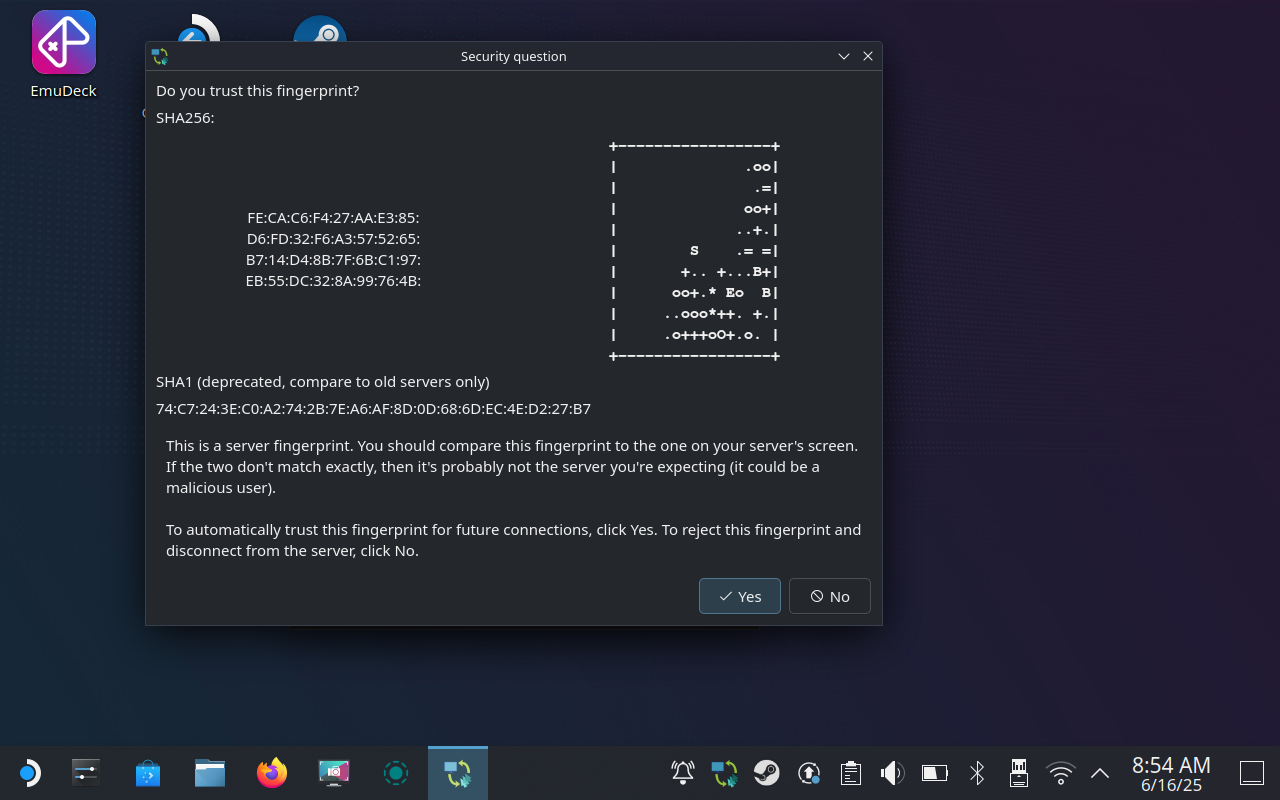
Важно: в некоторых версиях SteamOS Discover может требоваться перезагрузка после установки; если приложение не запускается, попробуйте перезагрузить Desktop Session.
Рекомендации по автозапуску и питанию
- Чтобы Input Leap запускался автоматически на Steam Deck, перейдите в Настройки системы > Запуск и завершение > Автозапуск и добавьте Input Leap через Добавить.
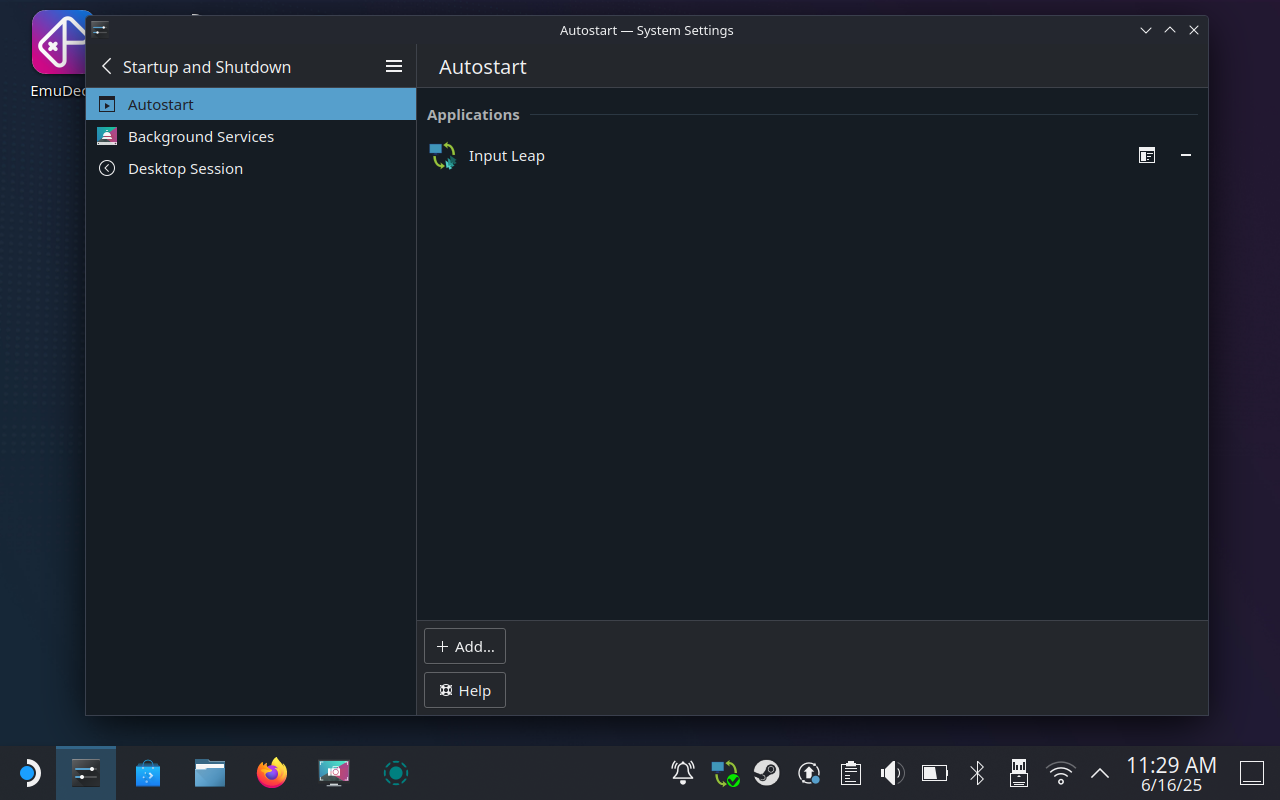
Steam Deck не будет просыпаться из глубокого сна при входящем соединении. Для «всегда включённого» поведения в Desktop Mode настройте Параметры питания > Уведомления и Снижение энергопотребления так, чтобы переход в спящий режим происходил реже или был отключён полностью. Будьте готовы к увеличенному расходу батареи.
На сервере можно добавить Input Leap в автозагрузку аналогичным способом для вашей ОС.
Типичные сценарии использования и преимущества
- Ввод длинных команд в терминал Konsole на Steam Deck с клавиатуры ПК.
- Загрузка файлов на Steam Deck напрямую через браузер, запущенный с удобной клавиатурой.
- Работа с файловым менеджером и быстрый перенос файлов между устройствами (через сеть или внешние носители).
- Одновременный просмотр видео на одном устройстве и выполнение работы на другом, управляя обоими с одной периферии.
Когда не стоит использовать
- Для соревновательных игр или любых задач, где критична минимальная задержка.
- Если сеть очень нестабильна или с сильной потерей пакетов.
Устранение проблем и часто встречающиеся ошибки
Проблема: клиент не видит сервер
- Проверьте, что оба устройства в одной подсети.
- Отключите VPN и гостевую изоляцию Wi‑Fi.
- Убедитесь, что брандмауэр сервера разрешает входящие соединения для Input Leap.
Проблема: курсор прыгает с задержкой или дергается
- Попробуйте подключить сервер по кабелю Ethernet.
- Отключите другие тяжёлые сетевые задачи на той же подсети.
- Переключитесь на менее загруженный Wi‑Fi канал.
Проблема: не передаётся буфер обмена
- Некоторые версии клиента и сервера должны совпадать. Проверьте версии обоих приложений и обновите при необходимости.
- В SteamOS убедитесь, что разрешения на взаимодействие между приложениями не блокируют обмен.
Проблема: macOS просит разрешения, но приложение всё равно не работает
- Проверьте Accessibility и Local Network разрешения.
- Добавьте исполняемый файл input-leap из пакета приложения в Accessibility.
- При необходимости перезагрузите систему.
Совет: ведите журнал попыток подключения или снимайте скриншоты ошибок. Это ускорит поиск причины.
Методология быстрой проверки соединения (mini‑method)
- Проверить сетевое соединение: ping между устройствами.
- Убедиться, что Input Leap запущен на обеих машинах.
- Подтвердить соответствие имён экранов.
- Проверить брандмауэр и разрешения ОС.
- Если всё настроено, перезапустить оба приложения.
Playbook: шаг за шагом для первой установки
- На основном ПК: скачать, установить, дать необходимые разрешения, запустить и назначить Server.
- Настроить расположение экранов и присвоить имя клиенту steamdeck.
- На Steam Deck: перейти в Desktop Mode, открыть Discover, установить Input Leap.
- Запустить клиент, ввести или выбрать экран steamdeck, запустить и подтвердить отпечаток ключа на сервере.
- Проверить перемещение курсора и работу клавиш.
- Добавить Input Leap в автозапуск на обеих машинах.
- Настроить параметры питания на Steam Deck при необходимости.
Роль‑ориентированные чек-листы
Для администратора сети
- Убедиться, что локальная сеть не изолирует клиентов.
- Настроить исключения в брандмауэре.
- Проверять совместимость версий приложения.
Для домашнего пользователя
- Проверить, что оба устройства в одной Wi‑Fi сети или подключены по Ethernet.
- Дать разрешения ОС и добавить приложение в автозапуск.
Для геймера
- Использовать Input Leap только для работы в Desktop Mode, но подключать периферии напрямую для игр.
- Отключать автозапуск Input Leap перед длительными игровыми сессиями, если требуется минимальная задержка.
Критерии приёмки
- Курсор плавно переходит с основного ПК на Steam Deck при выходе за край экрана.
- Клавиатура вводит текст в приложениях Steam Deck, сочетания Ctrl/Command+C и Ctrl/Command+V работают.
- Клиент автоматически подключается после запуска (при включении автозапуска).
- Копирование текста на сервере позволяет вставить его на Steam Deck через общий буфер обмена.
Диаграмма принятия решения
flowchart TD
  A[Начать] --> B{Установлен Input Leap на сервере?}
  B -->|Нет| C[Установить и запустить сервер]
  B -->|Да| D{Установлен Input Leap на Steam Deck?}
  D -->|Нет| E[Переключиться в Desktop и установить из Discover]
  D -->|Да| F{Одинаковые имена экранов?}
  F -->|Нет| G[Переименовать экран и перезапустить]
  F -->|Да| H{Соединение установлено?}
  H -->|Нет| I[Проверить сеть, брандмауэр и версии]
  H -->|Да| J[Готово к использованию]
Короткий глоссарий
- Виртуальный KVM: программное решение для передачи событий клавиатуры и мыши по сети.
- Сервер: компьютер, к которому физически подключены клавиатура и мышь.
- Клиент: устройство, которым управляют удалённо, например Steam Deck.
- Input Leap: бесплатное приложение, реализующее виртуальный KVM.
Вопросы и ответы
Работает ли это с любой моделью Steam Deck?
Да, инструкция применима ко всем устройствам на SteamOS, включая Steam Deck OLED и другие handheld‑устройства на SteamOS.
Будет ли это работать через интернет?
Технически можно настроить проброс портов или VPN, но это небезопасно и увеличит задержку. Для быстрой и надёжной работы используйте локальную сеть.
Требуются ли одинаковые версии Input Leap на всех устройствах?
Рекомендуется совпадение версий. Несовместимые версии могут нарушать обмен буфером обмена и стабильность соединения.
Заключение
Виртуальный KVM через Input Leap превращает Steam Deck в полноценный инструмент для работы в Desktop Mode. Это удобный и бесплатный способ использовать уже имеющуюся клавиатуру и мышь, ускоряя ввод текста и навигацию. Помните о задержках и особенностях питания, и вы получите заметное улучшение рабочего процесса на устройстве.
Важное
- Не используйте эту схему для игр, где критична минимальная задержка.
- Настройка автозапуска и питания упрощает использование, но сказывается на времени работы от батареи.

Похожие материалы

RDP: полный гид по настройке и безопасности

Android как клавиатура и трекпад для Windows

Советы и приёмы для работы с PDF

Calibration в Lightroom Classic: как и когда использовать

Отключить Siri Suggestions на iPhone
