
Как использовать компенсацию экспозиции на iPhone
Быстрые ссылки
- Как включить компенсацию экспозиции
- Использование компенсации экспозиции для лучших снимков
- Блокировка экспозиции и фокуса для большего контроля
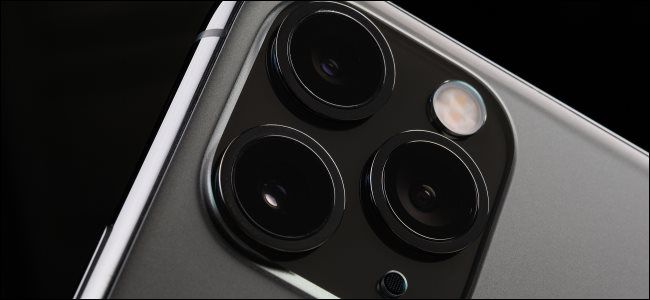
- Доступно только на iPhone 11, 11 Pro и новее
Почему это важно
Компенсация экспозиции — это инструмент для точной доводки яркости кадра. Она не заменяет ручную фотографию с управлением выдержкой и ISO, но даёт быстрый и предсказуемый способ исправить ошибки автосъёмки. Это особенно полезно при съёмке контрового света, закатов и сцен с большим диапазоном яркостей.
Важно: если вы установите значение компенсации экспозиции, оно сохранится до следующего открытия приложения Камера.
Как включить компенсацию экспозиции
- Откройте приложение Камера на iPhone. Снимайте в портретной или в стандартной ориентации, как удобнее.
- Нажмите на стрелку в верхней части видоискателя.
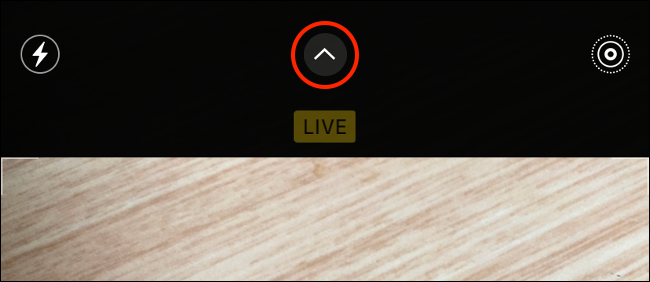
Снизу появится ряд иконок над кнопкой спуска. Найдите значок “+/-“ — это ползунок компенсации экспозиции. Нажмите на него.
Внизу кадра появится ползунок. Проведите по нему влево, чтобы затемнить сцену, или вправо, чтобы осветлить.
Нажатие на “+/-“ снова вернёт вас к основному ряду иконок. Закройте меню стрелкой вверху видоискателя.
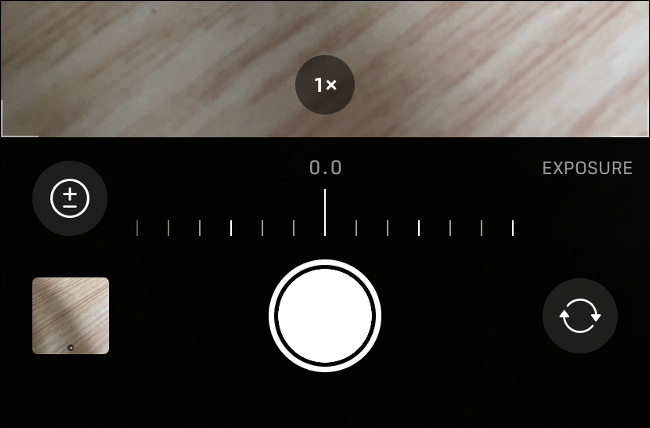
Примечание: на iPhone, старше iPhone 11, этой иконки не будет.
Как работает индикатор экспозиции
Когда вы используете ползунок, в верхнем левом углу портретного экрана появится мини-метр экспозиции. Он показывает, в какую сторону смещён баланс яркости. Идеально — когда стрелка находится в центре.
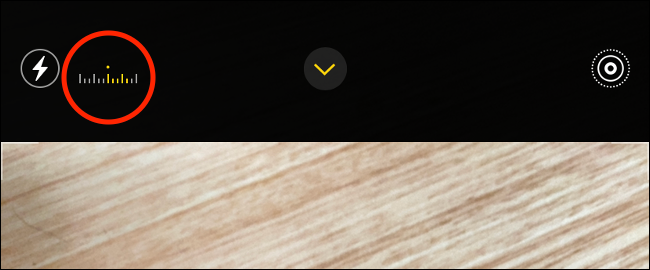
- Сдвиг вправо — кадр светлее. Сдвиг влево — кадр темнее.
- Если шкала краснеет, кадр слишком светлый или слишком тёмный.
- При сильной тёмноте можно включить Ночной режим через иконку луны.
Блокировка экспозиции и фокуса для полного контроля
Если вам нужен более строгий контроль, используйте блокировку AE/AF.
- Нажмите и удерживайте палец на участке видоискателя до появления надписи AE/AF Lock.
- После блокировки можно перетягивать жёлтый квадратик внутри кадра для точечной подстройки экспозиции.
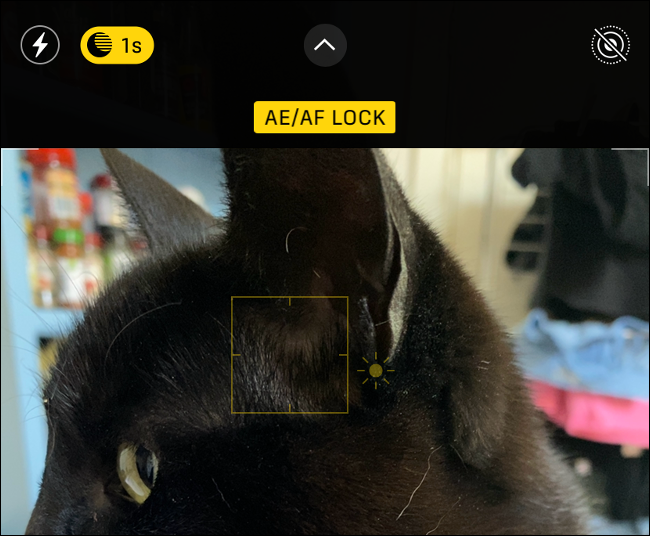
С блокировкой камера не будет автоматически менять фокус и экспозицию при движении кадра или изменении освещения. Это важно при съёмке с контрастным фоном или при панорамной съёмке в статичной сцене.
Когда использовать компенсацию экспозиции и когда она не подходит
Используйте компенсацию экспозиции когда:
- Нужна быстрая корректировка яркости без перехода в ручной режим.
- Съёмка со статичными или медленно движущимися объектами.
- Съёмка закатов, контрового света, сцен с яркими источниками света.
Не подходит когда:
- Вам нужна точная ручная настройка выдержки и ISO для долгих выдержек.
- Съёмка быстро движущихся объектов, где автоэкспозиция реагирует лучше.
- Когда камера уже применяет HDR или Computational Photography и компенсирует контраст автоматически.
Ментальная модель экспозиции — как думать о значениях
- 0 — камера выбирает экспозицию автоматически.
- +1 / +2 — светлее на примерно 1–2 ступени (stop). Используйте для теневых сцен и портретов на темном фоне.
- -1 / -2 — темнее на 1–2 ступени. Используйте при съёмке на фоне солнца или ярких источников, чтобы сохранить детали в светах.
Краткий хак: если при съёмке заката не видно цвета неба, плавно поверните ползунок влево на 0.3–1.0 и смотрите на результат.
Быстрые правила и эвристики
- Портрет на контровом свете: уменьшите экспозицию на 0.3–1.0, чтобы не «выжечь» фон.
- Ночной город: оставьте нативную экспозицию или слегка увеличьте, но доверяйте Ночному режиму.
- Сцены с большим динамическим диапазоном: пробуйте -0.3…-1.0, чтобы сохранить детали в светах.
Важно: большие коррекции (+2 или -2) могут усилить шум или потерю деталей.
Альтернативы и сторонние приложения
Если вашего iPhone нет в списке совместимых, или нужно полное ручное управление, используйте сторонние приложения:
- VSCO — удобные пресеты и управление экспозицией.
- Manual — ручные настройки выдержки, ISO и фокуса.
- Camera+ 2 — сочетает автоматические и ручные режимы.
Эти приложения дают прямой доступ к ISO, выдержке и баланс белого, а значит заменяют нативный ползунок компенсации.
Пошаговый плейбук для типичных ситуаций
Закат и контровой свет
- Включите Камеру, нажмите стрелку, откройте ползунок компенсации.
- Сдвиньте ползунок влево на 0.3–1.0 для сохранения цвета неба.
- Зафиксируйте экспозицию AE/AF, если объект статичен.
- Сделайте несколько кадров с разной композицией.
Портрет в тени на ярком фоне
- Наведите камеру на лицо, зафиксируйте фокус.
- Небольшое увеличение экспозиции (+0.3…+0.7) вернёт детали в тени.
- Проверьте гистограмму или шкалу экспозиции.
Ночной уличный снимок
- Включите Ночной режим при доступности.
- Используйте штатив или опору.
- Слегка увеличьте экспозицию при необходимости, но избегайте сильного увеличения, чтобы не получить шум.
Советы по композиции и экспозиции для разных ролей
Путешественник
- Быстрая корректировка: ползунок +/- 0.3–0.7.
- Сохраняйте несколько кадров с разной экспозицией для выбора.
Портретный фотограф
- Используйте AE/AF Lock на лицо модели.
- Корректируйте экспозицию до появления нужной тональности кожи.
Стрит-фотограф
- Минимизируйте настройки: часто оставляйте авто, лишь слегка подтягивая экспозицию при необходимости.
Пейзажный фотограф
- Попробуйте варианты: нативная экспозиция и −0.3…−1.0 для сохранения деталей в небе.
- Делайте брекетинг вручную с разными значениями.
Критерии приёмки функции компенсации экспозиции
- Ползунок появляется при нажатии стрелки в видоискателе на iPhone 11 и новее.
- Перемещение ползунка немедленно меняет яркость превью.
- Установленное значение сохраняется до закрытия приложения и повторного открытия.
- Индикатор экспозиции отображает сдвиг и переходит в красный при клиппинге.
Тестовые сценарии для проверки
- Откройте Камеру, нажмите стрелку, проверьте наличие иконки “+/-“.
- Сдвиньте ползунок на +1 и сделайте снимок при ярком освещении. Проверьте, что снимок светлее исходного.
- Сдвиньте ползунок на -1 при контровом фоне и проверьте сохранение деталей в светах.
- Заблокируйте AE/AF и затем измените освещение — камера не должна автонастраиваться.
Совместимость с моделями iPhone
| Модель | Компенсация экспозиции через ползунок | Блокировка AE/AF |
|---|---|---|
| iPhone 11 и 11 Pro | Да | Да |
| iPhone 12 / 13 / 14 / 15 | Да | Да |
| iPhone XS / XR / старее | Нет | Да |
Переход на iOS 14 ввёл ползунок компенсации. На старых устройствах остаётся только блокировка AE/AF.
Мини-методология: как системно улучшать экспозицию в мобильной съёмке
- Оцените сцену: определите ключевые светлые и тёмные участки.
- Выберите цель: сохранить детали в светах или в тенях.
- Примените небольшую корректировку компенсации экспозиции (+/− 0.3–1.0).
- Зафиксируйте AE/AF при статичном объекте.
- Сделайте серию снимков для сравнения и выберите лучший.
Когда лучше использовать сторонний редактор
Если вы хотите изменить яркость после съёмки без потери деталей, используйте редактор в формате HEIF/RAW или сторонние приложения, которые поддерживают снимки в RAW. Компенсация экспозиции влияет на финальный JPEG/HEIF, но не всегда сохраняет весь динамический диапазон, доступный в RAW.
Шаблон проверки перед публикацией изображений
- Проверить: нет ли пересветов в ключевых областях.
- Проверить: кожа и важные детали не потеряны.
- Проверить: шум в тенях приемлем.
- При необходимости: добавить кадры с разной экспозицией и выбрать лучший.
Примеры ошибок и как их избежать
Ошибка: сильное увеличение экспозиции в тёмной сцене.
- Последствие: сильный шум.
- Решение: используйте Ночной режим или штатив.
Ошибка: чрезмерное затемнение при съёмке заката.
- Последствие: теряются детали в переднем плане.
- Решение: сделайте 2–3 кадра с разной экспозицией и объедините при постобработке.
Визуальное руководство (решение «да/нет»)
flowchart TD
  A[Низкий контраст?] -->|Да| B[Пробовать компенсацию +/- 0.3]
  A -->|Нет| C[Оставить авто]
  B --> D{Объект статичен?}
  D -->|Да| E[Зафиксировать AE/AF и снимать]
  D -->|Нет| F[Использовать авто или стороннее приложение]
Короткое руководство для команды (SOP)
- Перед съёмкой оцените освещение и цель кадра.
- При ярком фоне сначала попробуйте −0.3…−1.0.
- При тёмном объекте попробуйте +0.3…+1.0.
- Зафиксируйте AE/AF для серии снимков.
- Сравните кадры и выберите оптимальный.
Краткая сводка и заключение
Компенсация экспозиции в iPhone — быстрый и удобный инструмент для тонкой настройки яркости. Она особенно полезна при контровом свете и для сохранения цветов заката. На старых моделях используйте AE/AF Lock или сторонние приложения для полного ручного контроля. Тестируйте небольшие шаги (+/− 0.3–1.0), делайте серию кадров и выбирайте лучший результат.
Важно: большие коррекции могут повысить шум или привести к потере деталей, поэтому всегда сверяйтесь с превью и индикатором экспозиции.
Ключевые ссылки и приложения: VSCO, Manual, Camera+ 2

Похожие материалы

RDP: полный гид по настройке и безопасности

Android как клавиатура и трекпад для Windows

Советы и приёмы для работы с PDF

Calibration в Lightroom Classic: как и когда использовать

Отключить Siri Suggestions на iPhone
