
Управление Chromecast с Google TV с телефона

Быстрые ссылки
Control the Chromecast with Google TV with Google’s Remote App
Control the Chromecast with Google TV with Remote Android TV
Chromecast обычно не требует физического пульта, но Chromecast с Google TV изменил это — у устройства есть интерфейс, которым удобнее управлять пультом. Если пульт потерян, его функции можно заменить приложением на смартфоне.
Важно: Chromecast с Google TV — это одновременно Chromecast (поддерживает трансляцию контента с телефона) и платформа на базе Android TV (поддерживает удалённые приложения-пульты).
Как это работает — одно предложение
Android TV Remote — это приложение, которое эмулирует пульт дистанционного управления: навигация по D-pad, кнопки Назад и Домой, ввод текста и в некоторых приложениях — управление питанием и громкостью.
Контроль через официальное приложение Google Remote
- Установите приложение Android TV Remote от Google на iPhone, iPad или Android-устройство.
- При первом запуске согласитесь с условиями: нажмите «Accept & Continue» (Принять и продолжить).
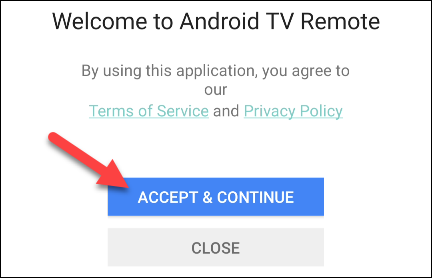
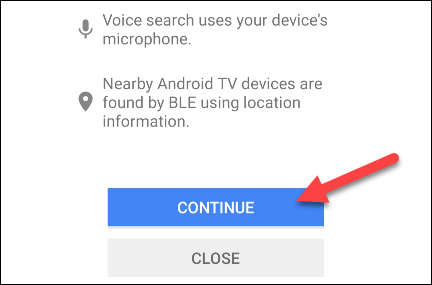
- Разрешите приложению доступ к местоположению — это нужно для обнаружения вашего Chromecast в сети. Нажмите «Continue», затем разрешите доступ.
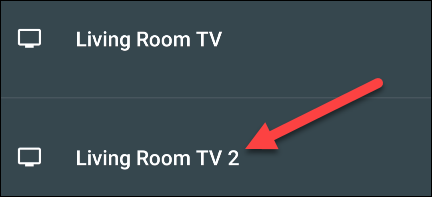
- В списке доступных устройств выберите свой Chromecast с Google TV.
На телевизоре появится код. Введите его в приложении и нажмите «Pair» (Сопряжение).
После подключения используйте D-pad, кнопки «Назад» и «Домой», а также виртуальную клавиатуру (иконка клавиатуры в правом верхнем углу) для ввода текста.
Примечание: физические кнопки громкости телефона управляют громкостью устройства, пока приложение открыто. Однако сенсорная панель (touchpad) в меню приложения может не работать с Chromecast с Google TV.
Контроль через Remote Android TV (Innovation Lab)
Remote Android TV — стороннее приложение с расширёнными возможностями: на экране есть кнопки питания, регулировки громкости и дополнительные элементы управления. Приложение доступно только на Android.
Скачайте Remote Android TV из Google Play Store.
При первом запуске приложение запросит разрешение на запись аудио — нажмите «Allow» (Разрешить). Это требуется для некоторых функций ввода/голосового управления.
Выберите свой Chromecast из списка устройств и введите код, который появится на телевизоре. Нажмите «Pair».
После подключения у вас появится полноценный набор кнопок: D-pad, Назад, Домой, регулировка громкости, питание вкл/выкл и клавиатура. Некоторые кнопки, например «P+» и «P-», неприменимы к Chromecast с Google TV и будут неактивны.

Такие вкладки, как «Touchpad» и «Applications», в этой комбинации могут быть не поддержаны устройством.
Альтернативные подходы
- Трансляция (Cast): откройте приложение с поддержкой Cast на телефоне (YouTube, Netflix, Spotify и др.) и нажмите кнопку трансляции — контент будет воспроизводиться на Chromecast напрямую.
- Универсальный пульт: программируемые инфракрасные или Bluetooth-пульты и некоторые «умные» пульты могут управлять телевизором и приставками через HDMI-CEC, если устройства совместимы.
- HDMI-CEC: включите управление через HDMI-CEC в настройках телевизора, чтобы включать/выключать устройство и управлять громкостью через телевизор или другой пульт.
Методичная инструкция: краткий чеклист сопряжения (мини-методология)
- Убедитесь, что телефон и Chromecast подключены к одной Wi‑Fi сети.
- Откройте приложение-пульт и дайте нужные разрешения (местоположение/аудио).
- Выберите устройство в списке.
- Введите код, показанный на экране телевизора.
- Проверьте базовую навигацию: D-pad, Назад, Домой, клавиатура.
- Протестируйте громкость и питание (если поддерживается).
Проверка и устранение проблем
Если сопряжение не проходит или приложение не находит устройство, пройдите этот чеклист:
- Проверьте Wi‑Fi: оба устройства в одной подсети; попробуйте перезапустить роутер.
- Перезагрузите Chromecast: отключите питание на 10 секунд и подключите снова.
- Закройте и откройте приложение-пульт; убедитесь, что разрешения предоставлены.
- Проверьте, не включён ли режим гостя или изоляция клиентов в настройках роутера.
- Если используется VPN на телефоне, временно отключите его.
- При проблемах с кодом сопряжения перезапустите процесс сопряжения на телевизоре.
Когда это не сработает
- Chromecast и телефон в разных сетях (например, одна из сетей — гостевая с изоляцией).
- Старые версии прошивки Chromecast или приложения: обновите ПО.
- Некоторые функции, такие как touchpad или специальные аппаратные кнопки, могут быть недоступны на Chromecast с Google TV.
Роль‑ориентированные чеклисты
Для домашнего пользователя:
- Быстрое сопряжение: приложение Google Remote, ввести код, использовать клавиатуру при вводе паролей Wi‑Fi/аккаунта.
- Резерв: изучите функцию Cast в популярных приложениях.
Для администратора сети/ИТ‑специалиста:
- Проверьте настройки роутера: отсутствие изоляции клиентов, корректные правила межсетевого взаимодействия.
- Убедитесь, что для массового развёртывания у вас есть инструкция обновления ПО и возврата к заводским настройкам.
Маленький глоссарий — один рядок на термин
Chromecast — устройство для трансляции мультимедиа с других устройств на телевизор. Google TV — интерфейс и оболочка поверх Android TV, ориентированная на рекомендации контента. D‑pad — крестовина навигации: вверх/вниз/влево/вправо. HDMI‑CEC — протокол управления через HDMI, позволяющий управлять несколькими устройствами одним пультом.
Часто задаваемые вопросы
Можно ли управлять Chromecast через iPhone?
Да, официальное приложение Android TV Remote доступно для iPhone и iPad и позволяет управлять Chromecast с Google TV.
Нужен ли пульт, чтобы использовать Chromecast?
Нет: многие приложения поддерживают Cast и позволяют начать воспроизведение прямо с телефона. Но навигация по интерфейсу Google TV удобнее с пультом или приложением‑пультом.
Что делать, если приложение не видит устройство?
Проверьте, что телефон и Chromecast в одной Wi‑Fi сети; перезагрузите устройства; отключите VPN и гостевой режим в роутере.
Краткое резюме
- Официальное приложение Google подходит для базовой навигации и ввода текста.
- Remote Android TV даёт дополнительные кнопки питания и громкости, но доступно только на Android.
- Всегда можно использовать Cast из самих приложений, чтобы отправлять видео и музыку напрямую.
Важно: физический пульт зачастую удобнее, но мобильные приложения — отличная замена при потере пульта, лени вставать с дивана или при управлении несколькими устройствами.

Похожие материалы

Несколько аккаунтов Skype: Multi Skype Launcher

Журнал для работы: повысить продуктивность

Персональные звуки уведомлений на Android

Скачивание шоу Hulu для офлайн‑просмотра

Microsoft Start: персонализированная новостная лента
