
Управление системными настройками с помощью Siri в macOS Sierra
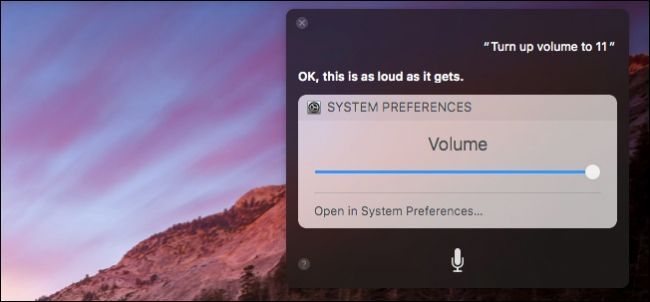
Как Siri управляет настройками системы
Siri в macOS Sierra принимает голосовые команды и выполняет набор предопределённых действий в системе. Это удобный способ менять часто используемые параметры, не отрывая рук от клавиатуры. Одно предложение определения: Siri — голосовой помощник Apple, который умеет запускать команды, открывать приложения и управлять некоторыми системными настройками.
Ключевые механизмы работы:
- Siri обрабатывает голос, отправляет его на серверы Apple и получает команду для выполнения. Поэтому для полной функциональности требуется работающий интернет.
- Команды сопоставляются с действиями в macOS (например, «выключи Bluetooth» → системная команда для выключения Bluetooth).
- Некоторые действия доступны только в одну сторону: Siri может отключить Wi‑Fi, но включить его обратно нельзя (из‑за зависимости от сети).
Примеры голосовых команд
Ниже — реальные фразы, которые можно сказать Siri (на русском):
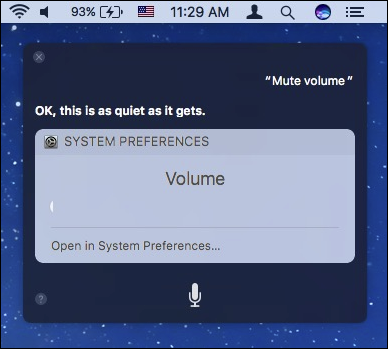
- “Выключи звук” или “Заглуши звук” — отключает громкость.
- “Сделай громче” / “Сделай тише” — регулирует уровень громкости.
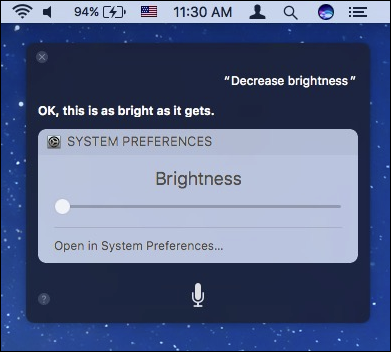
- “Уменьши яркость” / “Увеличь яркость” — меняет яркость экрана.
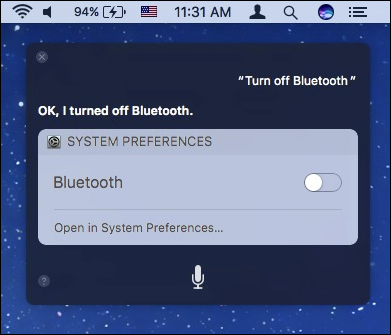
- “Выключи Bluetooth” / “Включи Bluetooth” — управление Bluetooth.
- “Выключи Wi‑Fi” — Siri отключит Wi‑Fi, но снова включить придётся вручную.
- “Открой Системные настройки” или “Открой Bluetooth” — быстрый переход к нужной панели.
Шпаргалка — полезные команды
- Громкость: “Выключи звук”, “Сделай громче”, “Звук на 50 процентов”.
- Яркость: “Сделай ярче”, “Яркость на максимум”.
- Bluetooth: “Отключи Bluetooth”, “Включи Bluetooth”.
- Wi‑Fi: “Выключи Wi‑Fi” (включается вручную через строку меню или Системные настройки).
- Открыть панель: “Открой Системные настройки”, “Открой дисплей”, “Открой сеть”.
Ограничения и когда это не сработает
Важно: функциональность Siri по управлению настройками ограничена. Типичные ограничения:
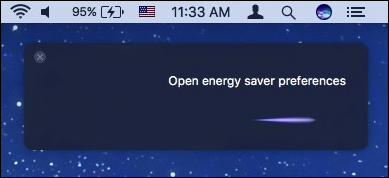
- Siri не может управлять подсветкой клавиатуры и некоторыми параметрами энергосбережения дисплея.
- Команды, требующие сетевого подключения (Siri работает через интернет), не выполняются при отключённом Wi‑Fi. Если вы выключите Wi‑Fi, Siri перестанет работать.
- Для многих функций существуют пункты строки меню или сочетания клавиш — они по-прежнему доступны и иногда предпочтительнее.
Альтернативные подходы
Если нужна расширенная автоматизация или оффлайн‑управление, рассмотрите альтернативы:
- Автоматизация через Automator или AppleScript для запуска скриптов и ярлыков.
- Использование сочетаний клавиш и значков в строке меню для быстрого доступа.
- Приложения для управления энергосбережением и подсветкой клавиатуры, если встроенные команды не покрывают задачу.
Рекомендации и лучшие практики
- Если вы часто меняете один и тот же параметр (громкость/яркость), выучите короткие команды — это быстрее, чем мышь.
- При презентациях или работе с внешними динамиками используйте Siri для переключения Bluetooth, но проверяйте соединение вручную.
- Помните о конфиденциальности — голосовые команды отправляются на серверы Apple для обработки.
Важно: Siri отключается при выключенном Wi‑Fi. Если вы управляете сетью вручную, планируйте, как возвращать соединение.
Роль‑ориентированные чек‑листы
Для обычного пользователя:
- Убедитесь, что активирован Siri в Системных настройках → Siri.
- Попробуйте базовые команды: громкость, яркость, Bluetooth.
- Если Wi‑Fi требуется, оставляйте сеть включённой для голосового помощника.
Для системного администратора:
- Проверьте политику безопасности и возможность использования Siri в корпоративной сети.
- Документируйте сценарии, где Siri может вмешиваться в управление устройствами (например, отключение Wi‑Fi).
- Подготовьте инструкции для пользователей по безопасному использованию голосовых команд.
Критерии приёмки
- Siri выполняет команду “Выключи Bluetooth” и меняет статус в строке меню.
- Команда на изменение громкости реагирует немедленно и уровень звука изменяется.
- Команда “Выключи Wi‑Fi” отключает Wi‑Fi; затем пользователю нужно вернуть соединение вручную.
Советы по безопасности и конфиденциальности
- Голосовые запросы обрабатываются на серверах Apple; избегайте диктовки чувствительной информации через Siri.
- В корпоративных средах обдумайте ограничения использования Siri, если политика компании запрещает отправку голосовых команд на внешние сервисы.
Совместимость и примечания по версии
Siri, о которой идёт речь, появилась в macOS Sierra. Функциональность может отличаться в более новых версиях macOS: Apple регулярно добавляет и расширяет возможности Siri, поэтому стоит проверить изменения в примечаниях к обновлениям системы.
Краткое резюме
Siri в macOS Sierra — быстрый способ управлять часто используемыми системными настройками голосом. Это экономит время и снижает необходимость переключаться из клавиатуры на мышь. Однако возможности ограничены: некоторые параметры недоступны, и для работы требуется подключение к интернету.
Ключевые шаги для начала: включите Siri в Системных настройках, попробуйте несколько простых команд и добавьте в привычку команды, которые действительно экономят ваше время.

Похожие материалы

Несколько аккаунтов Skype: Multi Skype Launcher

Журнал для работы: повысить продуктивность

Персональные звуки уведомлений на Android

Скачивание шоу Hulu для офлайн‑просмотра

Microsoft Start: персонализированная новостная лента
