
Muse — лучшее музыкальное управление в Touch Bar
Что такое Muse
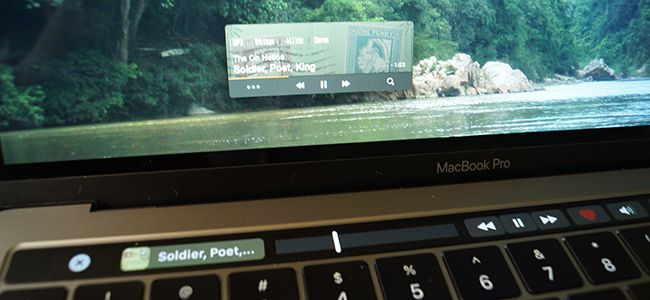
Muse — лёгкое приложение для macOS, которое улучшает управление музыкой через Touch Bar. В одном предложении: оно показывает обложку трека и время воспроизведения в Control Strip и открывает расширенный плеер для управления текущим треком.
Кратко о терминах
- Touch Bar: сенсорная панель над клавиатурой на некоторых моделях MacBook Pro.
- Control Strip: правая часть Touch Bar с быстрыми кнопками, например, яркостью и громкостью.
ALT: обложка песни и индикатор времени воспроизведения на Touch Bar при работе Muse
Почему это полезно
По умолчанию macOS показывает базовые медиакнопки только для iTunes. Другие проигрыватели, такие как Spotify и Vox, часто не интегрированы в Touch Bar. Muse устраняет это ограничение и добавляет чуть больше управления, не перегружая интерфейс. Вы видите название трека, перемотку, паузу, переключение песен и управление громкостью для конкретного приложения.
Установка
- Скачайте последнюю сборку Muse с официального релиза.
- Перетащите приложение в папку Applications.
- Запустите Muse один раз, чтобы разрешить ему добавлять кнопку в Control Strip.
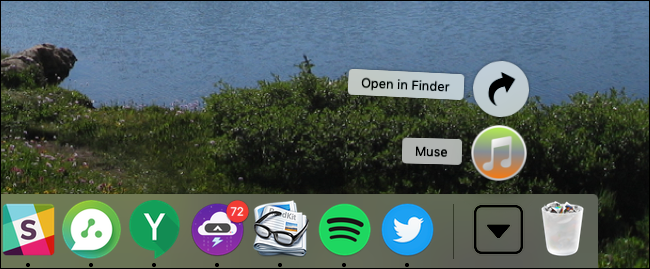
ALT: окно установки Muse и папка Applications в Finder
Как пользоваться
Запустите Muse и обратите внимание на окно с обложкой и набором базовых элементов управления. Это окно — вспомогательное, основная работа идёт через Touch Bar.
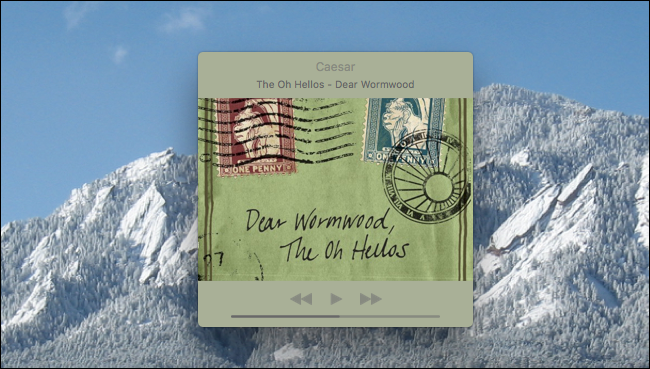
ALT: основное окно Muse с обложкой трека и элементами управления для воспроизведения
В правой части Touch Bar, в Control Strip, появится новая иконка: миниатюра обложки и текущий таймкод. Если вы не видите её, вместо неё может отображаться стандартный медиа-икон. Нажмите на миниатюру, чтобы открыть расширенную панель управления.
В расширенной панели отображается:
- Название трека слева.
- Ползунок перемотки трека.
- Кнопки паузы и переключения треков.
- Кнопка избранного для iTunes.
- Кнопка управления громкостью, которая меняет громкость только у текущего приложения.
- Переключатели Shuffle и Repeat.
Поддерживаемые плееры
Muse работает с iTunes и добавляет поддержку для популярных альтернатив, таких как Spotify и Vox. Благодаря этому даже те плееры, которые по умолчанию не показываются в Touch Bar, становятся управляемыми.
Советы и настройки
- Если иконка не появилась, перезапустите Muse и попробуйте выйти и снова войти в систему. Это часто решает проблему с правами доступа к Touch Bar.
- Убедитесь, что у вас установлена последняя версия macOS, поддерживающая Touch Bar. Muse полагается на системные API для отображения в Control Strip.
- Для отдельных приложений можно настроить громкость и переключение воспроизведения, не меняя общую громкость системы.
Важно: Muse расширяет возможности управления, но не вмешивается в библиотеки ваших плееров. Оно посылает обычные медиакоманды и отображает метаданные песни.
Альтернативные подходы
- BetterTouchTool: мощный инструмент для настройки Touch Bar, который позволяет создавать свои кнопки и скрипты, но требует времени на настройку.
- Официальная интеграция через AppleScript или внешние виджеты: подойдёт продвинутым пользователям для автоматизации.
- Использование аппаратных контроллеров или Bluetooth-гарнитур с мультимедиа-кнопками как обходной путь.
Когда Muse не поможет
- На Mac без Touch Bar Muse бессмысленен.
- Если приложение-плеер блокирует внешние команды или не передаёт метаданные, часть функций Muse может не работать.
- Ограничения старых версий macOS могут препятствовать корректной интеграции.
Быстрая методика устранения неполадок
- Закройте Muse и откройте заново.
- Проверьте обновления macOS и Muse.
- Выход из системы и повторный вход.
- При необходимости перетащите приложение в папку Applications ещё раз.
- Включите/выключите отображение стандартного медиа-икона в настройках Touch Bar, если такая опция доступна.
Чеклист пользователя
- Установил Muse в Applications
- Запустил Muse один раз после установки
- Проверил, что Touch Bar активен и показывает Control Strip
- Убедился, что Spotify/Vox/iTunes запущены и проигрывается трек
Критерии приёмки
- Иконка Muse появляется в Control Strip
- При нажатии открывается расширенная панель с названием трека и ползунком
- Можно поставить паузу, переключить трек и управлять громкостью приложения
- Muse корректно работает с iTunes, Spotify и Vox на вашей системе
Итог
Muse — простой и понятный способ расширить медиаправление на Mac с Touch Bar. Он не пытается заменить глубокую кастомизацию, но добавляет практичные элементы управления для популярных плееров. Если вам нужно быстрое и простое решение для управления музыкой прямо с Touch Bar, Muse отлично справится с задачей.
Короткое объявление
Muse делает управление музыкой в Touch Bar удобным: одна иконка в Control Strip, обложка трека, таймкод и расширенные элементы управления. Поддержка iTunes, Spotify и Vox делает Muse полезным дополнением для тех, кто часто управляет воспроизведением на MacBook Pro с Touch Bar.
Related: Five Useful Things You Can Do With The MacBook Pro’s Touch Bar

Похожие материалы

Несколько аккаунтов Skype: Multi Skype Launcher

Журнал для работы: повысить продуктивность

Персональные звуки уведомлений на Android

Скачивание шоу Hulu для офлайн‑просмотра

Microsoft Start: персонализированная новостная лента
