
Как настроить и использовать голосовые команды на Roku
Быстрые ссылки
Купить Voice Remote или Voice Remote Pro для Roku
Или используйте приложение Roku для голосовых команд
Какие голосовые команды поддерживает Roku?
Некоторые команды доступны только на телевизорах Roku
Попробуйте подключить голосовой ассистент для расширенного управления
Почему голосовые команды на Roku полезны
Ввод адреса электронной почты в Netflix с обычного пульта — утомительная работа, а поиск фильма среди десятков приложений может занять много времени. Голосовое управление позволяет выполнять простые и сложные задачи голосом: открыть приложение, найти фильм по названию или актёру, регулировать громкость (на телевизорах Roku) и даже найти потерянный пульт.
Кратко:
- Голосовые команды экономят время и упрощают навигацию.
- Для базовой работы достаточно приложения Roku, для полного набора функций — Voice Remote или Voice Remote Pro.
Важно: если ваш пульт Roku простой (без микрофона), большинство голосовых функций недоступны — придётся использовать смартфон или докупить голосовой пульт.
Какой пульт выбрать и почему
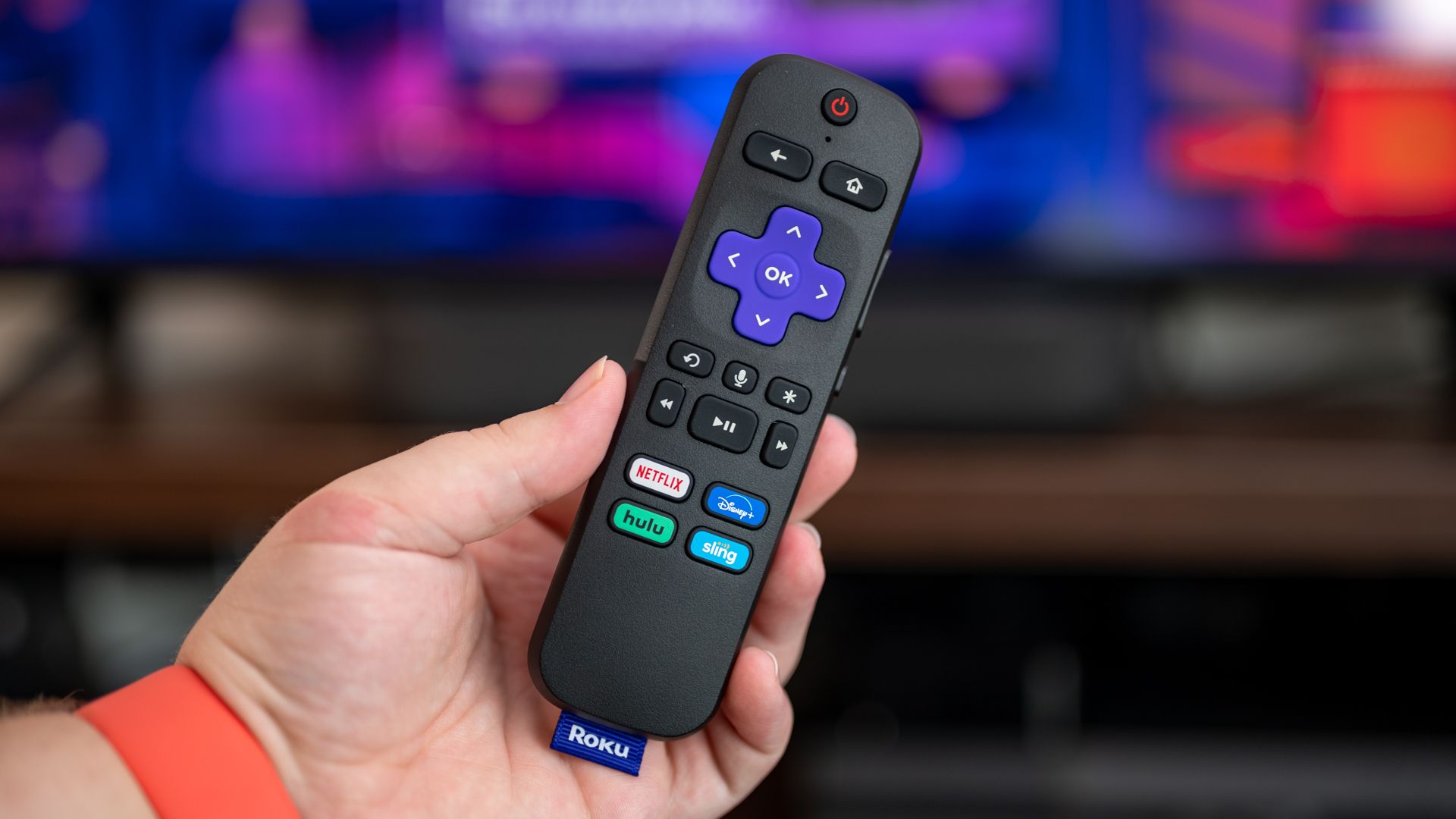
Фото: демонстрация голосового пульта Roku
Стандартный пульт, который идёт в комплекте с большинством недорогих стримеров Roku и телевизоров, обычно не имеет микрофона и не поддерживает голосовые команды. Для голосового управления существуют две официальные опции:
- Voice Remote (~20 долларов в США): кнопка с микрофоном, которую нужно нажимать и удерживать, чтобы проговаривать команду. Подходит для большинства задач поиска и управления воспроизведением.
- Voice Remote Pro (~30 долларов в США): поддерживает «hands-free» режим — можно говорить без нажатия кнопки, есть настраиваемые ярлыки, разъём для наушников и перезаряжаемая батарея.
Преимущества Wi‑Fi-пультов Roku:
- Связь по Wi‑Fi более надёжна и быстра, чем старые IR‑пульты.
- Дополнительные кнопки и функции (поиск, настраиваемые ярлыки).
Ручная привязка пульта:
- Снимите крышку батарейного отсека (или найдите кнопку спаривания у Pro внизу пульта).
- Нажмите и удерживайте маленькую кнопку спаривания до тех пор, пока индикатор не начнёт мигать.
- На экране телевизора появится диалог сопряжения — следуйте инструкциям.
Использование приложения Roku как альтернативы
Roku
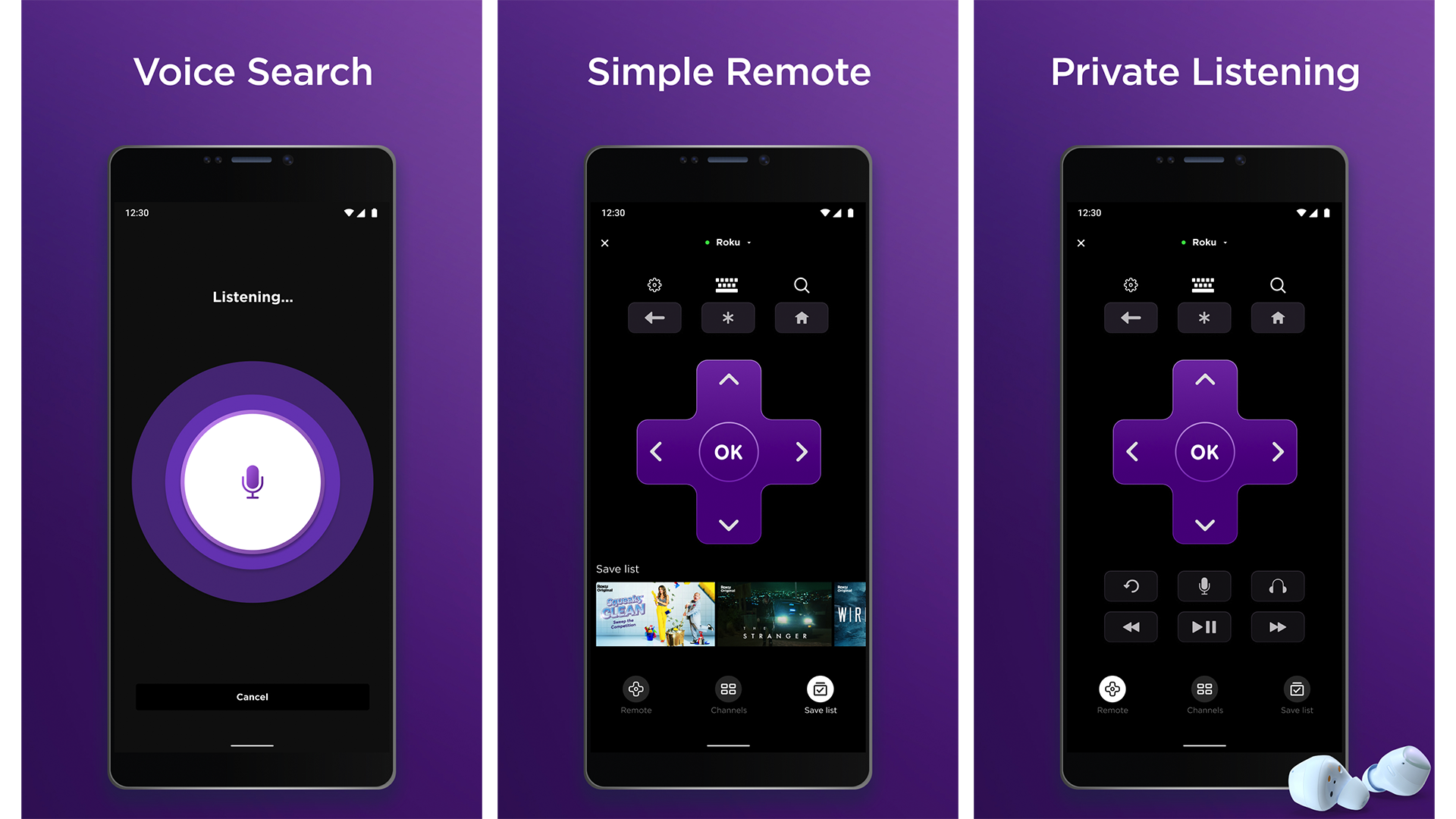
Если вы не хотите покупать аппаратный пульт, скачайте бесплатное приложение Roku на Android или iOS. Приложение превращает телефон в пульт с голосовым вводом и дополнительными функциями:
- Голосовой ввод (без hands‑free): нажмите кнопку микрофона в приложении и диктуйте команды.
- Приватное прослушивание через наушники телефона.
- Удалённая установка каналов и управление библиотекой.
[rg-download android_url=”https://play.google.com/store/apps/details?id=com.roku.remote&hl=en_US&gl=US” ios_url=”https://apps.apple.com/us/app/roku-official-remote-control/id482066631”][/rg-download]
Ограничение: приложение не поддерживает hands‑free режим — это эксклюзив Voice Remote Pro.
Какие голосовые команды поддерживает Roku
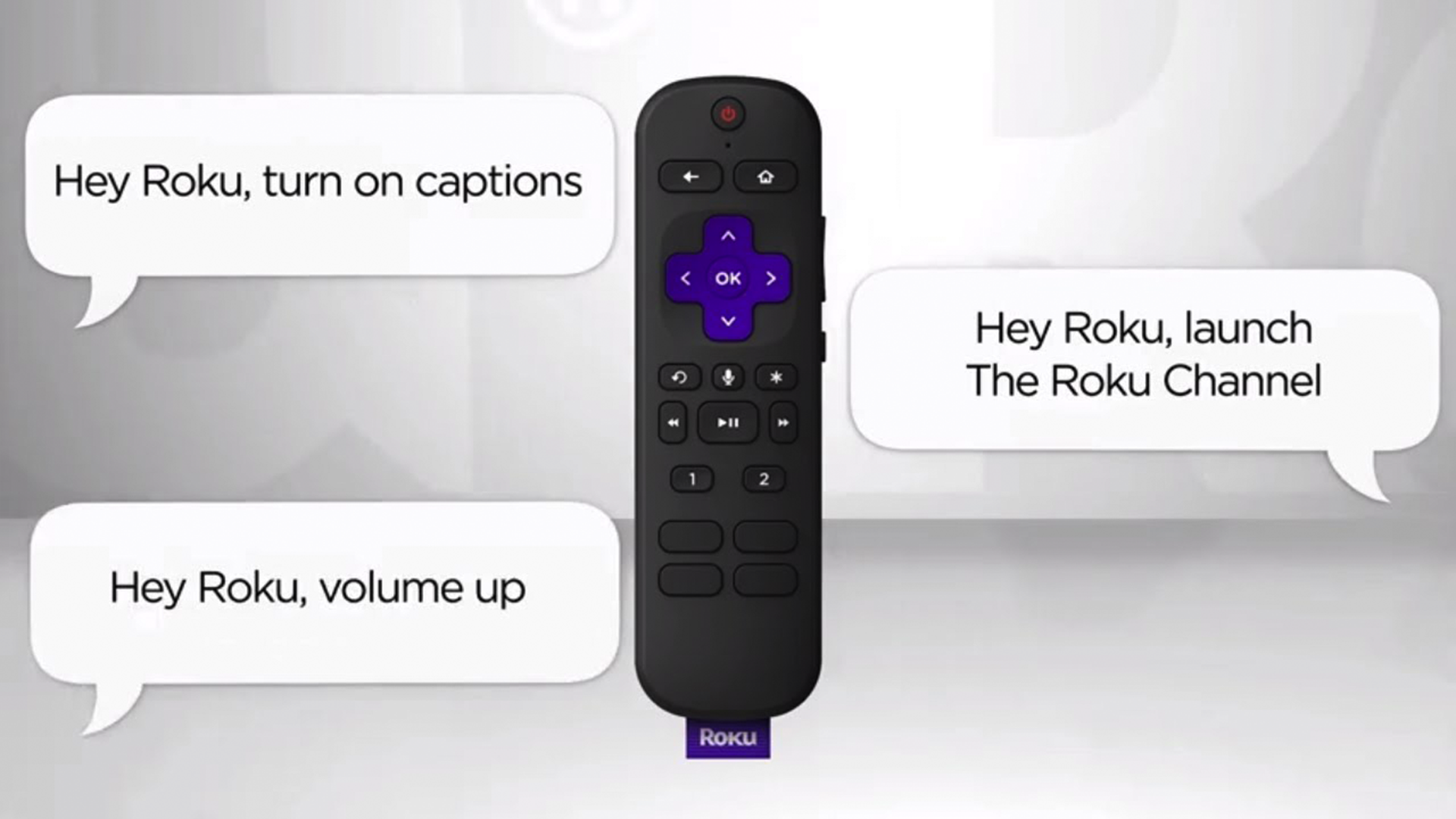
Roku
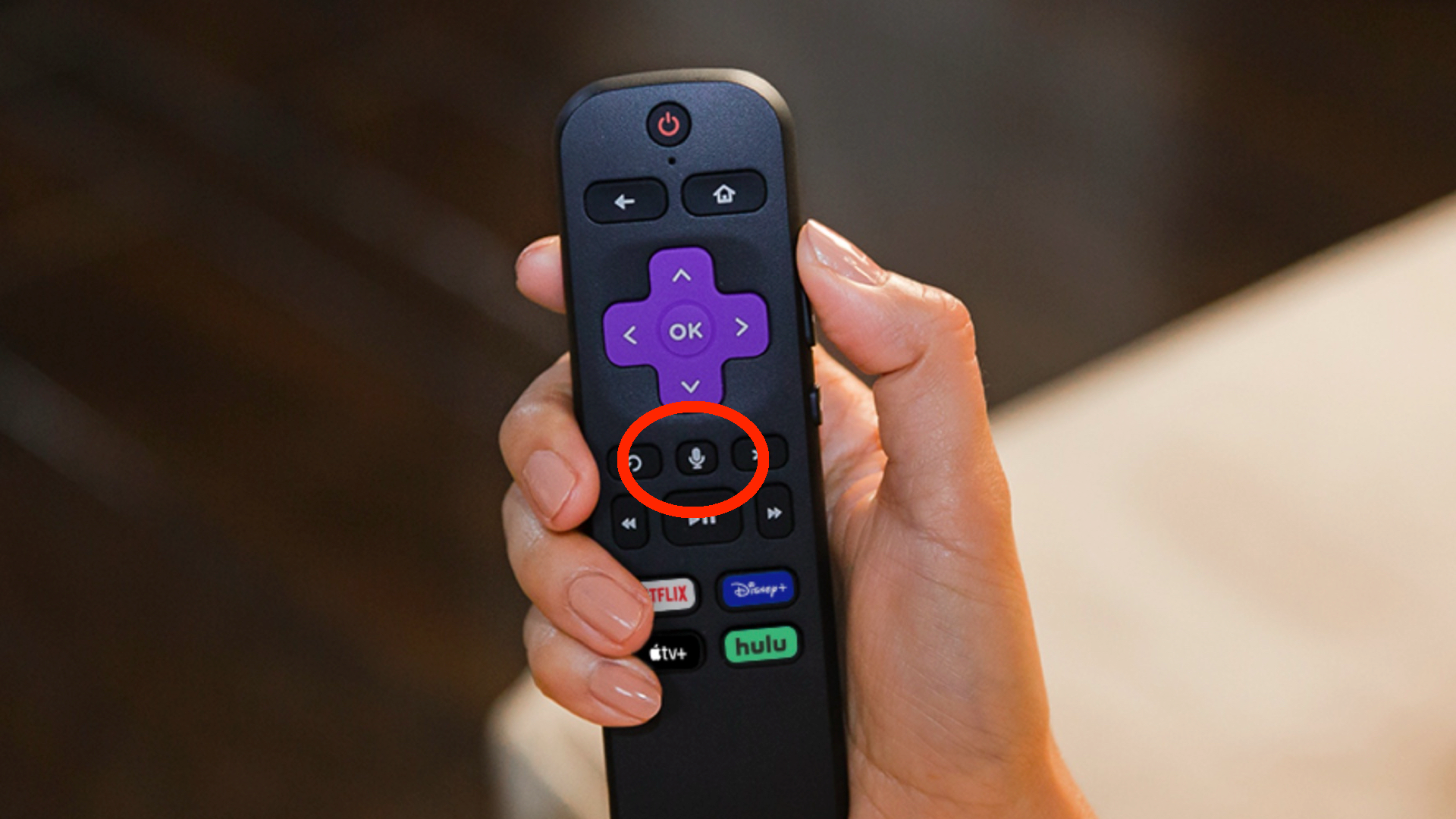
Для Voice Remote нажмите и удерживайте кнопку микрофона (или лупы на старых моделях) и говорите команду. Voice Remote Pro распознаёт «Hey Roku» для hands‑free вызова.
Популярные команды и примеры формулировок:
- Навигация и выбор:
- «OK» — выбрать выделенный элемент.
- «Назад» или «вернуться» — перейти назад в интерфейсе.
- Отмена команды:
- «Нет», «Стоп», «Не то» — отменить неправильное распознание.
- Управление воспроизведением:
- «Пауза», «Воспроизвести», «Перемотать на 30 секунд», «Перемотать на 2 минуты».
- Примечание: уточнённые команды вроде «перемотать на 30 минут» работают не во всех приложениях; только в Roku Channel поддерживается детальная перемотка.
- Поиск контента:
- «Найди фильм Название», «Покажи все фильмы с Актёр», «Покажи детские передачи».
- Субтитры и настройки:
- «Включи субтитры», «Открой настройки субтитров».
- Открытие приложений:
- «Открой Netflix», «Запусти Spotify».
- Управление музыкой:
- «Перемешать», «Повторять», «Пауза».
- Поиск пульта:
- Через приложение: команда «найти пульт». На Voice Remote Pro — команда голосом в комнате.
Совет: если команда не сработала, переформулируйте коротко и точно: имя приложения/фильма/исполнителя в начале запроса повышает точность.
Команды, доступные только на телевизорах Roku
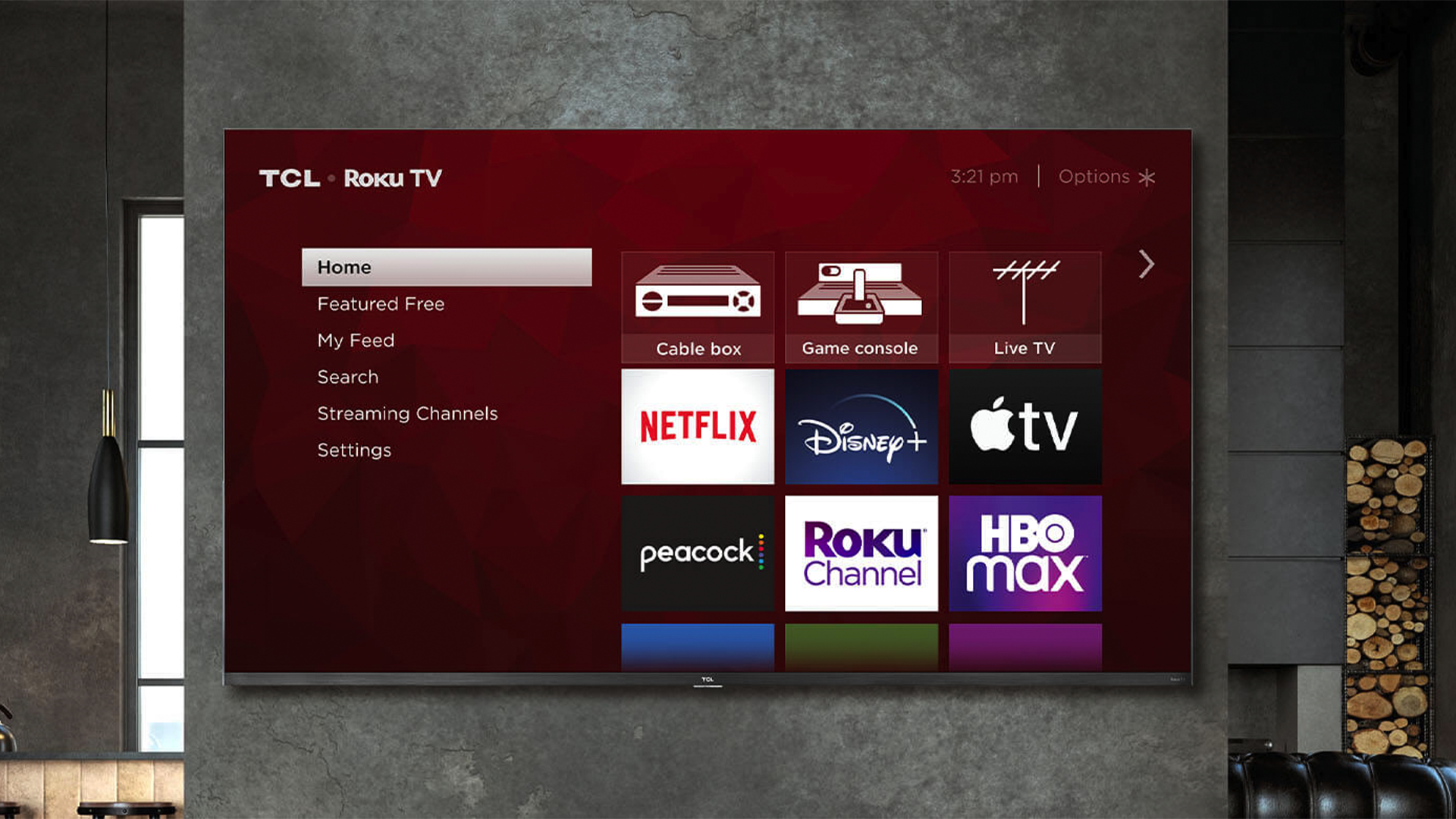
TCL
Телевизоры Roku интегрируют аппаратное управление, поэтому они могут выполнять команды, которые недоступны на стримерах:
- Регулировка громкости: «убавь громкость», «установи громкость на 40%». Требуется поддержка HDMI‑CEC.
- Переключение входов: «переключиться на HDMI 2», «переключиться на PlayStation 4». Некоторые лежащие под именем входы могут не распознаваться, если вы задали им пользовательское имя.
- Управление эфирным ТВ (OTA): если подключена антенна, команды вроде «канал вверх», «найди PBS», «открыть гид каналов» работают напрямую.
Важно: наличие голосового пульта в комплекте телевизора встречается редко — чаще пульт придётся покупать отдельно.
Подключение голосовых ассистентов (Google Assistant, Alexa, Siri)
Изображение: демонстрация Google Assistant
Подключение Google Assistant, Amazon Alexa или Siri (через HomeKit) добавляет удобные голосовые сценарии и интеграцию с умным домом:
- Google Assistant / Alexa:
- Доступно воспроизведение, пауза, перемотка, запуск приложений и поиск по названию.
- На телевизорах Roku также доступны команды громкости, питания и переключения входов. Только Google Assistant даёт управление многоканальной акустикой (surround), если это поддерживается устройством.
- HomeKit / Siri:
- Siri может включать и выключать Roku, ставить на паузу и искать шоу.
Как настроить:
- Откройте приложение Google Home, Alexa или Apple Home на смартфоне.
- Найдите раздел добавления устройств и выберите Roku.
- Следуйте инструкциям для авторизации и связывания аккаунта Roku.
Совет по интеграции: давайте понятные фразы, например «OK Google, включи Netflix на Roku» для точного запуска нужного приложения.
Когда голос не срабатывает: распространённые проблемы и решения
Краткий чек‑лист для устранения неполадок:
- Проверка питания и батареек:
- Убедитесь, что батарейки в пульте не сели. Для Pro — что он заряжен.
- Проверка соединения Wi‑Fi:
- Voice Remote использует Wi‑Fi — телевизор и пульт должны быть в одной сети.
- Повторное сопряжение пульта:
- Нажмите и удерживайте кнопку спаривания на пульте, следуйте подсказкам на экране.
- Обновление ПО Roku:
- Перейдите в Настройки → Система → Обновление системы.
- Помехи и окружающий шум:
- Голосовые команды работают хуже в шумной комнате. Подойдите ближе и говорите чётко.
- Ограничения приложений:
- Не все сторонние приложения поддерживают детальную навигацию (например, точную перемотку).
Если после всех шагов голос всё равно не распознаётся, попробуйте временно сбросить пульт к заводским настройкам и повторно подключить.
Решения и альтернативы
Альтернативные способы получить голосовое управление, если официальный пульт не подходит:
- Смарт‑динамики: Google Nest / Amazon Echo — подключите к Roku и используйте их микрофоны для управления.
- Универсальные пульты с поддержкой Wi‑Fi/IR: некоторые модели сторонних производителей могут эмулировать команды и действовать как мост.
- Мобильное приложение: быстрый способ протестировать голосовые команды перед покупкой пульта.
Контрпример, когда голосовая команда не решит проблему:
- Если приложение перестало загружать контент из‑за проблем с аккаунтом (например, подписка истекла), голос не поможет — нужно решать проблему в аккаунте сервиса.
Рекомендации по безопасности и приватности
- Что слушает пульт: Voice Remote Pro в режиме hands‑free ожидает ключевую фразу и кратковременно отправляет аудиосигналы для распознавания в сервисы Roku/ассистентов.
- Управление данными: при подключении Google, Amazon или Apple вы даёте разрешение на передачу команд и взаимодействие между аккаунтами — проверьте настройки приватности в соответствующих приложениях.
- Советы по защите:
- Ограничьте доступ к голосовому управлению для гостей через настройки аккаунта.
- Регулярно обновляйте прошивку Roku и связанные приложения.
- При сомнениях используйте режим без hands‑free и нажимайте кнопку микрофона вместо постоянного прослушивания.
Сценарии использования по ролям (чек‑листы)
Для домашнего пользователя:
- Установить Voice Remote или приложение.
- Сопоставить пульт с устройством.
- Пропробовать типичные команды: «открой Netflix», «найди фильмы с Томом Хэнксом», «пауза».
- Включить приватное прослушивание, если нужно.
Для инсталлятора / интегратора умного дома:
- Подключить Roku к Wi‑Fi и проверить HDMI‑CEC.
- Связать устройства с Google Home/Alexa/HomeKit.
- Протестировать голосовые команды для управления входами и громкостью.
- Настроить имена устройств и входов для удобной голосовой навигации.
Для пользователя с ограниченными возможностями:
- Рекомендовать Voice Remote Pro для hands‑free управления.
- Настроить простые голосовые команды и ярлыки.
- Проверить совместимость с доступными технологиями (например, субтитры и аудиооповещение).
Критерии приёмки
- Пульт корректно сопряжён с устройством.
- Голосовые команды запускают приложения и находят контент в 80–90% типичных запросов (без фонового шума).
- На телевизоре доступны команды громкости и входов (если это поддерживается аппаратно).
Мини‑методология тестирования голосовых команд
- Подготовка: подключите Roku к Wi‑Fi, обновите ПО и зарядите пульт.
- Базовый набор тестов:
- Запуск приложения: «Открой Netflix».
- Поиск контента: «Найди фильм Название».
- Управление воспроизведением: «Пауза», «Перемотать 30 секунд».
- Аппаратные команды (телевизоры): «Убавь громкость».
- Условия помех: протестировать в тихой и шумной комнате.
- Отчёт: зафиксировать команды, которые сработали и не сработали, для анализа несовместимости.
Матрица совместимости (основные сценарии)
| Устройство | Hands‑free | Перемотка в секундах | Управление громкостью | Приложение Roku |
|---|---|---|---|---|
| Стандартный пульт | Нет | Только базовые | Нет | Да |
| Voice Remote | Нет (кнопка) | Зависит от приложения | Да (на некоторых моделях) | Да |
| Voice Remote Pro | Да | Зависит от приложения | Да | Да |
| Приложение на телефоне | Нет | Зависит от приложения | Нет | Да |
| Google Home / Alexa | Да (через ассистента) | Ограниченно | Да (на телевизорах) | Да |
Часто задаваемые вопросы
Q: Нужен ли интернет для голосовых команд? A: Да. Для распознавания речи и поиска контента требуется подключение к интернету.
Q: Работает ли голос в сторонних приложениях, например, в Netflix? A: Частично. Многие базовые команды (пауза, воспроизвести, поиск по названию) работают, но детальная перемотка и некоторые функции зависят от поддержки конкретного приложения.
Q: Как отключить hands‑free прослушивание? A: В настройках пульта или аккаунта Roku можно отключить функции hands‑free или использовать режим, требующий нажатия кнопки микрофона.
Быстрый сценарий восстановления после сбоя (runbook)
- Перезагрузите устройство Roku (Настройки → Система → Перезагрузить).
- Перезапустите пульт: извлеките батарейки или зарядите Pro.
- Повторно выполните сопряжение пульта.
- Проверьте сетевое подключение и обновления.
- Если не помогает — сбросьте пульт к заводским настройкам и повторите настройку.
Короткая памятка по фразам (cheat sheet)
- Поиск: «Найти (название фильма/актёра/жанр)»
- Открыть приложение: «Открой Netflix/YouTube/Spotify»
- Управление: «Пауза», «Воспроизвести», «Перемотать 30 секунд»
- Субтитры: «Включи субтитры»
- Громкость (только ТВ): «Убавь громкость»
Глоссарий — 1 строка термина
- Voice Remote: официальный голосовой пульт Roku с кнопкой микрофона.
- Voice Remote Pro: модель с hands‑free режимом, перезаряжаемой батареей и настраиваемыми ярлыками.
- HDMI‑CEC: стандарт для управления устройствами через HDMI (позволяет регулировать громкость и входы).
Итог и рекомендации
- Для большинства пользователей оптимальным выбором будет Voice Remote: недорогой и функциональный.
- Если важен hands‑free режим и дополнительные функции — выбирайте Voice Remote Pro.
- Если не хотите тратить деньги сразу — протестируйте голосовые команды через приложение Roku.
- Подключение Google Assistant или Alexa расширяет сценарии управления и интеграцию с умным домом.
Ключевые действия: купите подходящий пульт, сопоставьте его с устройством и протестируйте базовые голосовые команды в тихой обстановке.
Краткое резюме: голосовые команды на Roku экономят время и упрощают управление мультимедиа. Простое приложение позволяет попробовать функционал бесплатно, а аппаратные пульты дают более надёжную и богатую навигацию.

Похожие материалы

Несколько аккаунтов Skype: Multi Skype Launcher

Журнал для работы: повысить продуктивность

Персональные звуки уведомлений на Android

Скачивание шоу Hulu для офлайн‑просмотра

Microsoft Start: персонализированная новостная лента
