
Управление Plex с помощью Amazon Alexa
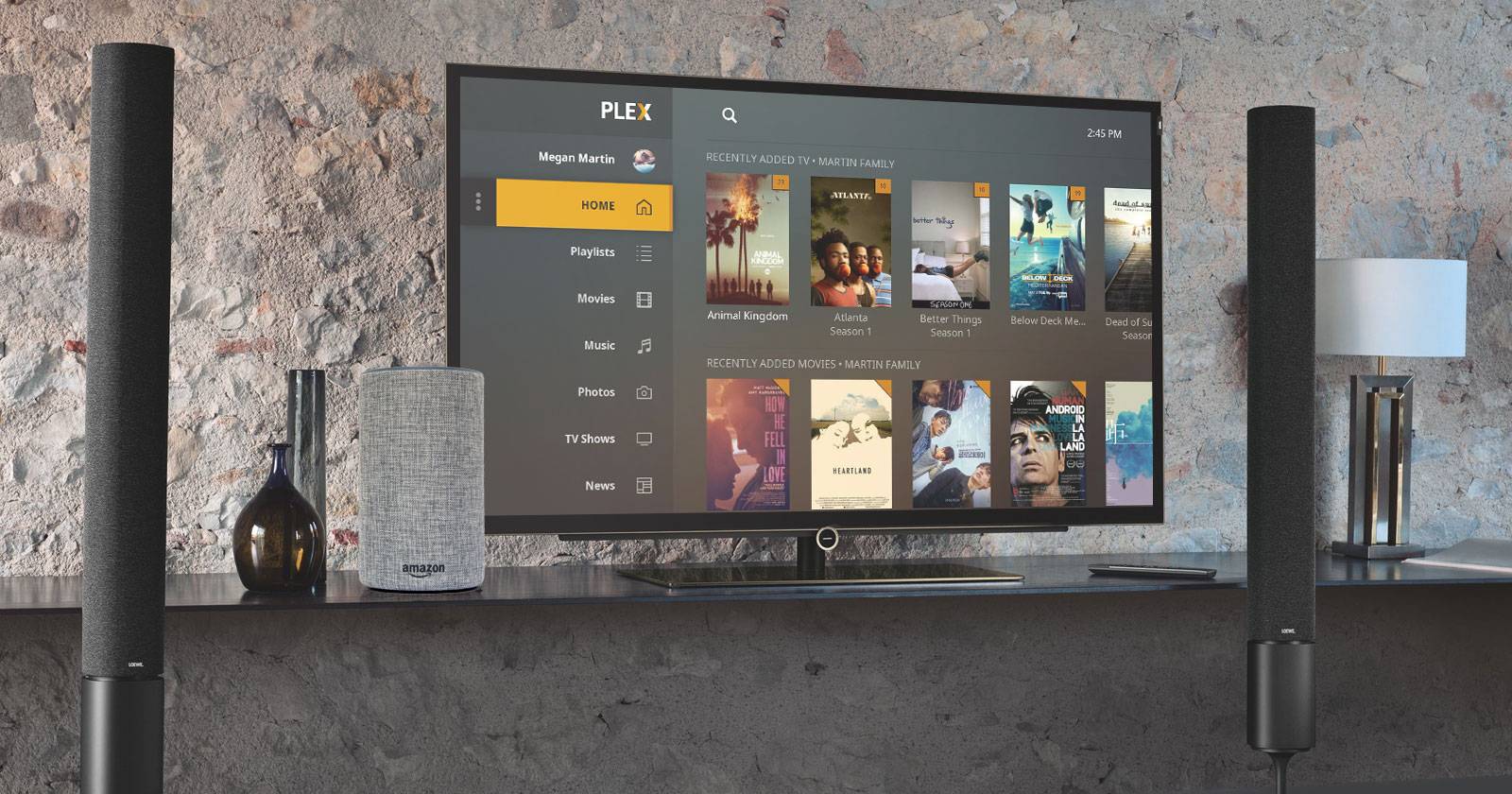
Зачем включать голосовое управление Plex
Голосовое управление актуально, если вы хотите:
- Оперативно запускать конкретные эпизоды или плейлисты без прокрутки интерфейса.
- Поставить на паузу, перемотать или управлять громкостью, не вставая с места.
- Делегировать поиск медиаконтента гостям или детям.
Кратко: если у вас большая библиотека или вы часто управляете воспроизведением на расстоянии — настройка окупается временем и удобством.
Что потребуется
- Устройство с поддержкой Alexa (Echo, Echo Dot, Echo Show, Lenovo Smart Tab, Sonos One и пр.).
- Установленное приложение Alexa на Android или iOS для добавления навыка Plex.
- Plex Media Server с включённым удалённым доступом или сработавшим «relay»-соединением.
- Аккаунт Plex (бесплатный достаточно).
Определение: Навык — это плагин для Alexa, который расширяет её функциональность для управления конкретными сервисами.
Поддерживаемые приложения Plex
Навык Plex официально поддерживает множество клиентских приложений. Основные из них:
- Amazon Fire TV
- Android (TV и Mobile)
- iOS
- PlayStation 4
- Plex Media Player
- Plex Web App
- Roku-устройства
- Samsung Smart Hub
- Некоторые Smart TV
- Windows App
- Windows Phone
- Xbox One
Важно: на клиенте должен быть открыт и запущен Plex, чтобы Alexa могла управлять воспроизведением.
Настройка Plex: включение удалённого доступа
Alexa должна иметь доступ к вашему Plex Media Server. Для этого включите удалённый доступ:
- Откройте веб-интерфейс Plex Server.
- Нажмите на значок настроек (выглядит как отвертка и гаечный ключ).
- В боковой панели выберите «Удалённый доступ».
- Нажмите «Включить удалённый доступ».
Заметки:
- В большинстве сетей автоматическая конфигурация сработает сама.
- Если автоматическая настройка не срабатывает — используйте проброс порта (port forwarding) на роутере.
- Если удалённый доступ не настроен, сервер может использовать «relay» — ограниченное посредническое соединение, которое иногда позволяет Alexa управлять сервером.
Краткая инструкция по пробросу порта:
- Войдите в веб-интерфейс вашего роутера.
- Найдите раздел Port Forwarding/Virtual Server.
- Добавьте правило для порта TCP 32400, перенаправленное на локальный IP Plex-сервера.
- Проверьте статус в настройках Plex — должен отображаться как доступный извне.
Если вы не уверены в своих действиях, посмотрите официальную справку Plex по пробросу портов для модели вашего роутера.
Установка навыка Plex в Alexa
- Откройте приложение Alexa на мобильном устройстве (Android или iOS).
- Нажмите на меню в левом верхнем углу.
- Выберите «Skills & Games» (Навыки и игры).
- Нажмите на иконку поиска и введите «Plex».
- Выберите навык Plex и нажмите «Enable to Use» (Включить для использования).
- Авторизуйтесь в своём аккаунте Plex и подтвердите связь между аккаунтами.
- Нажмите «Authorize» для завершения привязки.
Важно: навык Plex доступен не во всех регионах. На момент последней проверки он доступен в США, Великобритании, Австралии, Канаде, Германии и Индии.
Выбор сервера и плеера через голос
После привязки аккаунта сообщите навыку, какой сервер и какой плеер использовать по умолчанию.
- Поменять сервер: «Alexa, ask Plex to change my server» — Alexa перечислит сервера, связанные с аккаунтом. Назовите нужный.
- Поменять плеер: «Alexa, ask Plex to change my player» — Alexa перечислит доступные плееры. Назовите нужный.
Если у вас один сервер, он автоматически станет дефолтным. Если вы заранее знаете имя сервера или плеера, можно задать их напрямую — например: «Alexa, ask Plex to change my server to Study Mac».
Как формулировать голосовые команды
Активные фразы:
- «Alexa, ask Plex to play [название]» — воспроизвести фильм или трек.
- «Alexa, tell Plex to pause» — пауза.
- «Alexa, tell Plex to stop» — остановить.
- «Alexa, tell Plex to shuffle» — включить перемешивание.
Примеры для разных типов медиаконтента:
- Песня/исполнитель: “Alexa, ask Plex to play music by Daft Punk”.
- Альбом: “Alexa, ask Plex to play the album Random Access Memories”.
- Сериал: “Alexa, ask Plex to play season 2 of Stranger Things”.
- Конкретная серия: “Alexa, ask Plex to play episode The One Where It All Began of Friends”.
Поиск и рекомендации:
- “Alexa, ask Plex what’s new”
- “Alexa, ask Plex what can I continue watching”
- “Alexa, ask Plex recommend me something”
Чек-лист по именованию файлов для лучшей распознаваемости:
- Фильмы: Название (Год).ext — например “Gravity (2013).mkv”.
- Сериалы: Папка сериала -> Сезон -> SxxExx — например “S02E05 - The One With…”.
- Музыка: Папка исполнителя -> альбом -> трек с номером и названием.
Чёткая организация библиотеки значительно повышает вероятность корректного распознавания команд.
Команды для управления воспроизведением (шпаргалка)
- Play / Resume — Воспроизвести/Продолжить
- Pause — Пауза
- Stop — Остановить
- Next / Previous — Следующий/Предыдущий
- Fast forward / Rewind — Перемотать вперёд/назад
- Seek to [минуты:секунды] — Перейти к моменту
- Volume up / Volume down / Set volume to [число] — Управление громкостью
- Shuffle / Repeat — Перемешать / Повтор
Советы:
- Если команда не срабатывает, попробуйте переформулировать с названием сервера или плеера: «Alexa, ask Plex on Apple TV to play…». Это полезно в сетях с несколькими плеерами.
Ограничения и случаи, когда управление не работает
- Плеер должен быть открыт и запущен. Если приложение на целевом устройстве закрыто — Alexa не сможет контролировать воспроизведение.
- Chromecast официально не поддерживается из-за ограничений Google API.
- Навигация по интерфейсу (скроллинг, работа с меню) голосом невозможна — команды ограничены воспроизведением и базовыми запросами.
- Неправильно структурированные файлы/метаданные могут привести к ошибочному выбору медиа.
Контрпримеры: если вы хотите управлять элементами интерфейса Plex Web App (перемещаться по библиотеке, искать в меню визуально), навык Alexa этого не сделает. Для такой навигации придётся использовать API Plex, веб-интерфейс или сторонние приложения.
Альтернативные подходы к голосовому управлению медиаплеером
Если Alexa+Plex не покрывает ваши сценарии, рассмотрите:
- Использовать голосовые возможности самого устройства (например, Google Assistant и Chromecast) для экосистем Android.
- Подключить Home Assistant и интегрировать Plex + голосовые ассистенты через Home Assistant Cloud или локальные интеграции.
- Настроить IFTTT или собственные Webhooks, если вам нужно выполнять нестандартные сценарии (например, запуск воспроизведения по расписанию).
Каждый подход имеет свои плюсы и минусы: интеграции с Home Assistant дают гибкость, но требуют времени на настройку; IFTTT прост, но ограничен в надёжности и задержках.
Руководство по устранению неполадок (Troubleshooting)
- Проверьте, открыт ли Plex на целевом устройстве. Если нет — откройте вручную и попробуйте снова.
- Убедитесь, что Plex Server показывает «Доступен извне» в настройках удалённого доступа.
- Перезапустите Plex Media Server и устройство с Alexa.
- В приложении Alexa удалите навык Plex и заново привяжите аккаунт.
- Если используете роутер с двойной NAT (две точки маршрутизации), исправьте сетевую схему —relay может быть ненадёжным.
- Проверьте лог Plex для ошибок аутентификации или проблем с клиентами.
Критерии приёмки: после устранения неполадки Alexa корректно запускает воспроизведение, ставит на паузу и меняет треки на выбранном плеере в течение 10–20 секунд.
Безопасность и приватность
- Навык Alexa получает доступ к вашему аккаунту Plex для управления серверами и плеерами. Доступ ограничен командами воспроизведения и чтением метаданных, необходимых для поиска.
- Если вы беспокоитесь о конфиденциальности, отключите навык и отозовите разрешения в настройках аккаунтов Amazon и Plex.
- Для организованных сред (офис, общежитие) используйте гостевые профили Plex и ограничения по библиотекам, чтобы голосовые команды не открывали нежелательный контент для посетителей.
Заметка о GDPR: передача данных между сервисами (Amazon и Plex) означает, что обработка персональных данных может происходить в разных юрисдикциях. Для корпоративного использования проверьте соглашения и условия обработки данных.
Сценарии использования и модели принятия решений
Ментальная модель: Представьте Alexa как пульт дистанционного управления с возможностью поиска — она не «видит» вашу библиотеку так, как вы это делаете визуально. Она выбирает элемент по совпадению метаданных и имени плеера. Чем точнее имена и метаданные — тем надёжнее результат.
Рекомендации по организации:
- Минимум правил именования: фильмы (Название (Год)), сериалы — SxxExx.
- Единая сеть: размещайте Plex Server и часто используемые плееры в одной подсети для минимизации сетевых проблем.
- Тестирование: после добавления новых медиа проверьте распознавание голосом.
Чек-листы по ролям
Для новичка:
- Установить приложение Alexa.
- Убедиться, что Plex Server запущен.
- Включить удалённый доступ в Plex.
- Включить навык Plex в Alexa и связать аккаунты.
- Попробовать 3 простых голосовых команды.
Для продвинутого пользователя (power user):
- Настроить проброс порта, если необходимо.
- Упорядочить метаданные и структуру файлов.
- Создать сценарии через Home Assistant или Webhooks для автоматизации.
- Тестировать поведение при медленной сети/relay.
Для администратора сети:
- Проверить правила NAT/Firewall для TCP 32400.
- Настроить статический локальный IP для Plex Server.
- Мониторить логи Plex и Alexa для ошибок аутентификации.
Примеры тестовых случаев и критерии приёмки
Тест 1: Запуск фильма по названию
- Шаги: Даём команду «Alexa, ask Plex to play Inception».
- Ожидаемый результат: На дефолтном плеере начинается воспроизведение фильма “Inception”.
- Критерии приёмки: фильм запускается в течение 20 секунд, звук присутствует, управление паузой работает.
Тест 2: Воспроизведение определённого эпизода
- Шаги: «Alexa, ask Plex to play episode 3 of season 2 of Dark».
- Ожидаемый результат: Проигрывается конкретная серия S02E03.
- Критерии приёмки: эпизод совпадает по названию/номерованию и запускается корректно.
Сравнение: Plex+Alexa vs другие варианты
- Plex+Alexa: простой запуск и базовое управление воспроизведением; ограничена поддержка навигации и Chromecast.
- Plex+Google Assistant (через сторонние решения): может работать лучше с Chromecast, но требует обходных путей.
- Home Assistant + голосовые ассистенты: максимальная гибкость, но большая сложность настройки.
Выбор зависит от приоритетов: простота и «работает из коробки» — Plex+Alexa; гибкость и расширяемость — Home Assistant.
Рекомендации по улучшению опыта
- Поддерживайте библиотеку в порядке: исправляйте метаданные через веб-интерфейс Plex.
- Используйте понятные имена серверов и плееров, чтобы легко выбирать их голосом.
- Если планируете использовать несколько плееров одновременно — привязывайте имена устройств к месту установки (например, «Гостиная TV», «Кухня Echo Show»).
Маленькая методология внедрения (sprint-подход)
- Подготовка (1 день): проверка оборудования, бэкап настроек Plex.
- Настройка (1 день): включение удалённого доступа и привязка навыка Alexa.
- Тестирование (1–2 дня): прогон тест-кейсов, правка метаданных.
- Документация и обучение пользователей (1 день): список рекомендованных команд и именований.
- Поддержка: мониторинг и корректировки по запросам.
Краткая галерея частых ошибок и решений
- Ошибка: «Plex не найден» — Проверьте, активен ли сервер и есть ли доступ извне.
- Ошибка: «Не могу воспроизвести этот файл» — Проверьте кодеки и что клиент поддерживает формат.
- Ошибка: «Навык не отвечает» — Попробуйте переавторизовать навык в приложении Alexa.
Короткий анонс для команды или блога (100–200 слов)
Теперь вы можете управлять Plex Media Server голосом с помощью Amazon Alexa. Подключение занимает несколько минут: включите удалённый доступ в Plex, установите навык Plex в приложении Alexa и свяжите ваши аккаунты. После этого сообщите Alexa, какой сервер и плеер использовать, и начинайте воспроизводить фильмы, сериалы и музыку с помощью простых голосовых команд. Это уменьшает время поиска контента и делает управление воспроизведением удобным и быстрым. Рекомендуется поддерживать аккуратные имена файлов и метаданные — это повысит точность распознавания. Для продвинутых сценариев можно комбинировать Plex с Home Assistant или Webhooks.
Итог
Управление Plex через Alexa — удобный и быстрый способ управлять медиатекой голосом. Это полезно при большом количестве контента и при частом использовании мультимедиа. Основные этапы: включить удалённый доступ на Plex, установить навык Plex в приложении Alexa, выбрать сервер и плеер, протестировать команды. В случае проблем — проверьте запущенные приложения, сетевые настройки и переавторизуйте навык.
Важно: если ваша цель — голосовая навигация по интерфейсу Plex или поддержка Chromecast, ищите альтернативные решения или интеграции.
Ключевые выводы:
- Голосовое управление экономит время и упрощает повседневные действия.
- Правильная структура файлов и метаданных критична для корректной работы команд.
- При проблемах используйте пошаговый план устранения неполадок и проверяйте сетевые настройки.

Похожие материалы

RDP: полный гид по настройке и безопасности

Android как клавиатура и трекпад для Windows

Советы и приёмы для работы с PDF

Calibration в Lightroom Classic: как и когда использовать

Отключить Siri Suggestions на iPhone
