
Управление Plex через Amazon Echo и Alexa
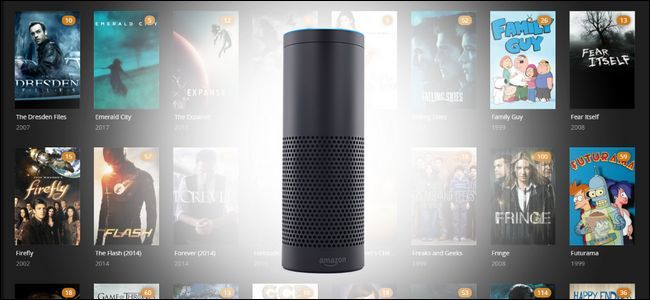
TL;DR
Коротко: можно управлять воспроизведением на Plex Media Server голосом через Amazon Echo (или другое устройство с Alexa) с помощью официального Plex skill. Нужны: совместимый Plex-клиент, Plex Media Server с удалённым доступом и привязанный Plex-аккаунт. В статье — пошаговая настройка, примеры команд, список поддерживаемых клиентов, подробное устранение неполадок, чек‑листы и рекомендации по безопасности.
Important: Alexa управляет только тем Plex‑клиентом, который открыт и поддерживает удалённое управление. Если клиент не поддерживается, голосовые команды не сработают.
Содержание
- Что потребуется
- Настройка Alexa и Plex (шаг за шагом)
- Структура голосовых команд и примеры
- Переключение клиентов и серверов
- Совместимость и матрица поддерживаемых клиентов
- Подробное устранение неполадок
- Практические рекомендации по безопасности и приватности
- Чек‑листы для домашних пользователей и администраторов
- Критерии приёмки и тестовые сценарии
- Краткая сводка
Что потребуется
Прежде чем начинать, соберите всё необходимое. Простая связка Plex + Echo без дополнительных условий не сработает: некоторые клиенты не поддерживают управление через Alexa.
Ключевые требования:
- Устройство с Alexa: Amazon Echo, Echo Dot, Tap, Fire TV, Fire Tablet или другие устройства с поддержкой Alexa.
- Plex Media Server версии 0.9.16.0 или новее, связанный с вашим Plex аккаунтом.
- Включённый удалённый доступ на сервере Plex (Remote Access).
- Поддерживаемый Plex-клиент на устройстве, где будет воспроизводиться медиа.

Короткие определения:
- Plex Media Server: сервер, где хранится и индексируется ваша медиатека.
- Plex-клиент: приложение на телевизоре, приставке или другом устройстве, которое проигрывает контент с сервера.
- Alexa skill (навык): программный модуль в экосистеме Alexa, дающий ассоциированные команды и возможности.
Какие Plex‑клиенты поддерживаются
На момент написания официально поддерживаются следующие клиенты (список важен — если вашего клиента нет в нём, управление через Alexa, скорее всего, будет недоступно):
- Amazon Fire TV
- Android (мобильные устройства)
- Android TV
- Apple TV
- iOS (iPhone/iPad)
- PlayStation 4
- Plex Media Player (официальный десктопный клиент)
- Plex Web App
- Roku
- Windows / Windows Phone
Если ваш клиент не в списке (например, встроенное приложение телевизора или неофициальные сборки как RasPlex), голосовое управление может не работать.
Настройка Alexa и Plex — пошагово
- Откройте веб‑браузер и войдите в ваш Amazon аккаунт. (Рекомендуем веб‑версию — ввод логина/пароля через клавиатуру удобнее.)
- Перейдите в раздел Skills & Games (Навыки) и найдите навык «Plex». В мобильном приложении Alexa процесс аналогичен: меню → Skills → поиск «Plex».
- Нажмите Enable (Включить) для навыка Plex.
- После включения Alexa предложит привязать ваш Plex аккаунт. Введите учётные данные Plex и разрешите доступ.
- Убедитесь, что Plex Media Server онлайн и удалённый доступ включён (Settings → Remote Access в веб‑интерфейсе Plex).
- На устройстве, где будет воспроизводиться контент, откройте официальное приложение Plex и войдите в тот же Plex‑аккаунт.
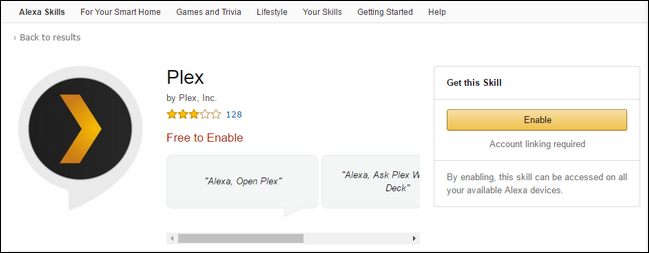
Совет: первый этап часто проваливается из‑за неправильно введённого логина/пароля или из‑за того, что сервер недоступен извне. Если навык не может увидеть ваш сервер, проверьте сетевые настройки и удалённый доступ.
Структура голосовых команд и примеры
Перед тем как использовать команды, запомните общий шаблон взаимодействия:
- Вызываете Alexa: «Alexa» либо используете аналогичное ключевое слово.
- Информируете, что хотите обратиться к Plex: «ask Plex» или «tell Plex». После этого идет сама команда.
Примеры простых команд (английская фразеология — Alexa воспринимает команды на английском по умолчанию; если у вас регион/язык поддерживает русские фразы, используйте локальную форму Alexa):
Alexa, tell Plex to play Adventure Time, season one, episode one.
Alexa, ask Plex to play The Matrix.
Alexa, tell Plex to play some music.
Полезные информационные команды:
Alexa, ask Plex what I was in the middle of?
Alexa, ask Plex what’s on my continue watching list?
Команды для обзора новой или следующей серий:
Alexa, ask Plex what’s up?
Alexa, ask Plex what’s new?
Эти команды читают разделы «On Deck» и «Recently Added» на вашем сервере.
Небольшие советы по формированию команд:
- Указывайте точные названия сериалов и сезонов — Alexa ищет совпадения в вашей медиатеке.
- При проблемах с распознаванием попробуйте произнести название медленнее или использовать альтернативные названия (оригинальное/локализованное).
- Если у вас несколько похожих названий, сначала попросите Alexa показать список совпадений.
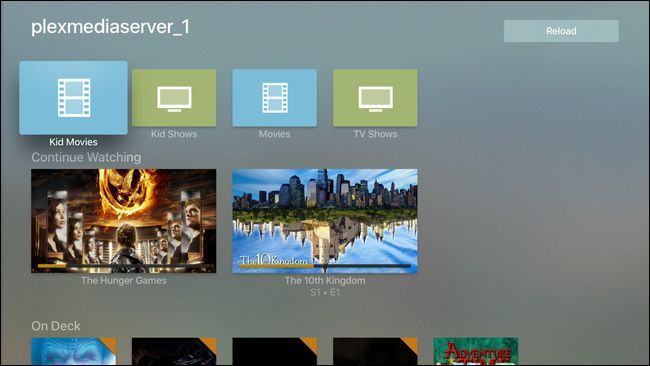
Переключение клиентов и серверов
Если в доме несколько Plex‑клиентов, Alexa может управлять только одним из них одновременно. Для управления другими используйте команды переключения:
- Переключить плеер на один из доступных:
Alexa, ask Plex to change my player.
- Немедленно переключиться на конкретный клиент по имени:
Alexa, ask Plex to change my player to [название клиента].
- Переключение между серверами (если у вас доступ к нескольким Plex-серверам):
Alexa, ask Plex to change my server.
Alexa, ask Plex to change my server to [название сервера].
Alexa в ответ перечислит доступные опции, если вы не указали имя.
Совет: удобнее давать краткие, понятные имена клиентам в настройках Plex — например «Гостиная TV», «Медиа‑комната», «IP‑плейер».
Матрица совместимости клиентов
Ниже — компактная таблица поддержки по устройствам (официальная поддержка / возможные ограничения):
| Устройство | Поддержка | Примечания |
|---|---|---|
| Amazon Fire TV | Да | Одна из лучших интеграций |
| Android (мобильные) | Да | Требуется приложение Plex открытым |
| Android TV | Да | Поддерживает удалённые команды |
| Apple TV | Да | Приложение должно быть запущено вручную |
| iOS (iPhone/iPad) | Да | Приложение должно быть активно |
| PlayStation 4 | Да | Возможны задержки |
| Plex Media Player | Да | Рекомендуется для десктопов |
| Plex Web App | Да | Работает в браузере на ПК/телевизоре |
| Roku | Да | Поддержка зависит от прошивки Roku |
| Windows / Windows Phone | Да | Требуется официальное приложение |
Note: если ваш клиент не входит в список — чаще всего голосовое управление не будет работать.
Устранение неполадок: подробный чек‑лист и рекомендации
Ниже собраны реальные причины отказов и способы их устранения. Пройдите чек‑лист по‑порядку.
Проверьте подключение и учётные данные
- Убедитесь, что Plex Media Server онлайн и доступен по сети. В веб‑интерфейсе Plex проверьте статус Remote Access.
- Подключение между навыком Alexa и вашим Plex аккаунтом должно быть активным. Попробуйте деавторизовать и заново авторизовать навык.
Проверьте, открыт ли клиент
- На большинстве устройств приложение Plex должно быть запущено и активно (особенно на Apple TV и мобильных устройствах).
- Если приложение свернуто или устройство в режиме ожидания, Alexa не сможет запустить воспроизведение.
Совместимость клиента
- Если ваш клиент неофициальный (RasPlex и другие кастомные сборки), переключитесь на официальный клиент или совместимое устройство.
Имена устройств и серверов
- Проверьте, что имена клиентов и серверов простые и без специальных символов. При проблемах с распознаванием, переименуйте, например, в «Гостиная», «Кухня».
Локализация и язык Alexa
- В регионах, где Alexa официально не поддерживает русский язык, команды на русском могут не работать. Используйте английские формулировки «ask Plex…» если требуется.
Версия Plex Media Server
- Обновите Plex до актуальной версии. Старые версии могут не поддерживать взаимодействие с навыком Alexa.
Брандмауэры и NAT
- Проверьте переадресацию портов и настройки роутера. Иногда Remote Access может быть недоступен из‑за строгих правил NAT.
Логи и диагностика
- Включите логирование на Plex Media Server и просмотрите запросы от Alexa. Логи подскажут, приходит ли запрос на сервер и как он обрабатывается.
Режимы ограничений и родительский контроль
- Если на сервере включены ограничения по контенту, проверьте профиль пользователя, под которым связан навык Alexa.
Проблемы с аккаунтом Amazon
- Если навык не запускается, проверьте, что ваш Amazon аккаунт не заблокирован и что региональный магазин поддерживает необходимые навыки.
Пример диагностической сессии:
- Симптом: Alexa отвечает, но контент не запускается.
- Проверка: сервер доступен в веб‑интерфейсе → да.
- Проверка: Plex-приложение на клиенте открыто → нет. Решение: открыть приложение и повторить команду.
Альтернативные подходы и обходные пути
Если официальная интеграция не подходит, рассмотрите следующие альтернативы:
- Использовать универсальные решения автоматизации умного дома (Home Assistant, IFTTT) для отправки запросов к Plex API. Это даёт гибкость, но требует настройки.
- Запуск локальных скриптов на ПК/сервере, которые принимают голосовые триггеры от Alexa (через AWS Lambda или вебхуки) и обращаются к Plex API напрямую.
- Использовать приложения‑посредники, которые умеют преобразовывать команды Alexa в HTTP‑запросы к Plex.
Когда альтернативы уместны:
- Если у вас нестандартное оборудование (RasPlex, кастомные клиенты).
- Если вам нужна расширенная автоматизация (например, сценарий, который выключает свет и запускает плейлист при голосовой команде).
Примечание: альтернативные решения повышают сложность и требования к безопасности. Всегда учитывайте риски открытия API и аутентификации.
Безопасность, приватность и GDPR‑заметки
- Навык Plex требует доступа к вашему Plex аккаунту. Ограничьте уровень доступа аккаунтов, которые привязаны к Alexa.
- При совместном использовании сервера с друзьями/родственниками назначайте отдельные профили с ограниченными правами и проверяйте настройки доступа.
- Не публикуйте свои учётные данные и API‑токены. Если вы используете сторонние обёртки, проследите за их надёжностью.
- Если вы в регионе с требованиями GDPR, убедитесь, что данные хранятся и обрабатываются в соответствии с правилами вашего провайдера.
Роль‑ориентированные чек‑листы
Чек‑лист для домашнего пользователя (быстрая настройка):
- Проверить, что Plex Media Server онлайн.
- Включить Remote Access в настройках Plex.
- Установить официальное приложение Plex на целевое устройство и открыть его.
- Включить и связать Plex skill в приложении Alexa или на сайте Amazon.
- Попробовать базовую команду воспроизведения.
Чек‑лист для администратора (развёрнутый):
- Убедиться в актуальности Plex Media Server и клиентов.
- Настроить надёжные имена устройств и серверов.
- Проверить логи запросов и отладки при первом запуске.
- Настроить брандмауэр/порт‑форвардинг для Remote Access (при необходимости).
- Документировать учётные записи и права доступа пользователей.
Критерии приёмки
Для успешной проверки интеграции Alexa + Plex выполните следующие тесты:
- При голосовой команде воспроизведения конкретного эпизода — на целевом клиенте начинается воспроизведение соответствующего контента.
- При запросе «what’s on my continue watching list» Alexa корректно перечисляет или озвучивает элементы списка.
- Команды переключения плеера и сервера перечисляют доступные опции и выполняют переключение по имени.
- После переавторизации навыка Alexa продолжает управлять сервером без ошибок.
Тестовые сценарии и кейсы приёмки
- Базовый кейс: открыть Plex на Apple TV и попросить Alexa воспроизвести фильм по названию. Ожидается: фильм запускается.
- Сценарий с несколькими клиентами: попросить Alexa поменять плеер на «Кухня» и воспроизвести плейлист. Ожидается: воспроизведение начинается на клиенте «Кухня».
- Неправильное имя: попросить переключиться на несуществующий клиент. Ожидается: Alexa сообщает список доступных клиентов.
- Пользовательские ограничения: попросить запустить контент с возрастным ограничением под профилем с ограничениями. Ожидается: воспроизведение блокируется, Alexa уведомляет о недостатке прав.
Мини‑методология внедрения для нескольких комнат
- Инвентаризация: собрать список всех устройств, где хочется управлять Plex (телевизоры, приставки, планшеты).
- Стандартизация имён: присвоить понятные имена клиентам (без спецсимволов).
- Установка официальных приложений на каждое устройство.
- Тестирование: по очереди проверять команды на каждом устройстве.
- Документирование: вести простой список аккаунтов и прав для быстрого восстановления.
Глоссарий (одна строка)
- Plex Media Server — серверная часть Plex, где хранится и индексируется ваша медиатека.
- Plex-клиент — приложение, которое воспроизводит контент с сервера.
- Alexa — голосовой ассистент Amazon.
- Skill — навык Alexa, расширяющий возможности голосового ассистента.
Шаблон переименования клиентов (рекомендации)
- Гостиная-TV
- Спальня-TV
- Кухня-Alexa
- Офис-PC
Используйте короткие названия без кириллицы только в случае проблем с распознаванием — чаще всего кириллица работает, но при сомнении выбирайте латиницу.
Короткая сводка
Сочетание Plex и Amazon Alexa даёт удобный голосовой интерфейс для управления медиатекой. Главное — убедиться в совместимости клиентов и в корректной привязке Plex‑аккаунта к навыку. Если что‑то не работает — пройдите чек‑лист диагностики, проверьте версии и состояния приложений, а также имена клиентов.

Ключевые рекомендации:
- Всегда запускайте приложение Plex на целевом устройстве перед отправкой голосовой команды.
- Привязывайте официальный Plex‑навык в Alexa и используйте аккуратные имена клиентов.
- При нестандартной конфигурации рассмотрите автоматизацию через Home Assistant или вебхуки.
Если хотите, могу подготовить компактную инструкцию для печати (одна страница) с основными командами и чек‑листом для гостя дома, который будет пользоваться вашим Plex через Alexa.

Похожие материалы

Несколько аккаунтов Skype: Multi Skype Launcher

Журнал для работы: повысить продуктивность

Персональные звуки уведомлений на Android

Скачивание шоу Hulu для офлайн‑просмотра

Microsoft Start: персонализированная новостная лента
