
Media Control в Chrome: как управлять воспроизведением из панели
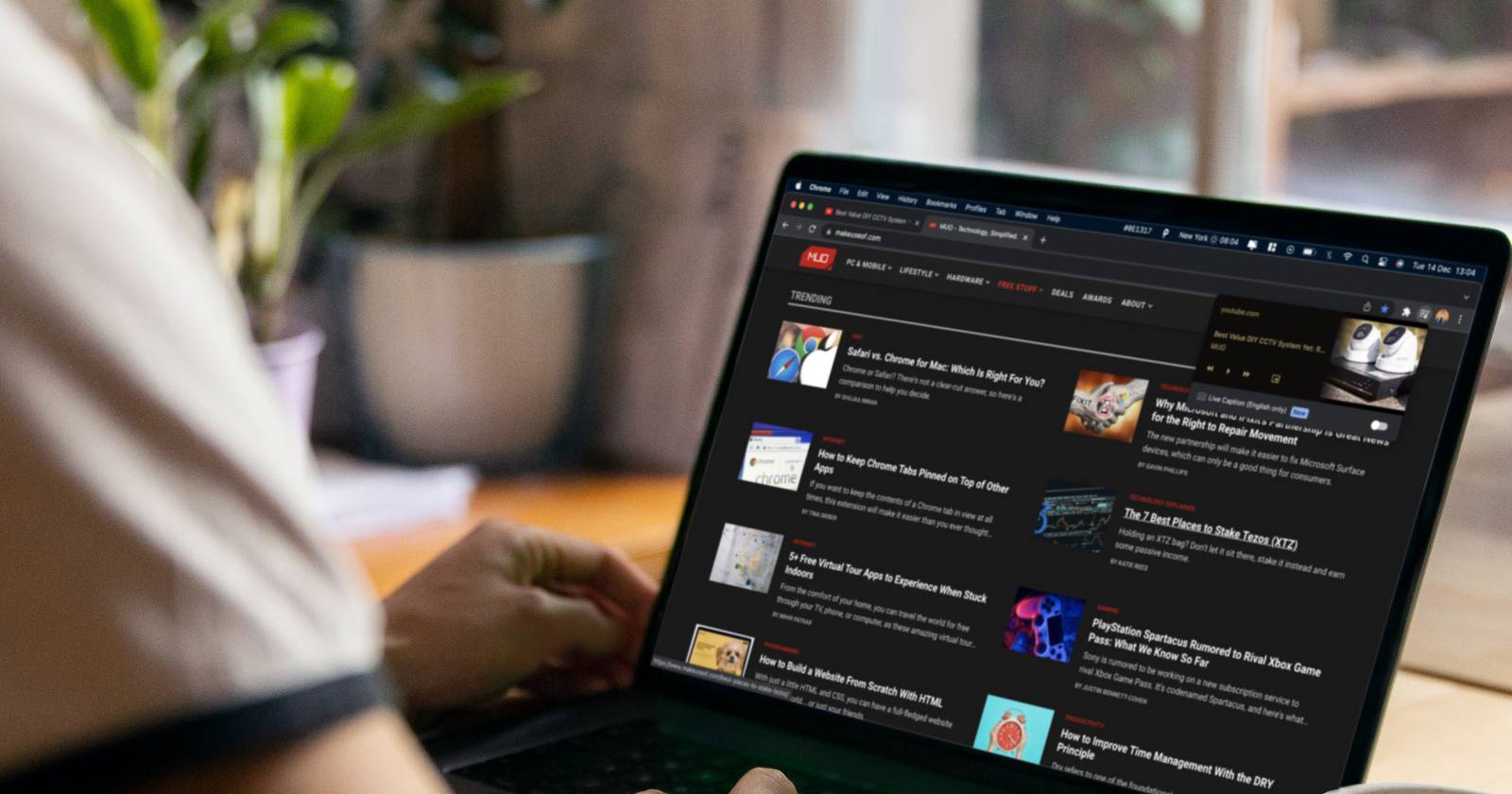
Media Control — встроенная функция Chrome, которая собирает все открытые аудио- и видеосессии в одном меню на панели инструментов. Это удобно, когда у вас открыто много вкладок или окон и нужно быстро остановить музыку, пропустить трек или вывести видео в плавающее окно.
Где находится кнопка управления мультимедиа
Кнопка Media Control появляется в правой части панели инструментов Chrome, когда любой из вкладок начинает воспроизводить звук или видео.
Если вы слушаете музыку на Spotify, смотрите видео на YouTube и не видите иконку, возможно, функция отключена в экспериментальных флагах. В этом случае включите её вручную.
Важно: сохраните работу во всех открытых вкладках перед перезапуском Chrome — браузер откроет вкладки заново, но не всегда восстановит их внутреннее состояние.
Как включить Media Control (шаги)
- В адресной строке введите chrome://flags и нажмите Enter.
- В поле поиска введите «Media Control».
- Найдите флаг с названием Global media controls control Cast start/stop. и в выпадающем меню выберите Enabled.
- Нажмите кнопку перезапуска (обычно «Перезапустить» или «Relaunch»), чтобы изменения вступили в силу.
Как пользоваться Media Control
Когда иконка видна, кликните по ней — откроется окно со списком текущих медиасессий из всех окон Chrome. В одном месте можно:
- Поставить на паузу или продолжить воспроизведение.
- Переключить трек вперёд или назад.
- Переключиться на вкладку с проигрыванием («Вернуться на вкладку»).
- Включить картинку-в-картинке для видео («Войти в картинку-в-картинке»), чтобы вывести видео в плавающее окно.
Плавающее окно по умолчанию появляется в правом нижнем углу экрана; его можно перетащить в любое удобное место.
Когда Media Control может не сработать
- Сайт использует нестандартный аудиоплеер, который не интегрируется со стандартным API браузера.
- Воспроизведение находится в другом приложении вне Chrome (например, в отдельном десктоп-клиенте Spotify).
- Включены расширения, блокирующие скрипты или модифицирующие поведение вкладок; они могут мешать обнаружению сессий.
Если функция не отображает нужную сессию, попробуйте временно отключить расширения с блокировщиком скриптов или проверить воспроизведение в отдельном окне Chrome.
Альтернативные подходы
- Использовать расширения для управления вкладками и мультимедиа (например, расширения-пульты), если вам нужны расширенные возможности — группировка, горячие клавиши, история треков.
- Горячие клавиши операционной системы или мультимедийные клавиши на клавиатуре для управления воспроизведением на уровне ОС.
- Использовать отдельные приложения (настольные клиенты стримингов), если вы регулярно работаете с музыкой вне браузера.
Краткая методика: быстрые шаги для повседневного использования
- Убедитесь, что Chrome открыт и вкладка воспроизводит звук.
- Щёлкните по иконке Media Control на панели инструментов.
- Управляйте сессиями: пауза/воспроизведение, переключение треков, картинка-в-картинке.
- Если не видно нужной сессии — откройте вкладку вручную или перезапустите браузер.
Чеклист по ролям
- Обычный пользователь: найти иконку, нажать паузу/воспроизведение, включить картинку-в-картинке при необходимости.
- Продвинутый пользователь: включить флаги chrome://flags для расширенных настроек, настроить расширения для горячих клавиш.
- Сисадмин: запретить доступ к chrome://flags в корпоративной среде при необходимости, задокументировать процедуру для сотрудников.
Факты в удобном виде
- Где доступно: Chrome на настольных платформах (Windows, macOS, Linux).
- Требование: вкладка должна воспроизводить звук/видео, чтобы иконка появилась.
- Установка: не требуется — функция встроена в браузер, но может быть экспериментальной и отключённой по умолчанию.
Конфиденциальность и безопасность
Media Control не собирает дополнительные данные — она лишь отображает активные сессии и управляет ими через локальные API браузера. Тем не менее:
- Будьте внимательны при предоставлении доступа сайтам, которые могут записывать или перехватывать аудио.
- Проверяйте расширения: некоторые расширения с доступом к вкладкам могут читать информацию о воспроизведении.
Краткий глоссарий
- Media Control — встроенный интерфейс Chrome для управления мультимедиа.
- Картинка-в-картинке — режим, когда видео выводится в плавающем окне поверх других приложений.
- Флаги (chrome://flags) — экспериментальные настройки Chrome, которые могут включать новые функции.
Важно: не включайте экспериментальные флаги на рабочем компьютере без резервной копии важных данных — некоторые флаги могут влиять на стабильность браузера.
Когда стоит выбрать расширение вместо встроенной функции
- Нужны горячие клавиши для управления воспроизведением, даже когда Chrome не активен.
- Требуется централизованная история проигрываний или интеграция с внешними сервисами.
- Необходима группировка вкладок по медиасессиям или продвинутые сценарии автоматизации.
Короткий вывод
Media Control — простой и удобный способ контролировать все звуковые и видеосессии в Chrome без установки дополнительных программ. Если встроенной функциональности не хватает, подумайте о расширениях или системных мультимедийных клавишах.
Краткое резюме:
- Media Control собирает все воспроизводимые сессии в одном меню.
- Включается автоматически при воспроизведении; при проблемах — проверьте chrome://flags.
- Подходит для типовых задач; для продвинутых сценариев — используйте расширения.

Похожие материалы

Несколько аккаунтов Skype: Multi Skype Launcher

Журнал для работы: повысить продуктивность

Персональные звуки уведомлений на Android

Скачивание шоу Hulu для офлайн‑просмотра

Microsoft Start: персонализированная новостная лента
